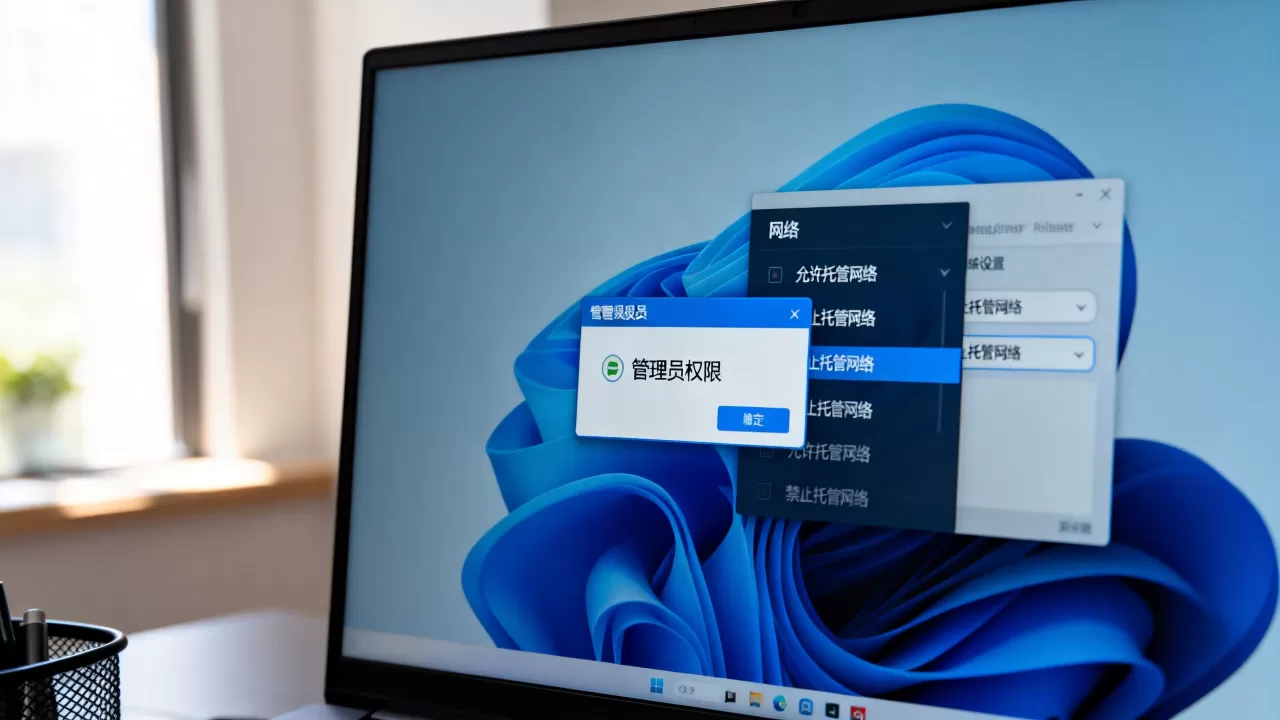
该命令需要管理员权限才能允许或禁止托管网络,解决方法是右键点击命令提示符选择“以管理员身份运行”或直接在开始菜单搜索cmd并提升权限。
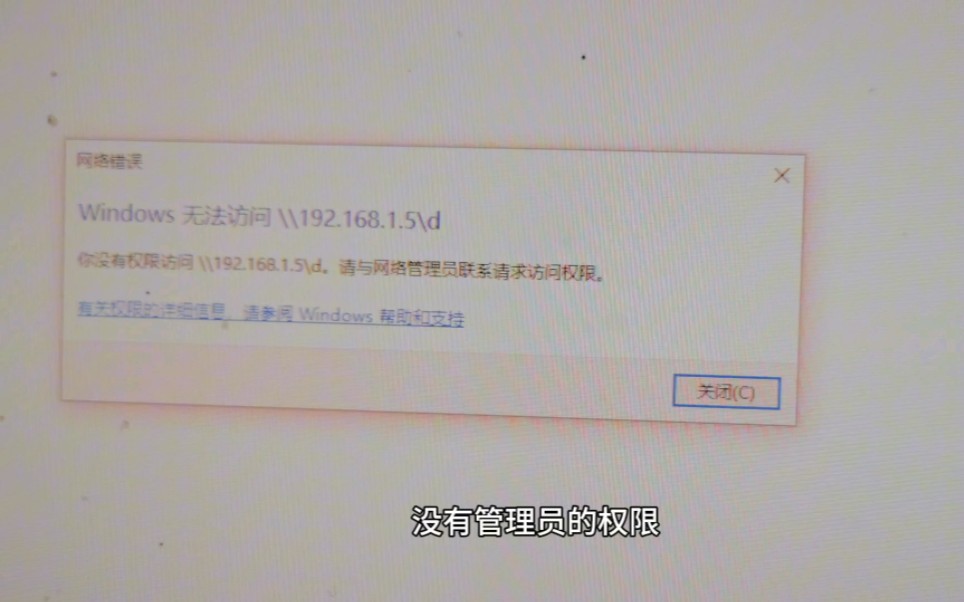
当你尝试在Windows系统中通过命令行配置网络共享或托管Wi-Fi时,经常会遇到拒绝访问的错误提示,这并非系统故障,而是Windows安全机制在起作用,现代操作系统对底层网络接口的修改有着严格的权限控制,普通用户账户默认不具备修改网络适配器状态或创建虚拟热点的资格,这种设计旨在防止恶意软件随意劫持你的网络连接或发起中间人攻击,理解这一权限机制,不仅能解决眼前的报错,更能帮助你建立更安全的网络使用习惯。

为什么普通账户无法执行托管网络命令
Windows系统采用基于角色的访问控制模型,当你以标准用户身份登录时,系统会限制你对系统关键区域的操作,托管网络功能涉及创建虚拟无线适配器、修改路由表以及绑定物理网卡,这些都属于高权限操作。
权限隔离的安全逻辑
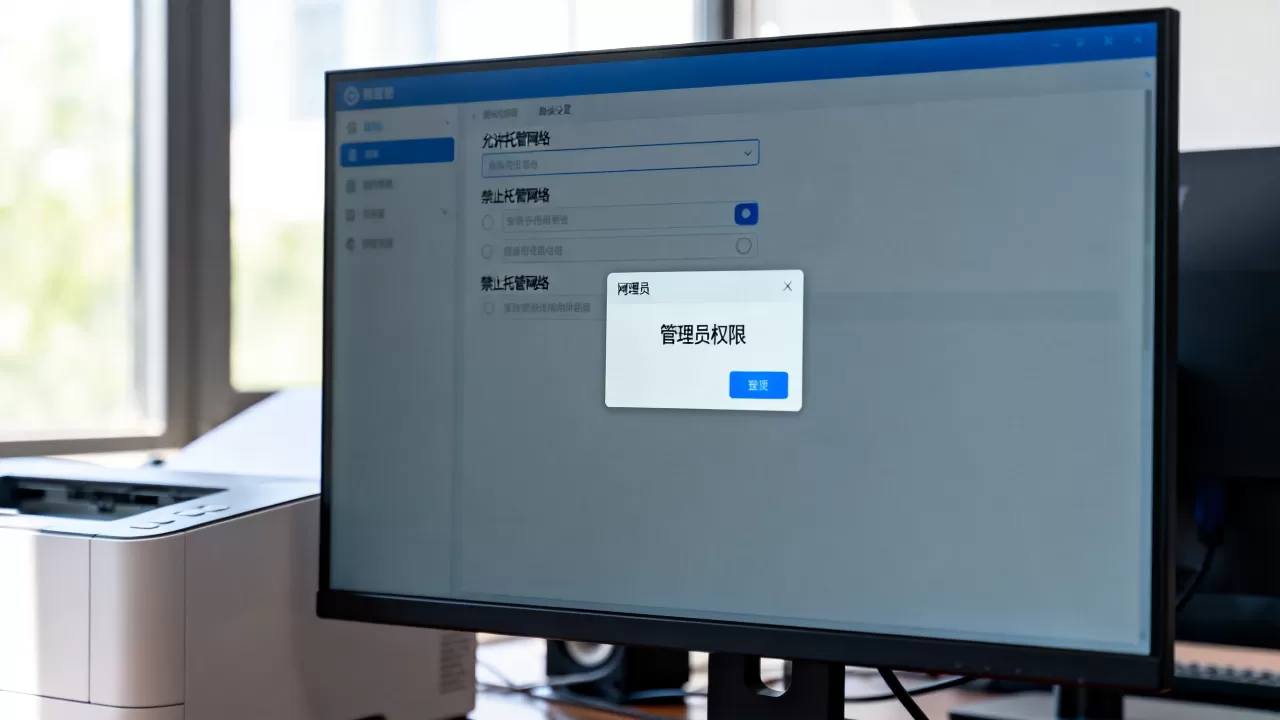
业内专家指出,这种权限隔离的核心目的是保护系统的完整性,如果任何应用程序或用户都能随意开启热点或修改网络配置,攻击者可以利用此漏洞将你的设备变成攻击跳板,或者窃取局域网内的敏感数据,系统要求在执行此类操作前,必须验证操作者拥有管理员身份。
常见报错场景解析
当你输入类似 netsh wlan set hostednetwork mode=allow 的命令时,如果权限不足,系统会返回“请求的操作需要提升”或“拒绝访问”的错误代码,这通常发生在以下场景:
- 双击打开的cmd窗口默认以当前用户权限运行。
- 第三方网络管理工具未请求UAC(用户账户控制)提升。
- 账户本身已被管理员禁用或限制了部分特权。
如何获取管理员权限执行命令
解决这个问题的核心在于提升当前会话的权限等级,以下是几种经过验证的有效方法,适用于Windows 10及Windows 11系统。
通过开始菜单提升权限
这是最直观且推荐的方式,操作步骤如下:
- 按下

Win + S
cmd或命令提示符。 - 在搜索结果中,右键点击“命令提示符”。
- 在弹出的上下文菜单中,选择“以管理员身份运行”。
- 如果弹出用户账户控制(UAC)窗口,点击“是”确认。
- 此时窗口标题栏会显示“管理员: 命令提示符”,表明你已获得最高权限。

使用快捷组合键
对于熟悉键盘操作的用户,可以使用更快捷的方式:
- 按下
Win + X键,打开高级用户菜单。 - 选择“Windows Terminal (管理员)”或“PowerShell (管理员)”。
- 在打开的窗口中输入托管网络相关命令即可。
- 这种方法不仅权限足够,而且界面更现代,支持多标签页管理。
修改快捷方式属性
如果你需要频繁执行此类命令,可以创建一个永久性的管理员快捷方式:
- 在桌面右键新建一个快捷方式。
- 在位置中输入
cmd.exe。 - 右键点击新建的快捷方式,选择“属性”。
- 点击“高级”按钮。
- 勾选“用管理员身份运行”复选框。
- 点击确定保存,以后只需双击该图标,即可直接获得管理员权限。
托管网络配置的具体操作步骤
获得管理员权限后,你可以顺利执行托管网络命令,以下是标准的配置流程,适用于需要共享网络给其他设备的场景。
第一步:允许托管网络模式
在提升权限的命令提示符中,输入以下命令并回车:netsh wlan set hostednetwork mode=allow ssid=你的热点名称 key=你的密码
注意:
ssid参数设置为你希望显示的热点名称,建议使用英文或数字,避免特殊字符导致兼容性问题。key参数设置密码,WPA2标准下密码长度必须介于8到63个字符之间。- 如果提示“主机网络模式已允许”,说明设置成功。
第二步:启动托管网络
配置完成后,输入以下命令启动热点:netsh wlan start hostednetwork
你的电脑会创建一个虚拟无线适配器,你可以在“网络连接”面板中看到一个新的无线网络连接,通常命名为“无线网络连接 2”或类似名称。
第三步:共享互联网连接
仅启动托管网络还不够,你需要将物理网卡的互联网连接共享给这个虚拟适配器:
- 打开“控制面板” > “网络和共享中心” > “更改适配器设置”。
- 右键点击你正在使用的互联网连接(如以太网或Wi-Fi)。
- 选择“属性”,切换到“共享”选项卡。
- 勾选“允许其他网络用户通过此计算机的Internet连接来连接”。
- 在下拉菜单中选择刚才创建的虚拟网络适配器。
- 点击“确定”保存设置。
常见问题与故障排查
即使拥有管理员权限,有时仍可能遇到问题,以下是针对常见错误的解决方案。
错误代码1312:指定的会话已不存在
这通常意味着托管网络服务未正确运行或配置冲突。
- 解决方案:先执行
netsh wlan stop hostednetwork停止热点,然后重新执行start命令。 - 检查服务:确保“WLAN AutoConfig”服务正在运行。
驱动程序不支持托管网络
并非所有无线网卡都支持此功能,较旧的网卡或某些特定品牌的驱动可能缺乏必要的接口支持。
- 验证方法:在管理员命令提示符中执行
netsh wlan show drivers。 - 查看输出:寻找“支持的托管网络模式”一行,如果显示“是”,则支持;如果显示“否”,则需要更新驱动程序或更换硬件。
Windows 11中的变化
值得注意的是,随着Windows 11的普及,微软逐渐推荐使用“移动热点”功能替代传统的命令行托管网络。
- 路径:设置 > 网络和Internet > 移动热点。
- 优势:图形化界面更直观,支持自动管理共享连接,兼容性更好。
- 建议:对于普通用户,建议优先使用系统设置中的图形界面功能;对于需要自动化脚本或高级配置的用户,命令行方式依然有效。
托管网络权限与安全性最佳实践
为了在享受网络共享便利的同时保障安全,建议遵循以下原则。
定期更新驱动程序
无线网卡驱动直接影响托管网络的稳定性和安全性,定期从设备制造商官网下载最新驱动,可以修复已知漏洞并提升性能。
使用强密码保护
托管网络默认使用WPA2加密,但弱密码容易被破解,建议使用包含大小写字母、数字和符号的组合,长度至少12位。
关闭不需要的共享
当不再需要共享网络时,务必执行 netsh wlan stop hostednetwork 命令,并在网络适配器设置中取消共享选项,这可以防止未授权设备接入,降低安全风险。
区分使用场景
- 临时分享:使用系统自带的“移动热点”功能,操作简单,权限管理由系统自动处理。
- 长期部署:使用命令行配置,便于集成到自动化脚本中,适合技术人员或需要定制配置的场景。
Q&A:托管网络权限相关问题
为什么以管理员身份运行后仍然提示权限不足?
这种情况通常是因为组策略限制了管理员账户的某些操作,或者当前账户虽然属于Administrators组,但UAC设置过高导致令牌被过滤,建议检查本地组策略编辑器(gpedit.msc)中的“用户账户控制:以管理员批准模式运行所有管理员”设置,或尝试创建一个新的本地管理员账户进行测试。
托管网络命令在Windows 11中是否还有效?
有效,但微软已不再积极推广此命令行工具,在Windows 11中,netsh wlan hostednetwork 命令仍然可以执行,但部分新硬件可能默认禁用此功能以鼓励使用新的移动热点API,如果命令返回错误,建议优先使用设置中的图形界面功能,或通过Windows应用商店安装微软官方提供的“移动热点”应用。
如何查看托管网络是否正在运行?
在管理员命令提示符中执行 netsh wlan show hostednetwork 命令,状态”一行显示“已启动”,则托管网络正在运行;如果显示“已停止”,则未运行,可以在任务管理器或网络连接面板中查看是否有新增的虚拟无线适配器。
首发原创文章,作者:王坚,如若转载,请注明出处:https://idctop.com/article/447588.html