双硬盘虚拟机配置并没有标准答案,核心原则是系统盘与数据盘分离,虚拟磁盘文件优先存放于独立物理硬盘,以此换取性能与数据安全的平衡。
双硬盘虚拟机方案先想清楚:你属于哪种场景?
动手分区前,先对号入座,不同情况,配置思路差别很大。
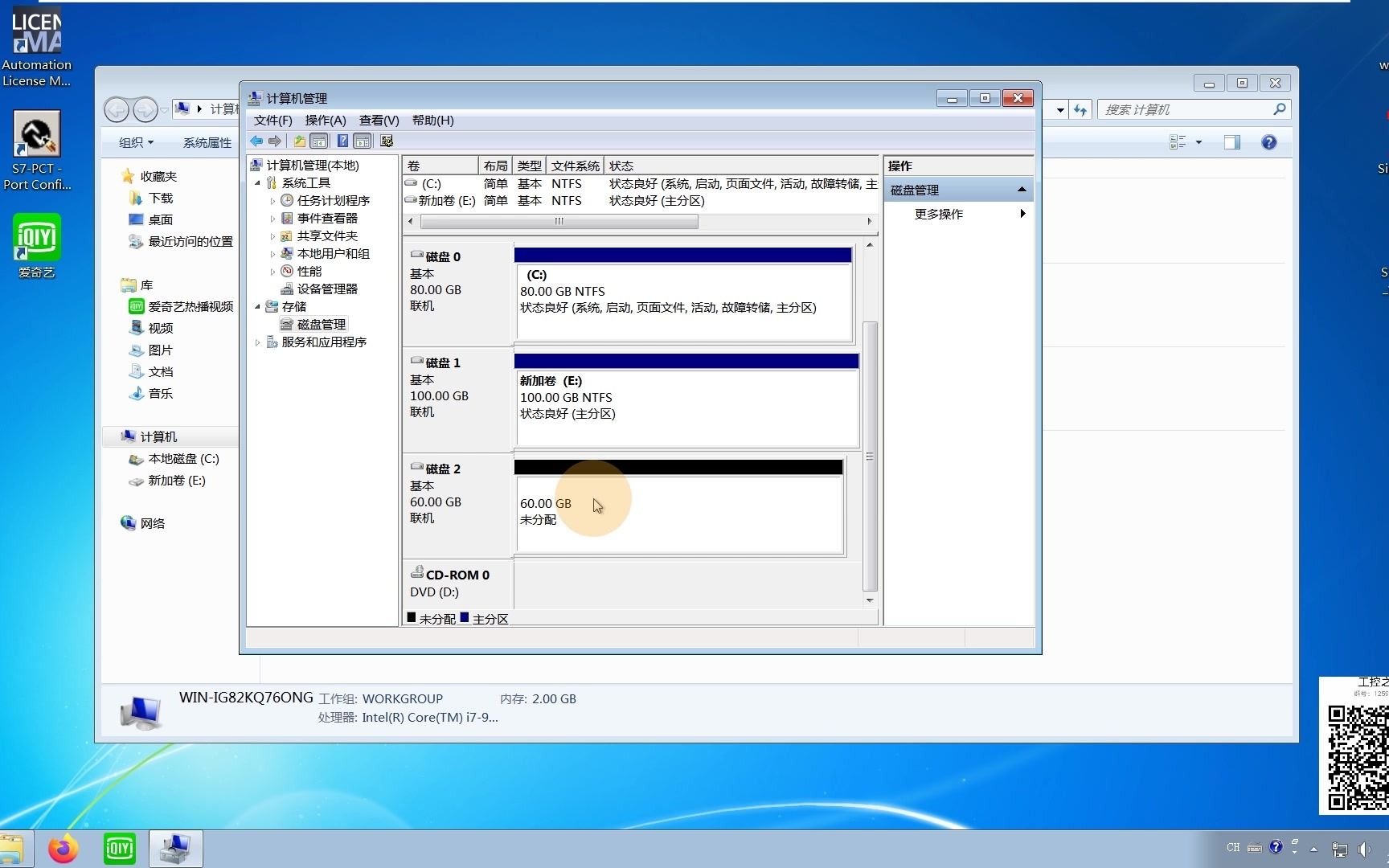

一块SSD做系统,一块机械盘存数据
这是最常见也是最合理的组合,SSD负责快,机械盘负责大,虚拟机配置建议:
- 虚拟系统盘(C盘):放在SSD物理硬盘上,格式选NVMe,容量给40-60GB足够,Win10/11精简优化后占用约25GB
- 虚拟数据盘(D盘):放在机械盘物理硬盘上,格式选SATA,容量按需分配,建议不小于100GB
- 内存交换文件(swap/页面文件):临时目录放在SSD,减少机械盘频繁读写
这种方案的好处是虚拟机的操作系统和软件加载速度快,同时大量数据写入不会拖慢系统运行。
两块都是SSD
预算充足的情况,建议把虚拟机A完整放在硬盘1,虚拟机B完整放在硬盘2,避免两个虚拟机抢同一块盘的IO带宽。
如果只有一台重要虚拟机,则把虚拟磁盘文件拆成两个:系统盘放高速NVMe SSD,数据盘放SATA SSD。
双硬盘虚拟机分区策略:别照搬物理机习惯
物理机上很多人习惯C盘只留50GB,D盘装软件,但虚拟机环境完全不同。
虚拟磁盘文件是固定大小还是动态增长? 这决定了你的分区策略。
- 动态分配(thin provisioning):vmdk/vhdx文件开始很小,随着数据增加逐渐变大,适合数据盘,但碎片率会随时间升高
- 固定大小(thick provisioning):创建时就占满指定空间,性能稳定,IO开销低,适合系统盘
业内的共识是:系统盘用固定大小40GB,数据盘用动态分配,原因很简单,如果你给系统盘选了动态分配,虚拟磁盘文件会随着Windows更新、软件安装不断膨胀,而且不会自动缩小,容易变成”既不省空间,又拖慢性能”的状态。
D:VirtualMachines。
分区大小怎么定?按虚拟机的用途来
不能拍脑袋定大小,要按用途推。
- Windows测试机

:系统盘50GB + 数据盘80GB,总计130GB,要求相对宽松
- Linux服务器测试:系统盘30GB + 数据盘50GB,总计80GB
- 深度开发环境(数据库/编译):系统盘60GB + 数据盘150GB,总计210GB
- 虚拟机玩黑苹果(macOS虚拟机):系统盘80GB起步,因为macOS的APFS格式对剩余空间要求较高
配置均基于实际使用经验,具体大小可根据你宿主机的硬盘剩余空间灵活调整。
虚拟磁盘格式与物理硬盘的匹配规则
虚拟磁盘文件格式虽然是逻辑层的概念,但和物理硬盘的对接有讲究。
VMDK vs VHDX vs QCOW2
| 格式 | 适用虚拟化平台 | 特点 |
|---|---|---|
| VMDK | VMware全系 | 稳定性最好,支持快照,单文件最大2TB |
| VHDX | Hyper-V / VirtualBox | 支持在线调整大小,断电恢复能力较强 |
| QCOW2 | KVM / Proxmox VE | 支持写时复制,快照效率高,适合服务器场景 |
选择格式时,还要考虑你会在宿主机上进行哪些操作,如果打算在Windows宿主机上直接访问虚拟磁盘内容(例如备份某个文件),VHDX可以直接右键挂载,但VMDK就得用额外工具如DiskInternals Linux Reader。
物理硬盘的IO调度会直接影响虚拟机性能
双硬盘虚拟机要想跑得快,多关注宿主机的磁盘调度策略,Windows下默认的驱动已经够用,Linux宿主机则建议:
- NVMe SSD:使用
nvme驱动(默认就是),无需额外配置 - SATA机械盘:调整调度器为
mq-deadline,命令为echo mq-deadline > /sys/block/sda/queue/scheduler
如果是多虚拟机并行运行,机械盘建议用 none(即noop)调度器,减少寻道开销,这些细节对于追求性能的虚拟机玩家来说,带来的提升会比想象中的明显。
双硬盘虚拟机配置实操流程
从零创建新虚拟机
以下步骤基于VMware Workstation Pro,其他平台逻辑一致。
- 在VMware中点击”创建新虚拟机”,选择典型或自定义安装
- 选择操作系统ISO,填入产品密钥(不填也可稍后跳过)
- 关键步骤:在”选择虚拟机存储位置”页面,把虚拟磁盘路径指向第二块物理硬盘的目录(
D:VMsTestVM) - 进入”自定义硬件”,将内存、CPU设置为推荐值以上,比如内存8GB、CPU 4核
- 添加第二块硬盘,选择”SATA”类型,大小按需设置。注意第二块硬盘的存储路径也放在第二块物理硬盘上
- 安装系统,进入磁盘管理时建议分成两个分区
Windows安装时,如果看到”无法安装到该磁盘”,需要先删除分区清空,或者用 diskpart

命令执行 clean。
已有单硬盘虚拟机迁移到双硬盘
把虚拟机整体迁移到新硬盘,操作很简单。
- 关掉虚拟机
- 在宿主机上找到虚拟机文件夹(默认路径
C:Users用户名DocumentsVirtual Machines) - 把整个文件夹复制到第二块物理硬盘(
D:Virtual Machines),注意保持文件结构不变 - 用VMware的”打开虚拟机”,选择目标目录下的
.vmx文件即可 - 启动后如果提示”找不到虚拟磁盘”,检查
.vmx配置中的scsi0:0.fileName路径是否正确
这种方式适合整体搬迁,但如果你只想把某个虚拟磁盘文件移到第二块硬盘,而不是整个虚拟机文件夹,可以:
- 在VMware中,选择虚拟机 → “编辑设置” → 选中要移动的硬盘 → “高级” → “更改位置”
- 或者直接复制vmdk到目标位置,然后修改
.vmx文件中的路径指向
第二种方法对理解底层逻辑更有帮助。
性能优化与避坑指南
双硬盘虚拟机配置技巧:分页文件和临时文件放哪边
Windows虚拟机的页面文件默认在C盘,如果你C盘空间吃紧,可以移到数据盘(第二块虚拟硬盘上),但要注意这样会增加机械盘的IO压力。
更合理的做法:页面文件保持在系统盘(SSD),把临时文件夹(TEMP)和浏览器缓存移到数据盘,因为临时文件量大但对性能要求不高,适合放机械盘,SSD则留给频繁读写的系统文件。
虚拟磁盘快照会占用额外空间
很多人忽略了快照的大小,快照越多,虚拟磁盘的 “delta文件” 越多,而且每层快照都会占用一定磁盘空间,最终可能导致双硬盘虚拟机容量翻倍。
行业共识认为,快照仅用于短期回滚,不建议长期保留,VMware中定期用 “快照管理器” 删除旧快照,释放磁盘占用,Hyper-V的检查点也有这个问题。
硬盘空间告急后的应急处理
发现虚拟磁盘满了,别急着扩分区,先清理:
- 使用
fsutil或磁盘清理工具,先清Windows更新缓存 - 在虚拟机内部卸载不用的软件
- 如果确实要扩容,VMware中直接”扩展磁盘容量”,然后在虚拟机内用磁盘管理”扩展卷”
注意:vmdk扩容在机械盘上可能需要很长时间,尤其是20GB以上大小的扩展操作,建议提前规划好容量。
数据安全:双硬盘虚拟机最容易被忽视的一环
分区规划这件事,很多人只盯着容量大小,其实更重要的是故障隔离。
这一点在虚拟机场景下比物理机还要重要,因为虚拟机的备份往往被忽略,一旦物理硬盘崩溃,所有配置和系统状态都会丢失。
建议双硬盘虚拟机用户,至少做到:
- 重要数据放在独立的数据盘里,并定期用宿主机的文件级备份工具(如FreeFileSync)把虚拟机数据盘内容同步到外置硬盘或NAS
- 虚拟机系统盘可以用向导式备份(例如Veeam Agent免费版),按周备份
- 如果你人在上海、北京等一线城市且数据非常关键,可考虑将备份文件异地存放至其他城市,虽然当前场景不一定需要,但长期来看这种习惯能省下不少麻烦
- 如果追求性价比,使用机械盘做”冷备份”,只需把vmdk/vhdx文件手动拷贝到机械盘即可
验收标准:怎么判断配置成功
完成双硬盘虚拟机配置后,按以下清单检查:
- 虚拟机内设备管理器能看到两块磁盘,”磁盘管理”下显示两块不同大小的硬盘
- 在虚拟机内同时复制大文件和运行大型软件,宿主机响应没有明显卡顿
- 在虚拟机内用CrystalDiskMark跑一下数据盘速度,机械盘约能跑到100-150MB/s,SSD取决于接口和型号,NVMe一般超过1000MB/s
- 重启虚拟机一次,确认系统盘和数据盘的挂载顺序稳定(数据盘盘符不会漂移)
如果以上都满足,说明双硬盘虚拟机的配置已经达到了你的预期,后续在分区和容量管理上按计划执行即可。
双硬盘虚拟机常见问题解答
Q1:双硬盘虚拟机到底要不要做分区?不分区直接用可以吗?
可以做分区,但不是必须的,如果你只是拿这台虚拟机做简单实验,不存储大量文件,完全可以只建一个分区,避免复杂管理,但如果你打算长期使用,建议至少分出C盘(系统)和D盘(数据),原因在于快照和备份时,数据盘可以单独处理,系统盘回滚不会影响数据,系统盘重装(或从快照回滚)后,数据盘内容不受影响。
Q2:两块硬盘速度不一样,虚拟机放哪块合适?
系统虚拟盘和常用软件放在速度快的SSD上;数据虚拟盘放在容量大的机械盘上,虚拟机的交换文件、内存快照临时目录如果存在SSD上,会减少虚拟机的卡顿,如果你的两块盘都是SSD,优先把虚拟机放在剩余空间大、剩余寿命(写入耐久度)高的那块上。
Q3:Windows宿主机下,VMDK文件直接双击能看到里面的数据吗?
不能,VMDK是专有格式,Windows不能直接挂载读取,需要借助工具软件(如7-Zip可以查看vmdk内容,但不适合提取大文件),VHDX则可以右键”装载”后直接访问,如果你频繁需要从宿主机访问虚拟机内部文件,建议虚拟磁盘格式选VHDX,或者给数据盘单独建一个共享文件夹(通过SMB或VirtualBox的共享文件夹功能),少走弯路。
首发原创文章,作者:王坚,如若转载,请注明出处:https://idctop.com/article/742117.html