模拟IE各版本进行服务器兼容性测试,没有单一万能工具,最可靠的方法是“分层组合”:本地用Edge浏览器的IE模式快速验证,服务器端用虚拟机装载不同Windows系统镜像进行真实环境测试,再配合在线云真机工具做补充覆盖。
这套组合拳覆盖了从快速验证到深度兼容的全部需求,下面把每个环节的操作细节拆开讲。
先搞清楚IE各版本模拟的核心原理
IE的兼容性模拟和普通浏览器测试有个本质区别:它不只是切换User-Agent那么简单,IE从IE8开始引入了文档模式和浏览器模式两个独立概念,这对服务器端测试影响极大。
文档模式决定了渲染内核行为
文档模式控制的是页面在IE内核中的渲染方式,比如IE11可以模拟IE5到IE11的文档模式,但要注意,模拟文档模式不等于把浏览器变成对应版本,它主要改变的是CSS渲染和JavaScript引擎行为,服务器端真正关心的是这些渲染差异,比如flex布局在IE10和IE11的明显差别。
浏览器模式决定了HTTP请求行为
浏览器模式影响的是请求头中的User-Agent、Accept等字段,以及ActiveX控件的启用状态,服务器端经常根据这些请求头做设备判断或功能降级,所以浏览器模式的模拟对测试服务端逻辑尤其重要。
行业共识认为,想要完整模拟IE各版本的真实行为,必须同时控制这两个模式,单独切换User-Agent而忽视文档模式,会导致大量兼容性问题漏测。
本地服务器模拟IE的实操方案
在Windows服务器上,有几条路径可以直接搭建IE模拟环境。
用Edge浏览器的IE模式快速应急
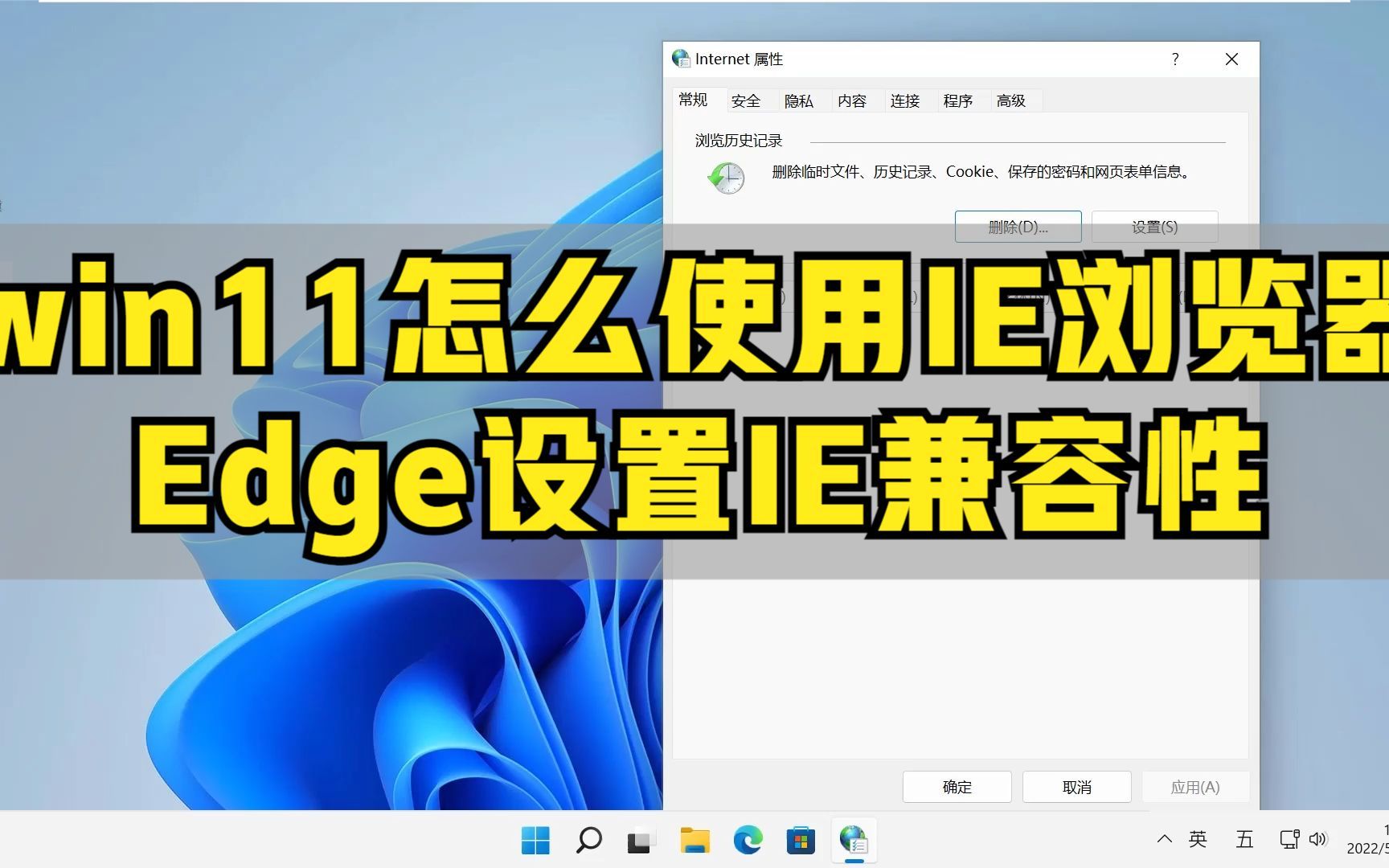
Windows 11和较新的Windows Server版本虽然默认没有独立IE,但Edge浏览器内置了IE模式,这是最便捷的模拟途径。
前往edge://settings/defaultBrowser,将“允许在Internet Explorer模式下重新加载网站”设为允许,然后重启浏览器,访问页面时,点击地址栏右侧的IE图标即可切换到IE模式,这种方式适合开发人员快速自测,但只能模拟IE11的文档模式,无法覆盖IE8以下的场景。
通过F12开发者工具模拟文档模式
在IE11或Edge的IE模式下,按F12打开开发者工具,切换到“仿真”或“模拟”标签页,可以手动选择不同的文档模式,配合“用户代理字符串”选项,能模拟IE8到IE11的请求行为。
这个方式胜在零成本,缺点是只能模拟浏览器端行为,无法改变服务器对请求的解析结果,如果要验证服务器端针对旧版IE做了特判逻辑,这种方式就不太可靠。
用IE收藏夹方式创建独立测试入口
在服务器上保留一个独立IE进程,通过修改注册表项HKEY_CURRENT_USER\Software\Microsoft\Internet Explorer\Main下的FeatureControl,可以为特定进程名的IE进程强制指定文档模式,这适合测试团队在CI服务器上做快速回归。
在线虚拟机与云服务器测试IE哪个好
当本地方式覆盖不了所有版本组合时,就需要用到云端测试环境,下面是主流方案的对比,帮助你按实际需求决策。
| 方案 | 支持的IE版本 | 适用场景 | 成本特点 |
|---|---|---|---|
| BrowserStack | IE6到IE11 | 跨平台快速验证 | 按月订阅,价格居中 |
| Sauce Labs | IE7到IE11 | 自动化测试集成 | 按分钟计费,用量大成本高 |
| LambdaTest | IE8到IE11 | 中小团队手工测试 | 相对亲民,有免费额度 |
| 自建虚拟机+Windows镜像 | 全部版本可控 | 深度定制和长期使用 | 一次性投入,需维护成本 |
如果你需要模拟IE各版本的完整行为,尤其是IE6、IE7这种古董级版本,自建虚拟机是唯一可靠并且长期可控的方案,微软官方提供了各版本Windows的评估版镜像,配合VirtualBox或VMware,可以在单台服务器上同时运行多个Windows实例。
自建IE测试服务器环境的搭建步骤
自建方案的核心逻辑是:一台物理服务器承载多个Windows虚拟机,每个虚拟机预装不同版本的IE。
第一步:准备镜像和虚拟机
从微软官网下载Windows 7、Windows 8.1、Windows 10的企业评估版ISO镜像,这些镜像默认自带对应版本的IE浏览器,比如Windows 7自带IE8,升级到IE11后可以反向卸载,安装虚拟机时,建议为每个虚拟机配置至少2GB内存和20GB磁盘空间,否则IE渲染性能会失真。
第二步:批量配置文档模式和兼容性视图
每个虚拟机装好后,打开IE的“工具>兼容性视图设置”,将你测试的目标域名加入兼容性视图列表,对于IE8到IE11的跨版本测试,在IE11中按F12切换到不同的文档模式,可以顺带验证低版本渲染效果,不过IE6和IE7只能在Windows XP或Windows 7的IE8降级模式下完整模拟。
第三步:配置网络和服务器访问路径
所有虚拟机设为桥接网络或Host-only模式,确保能访问到目标测试服务器,如果测试的是localhost环境,需要在虚拟机的hosts文件中添加域名解析,指向宿主机的局域网IP。
第四步:建立自动化测试入口
在每台虚拟机中安装Selenium的IEDriverServer,版本需要与IE主版本严格对应,用Python或Java脚本批量驱动这些虚拟机中的IE,跑一遍预定测试用例,把结果汇总到主控端,行业内多数测试团队采用这种分布式模式来应对服务器端IE兼容性测试工具选型的长期需求。
自动化回归测试怎么模拟IE各版本
自动化是保证服务器端质量稳定性的关键,单独手工点击无法应对频繁的代码更新。
Selenium加IEDriverServer的基本配置
在config文件中维护一个浏览器版本矩阵,形如:
ie9_win7: { driver: IEDriverServer_x64_3.150, window: Windows7_x64, mode: IE9 }
ie11_win10: { driver: IEDriverServer_x64_3.150, window: Windows10_x64, mode: IE11 }启动时根据当前虚拟机标识动态加载对应的驱动,需要特别留意的是IEDriverServer的32位和64位版本不能混淆,否则会报“Unable to get browser”之类的初始化错误。
处理IE特有的弹窗和ActiveX控件
IE的兼容性视图设置会影响页面中的弹窗行为,在自动化脚本中,需要预设好注册表项HKCU\Software\Microsoft\Internet Explorer\Main\FeatureControl\FEATURE_BROWSER_EMULATION,指定测试进程对应的IE版本值,比如IExplore.exe对应IE11的值是11001,这个步骤漏掉会导致页面按低版本模式渲染,测试结果失真。
常见坑及规避方案
- 页面超时:IE对HTTP/2协议支持有限,测试环境要强制使用HTTP/1.1
- 证书错误:旧版IE不支持新式TLS证书,需要在服务器上配置兼容性证书链路
- 缓存干扰:IE的缓存策略与Chrome差异巨大,建议每次测试前清空缓存目录
Temporary Internet Files - 跨域限制:IE6到IE9对跨域请求的约束严格,服务器端需要正确响应
XDomainRequest的兼容逻辑
针对这些坑,建议在测试脚本中预置一台“黄金基准机”,保持系统环境和IE配置恒定,用于每次代码上线前的IE各版本怎么模拟测试快速回归。
模拟IE各版本时容易忽略的细节
很多测试做到最后发现同一个版本在不同机器上渲染不一致,根源在于遗漏了环境细节。
DOCTYPE声明决定了怪异模式是否触发
服务器返回的HTML头部是否包含<!DOCTYPE html>,直接决定IE进入标准模式还是怪异模式,测试时一定要用curl -I命令检查服务器实际返回的Content-Type和Document头部字段,确认没有因压缩或编码设置导致DOCTYPE被吞掉。
资源兼容性远比页面渲染重要
服务器端经常承载JS文件、CSS文件、字体文件、API接口请求,IE对响应头的解析强度远超现代浏览器,比如缺少X-Content-Type-Options时,IE可能尝试嗅探内容并产生意外的下载行为,测试重点是逐一检查这些响应头配置是否适用于旧版IE。
网络层代理配置差异
代理环境下,IE对Cache-Control: no-store响应头的处理方式与其他浏览器不同,在一些场景下,IE会强制走本地缓存而忽略服务端指令,用服务器端日志验证实际请求数量,能发现这类隐蔽问题。
Q&A:模拟IE各版本服务器测试工具常见疑问
问:在Windows 10或Windows 11的服务器上,怎么模拟IE各版本测试环境最省事?
最直接的方法是启用Edge浏览器的IE模式,在edge://settings/defaultBrowser中开启“允许在Internet Explorer模式下重新加载网站”,然后重启浏览器并点击地址栏的IE图标,这种方式能模拟IE11的文档模式和请求行为,零成本且无需额外软件,需要模拟IE9及以下版本时,再用虚拟机方案补充。
问:免费的IE各版本兼容性测试工具和收费工具差距大吗?
免费方案比如VirtualBox加微软评估镜像完全够用,制造成本只有镜像下载时间和磁盘空间,收费云工具类如BrowserStack在自动化覆盖率、并发测试能力和跨区域节点上做得更完善,适合频繁发版且需要快速出报告的团队,如果只是日常小改动验证,免费虚拟机方案足以覆盖绝大多数真实场景。
问:模拟IE11时,服务器端需要额外配置什么来配合测试?
建议在服务器端启动一个单独的测试站点,配置X-UA-Compatible: IE=11响应头,并且不要启用HSTS强制跳转,因为旧版IE对HSTS支持不完整,同时检查服务器是否开启了Gzip压缩,部分版本IE对压缩响应体存在解析异常,需要在测试环境临时关闭。
首发原创文章,作者:王坚,如若转载,请注明出处:https://idctop.com/article/782073.html