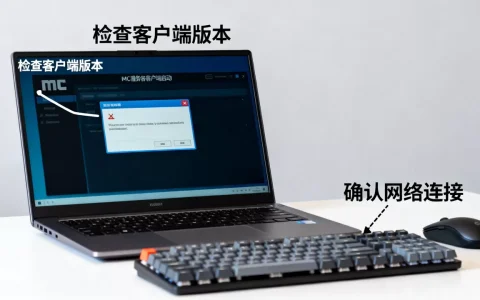
WSL安装时提示“无法与服务器建立连接”,核心解决思路是绕过或修复网络链路,改用本地离线包、切换镜像源或手动下载内核文件,多数情况下可以完全绕开微软服务器,实现WSL的完整安装。
这个问题之所以让不少人卡壳,是因为wsl –install这条命令在执行时,系统需要从微软的服务器拉取虚拟化平台组件和发行版文件,一旦网络中断、DNS解析异常,或者处于限制外网访问的局域网环境,命令就会直接报错,导致WSL功能无法启用,更麻烦的是,默认的恢复思路是反复重试,但结果往往一样,本文会按排查顺序,给你一套能落地的解决方案。

先分清报错环节:WSL安装卡在服务器连接时的两种典型状态
WSL安装过程中遇到“无法与服务器建立连接”,通常不是一步到位报错的,而是分阶段出现,很多人没注意这一点,导致用错了排查方向。
第一种:wsl –install 执行后,进度条卡住后直接报错
这种情况多见于Windows 10 22H2及更新版本,命令执行后,系统会先启用“适用于Linux的Windows子系统”和“虚拟机平台”两个Windows功能,然后尝试从微软服务器下载WSL内核和默认的Ubuntu发行版。
- 如果进度条长期停在0%或某一百分比,随后提示“无法与服务器建立连接”,说明下载环节被阻断。
- 这类问题多数是网络服务商对微软域名的解析或连接不稳定,或者本机代理配置导致WINHTTP代理与系统代理冲突。
第二种:下载过程顺利完成,但安装或初始化时提示连接中断
这种情况相对少见,表现为发行版已经下载成功,但在首次启动初始化时,WSL内部需要连接服务器写入一些配置文件,一旦失败,终端会提示“服务器连接失败”或引导你重新注册发行版。
- 这类问题通常与Windows防火墙规则或第三方安全软件拦截有关。
- 处理思路是放行WSL相关进程,或者直接重新导入发行版,跳过初始化环节。
业内专家指出,多数WSL服务器连接失败的案例,根因都指向网络层,而不是Windows功能组件本身,优先调整网络策略比反复重装更有效。
wsl无法与服务器建立连接怎么解决:最省事的离线安装法
对于不想折腾网络配置的用户,手动下载WSL发行版安装包进行本地安装是成功率最高的路径,这个办法完全绕开了wsl –install命令的服务器连接步骤,下载过程交给浏览器或下载工具,可靠性远高于命令行内置下载器。
第一步:确认Windows功能状态
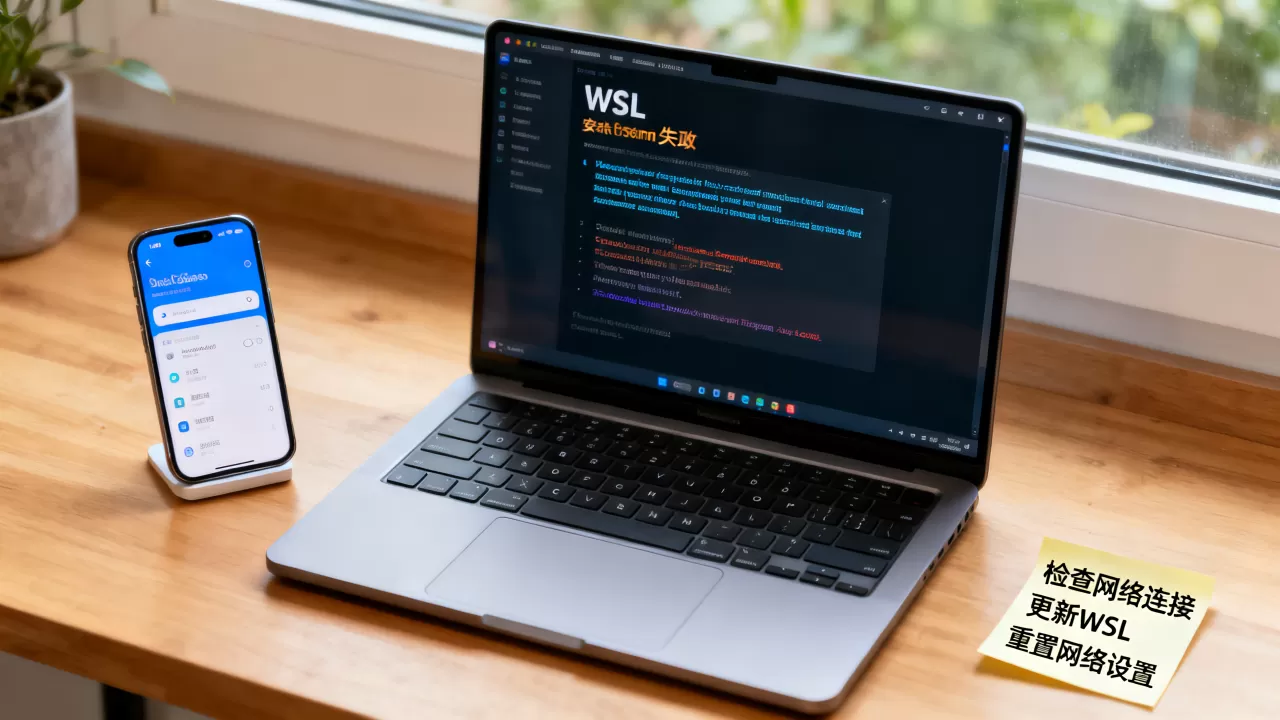
在手动安装之前,先确保WSL运行所需的两个核心Windows功能已经启用,否则后续导入发行版时会遇到“WSL仍在初始化”或“服务器连接失败”的提示。
- 按 Win + R,输入 optionalfeatures 并回车,打开“Windows功能”对话框。
- 勾选 “适用于Linux的Windows子系统” 和 “虚拟机平台”,点击确定。
- 重启系统,让修改生效。
第二步:下载WSL内核更新包
这是不少人忽略的环节,WSL2需要独立的内核组件,即便发行版安装成功,内核缺失也会导致启动失败。
- 访问微软官方文档中的“WSL2 Linux 内核更新包”页面,获取最新版的MSI安装文件。
- 双击安装,使用默认路径即可,安装完毕后,内核文件会自动放入系统目录。
第三步:下载发行版Appx包并手动安装
这一步替代了wsl –install的自动下载逻辑。
- 打开微软官方的WSL发行版下载页面,选择你需要的发行版,比如Ubuntu 22.04 LTS。
- 下载对应的 .AppxBundle 或 .Appx 文件。
- 将下载好的文件重命名,去掉后缀中的“_x64”等冗长部分,比如改为 Ubuntu.appx,方便后续操作。
- 在文件所在目录打开PowerShell窗口,执行以下命令:
Add-AppxPackage .Ubuntu.appx
- 安装完成后,从开始菜单启动该发行版,设置用户名和密码即可正常使用。
这个方案的优点是全程不依赖wsl命令的服务器连接,适合网络环境不稳定的用户,据观察,多数通过该方法安装WSL的用户,都能在10分钟内完成整个流程,且后续使用不会出现服务器连接问题。
WSL安装失败服务器连接不上:用代理策略修复网络路径
如果你的电脑本身开启了代理软件,但WSL安装仍然报服务器连接错误,问题往往出在WINHTTP代理与本地代理端口不匹配上,WSL的安装服务走的是Windows系统的WINHTTP代理通道,而不是浏览器的系统代理设置。
检查并设置WINHTTP代理
我们可以通过命令直接指定代理地址,让WSL安装服务走特定端口。
- 打开PowerShell(管理员模式)。
- 查看当前WINHTTP代理设置:
netsh winhttp show proxy
- 如果显示“直接访问”(即无代理),而你本机代理软件监听的端口是10086,那么执行:
netsh winhttp set proxy 127.0.0.1:10086
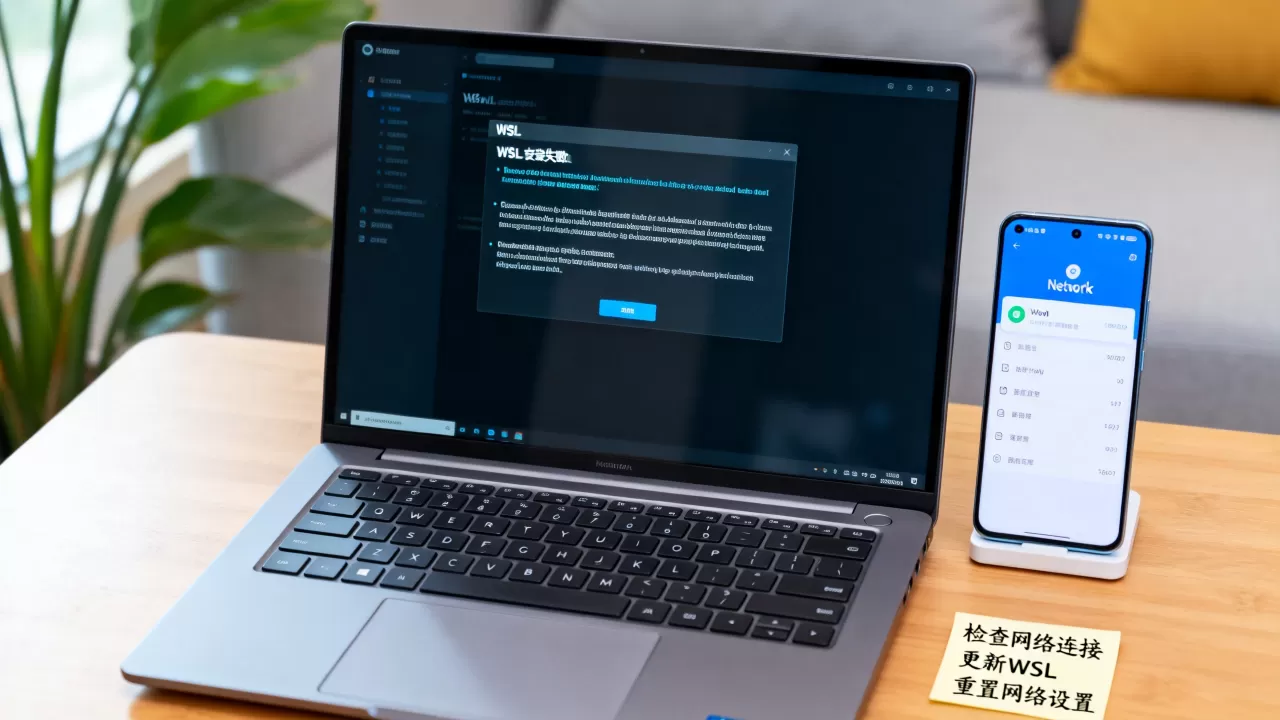
- 设置完成后,重新执行:
wsl --install
此时安装服务会通过本地代理转发请求,绕过网络封锁。
排除代理软件本身的干扰
如果你的代理软件开了TUN模式或全局模式,但WSL安装仍然失败,可能是代理规则没有匹配微软的下载域名,也不排除代理节点本身连接不稳定。
行业共识认为,处理这类问题时应优先使用普通代理模式,而不是TUN模式,因为TUN模式有时会拦截WSL的虚拟网卡流量,同时在代理软件的规则列表里,放行以下域名:
- .microsoft.com
- .ubuntu.com
- .windowsupdate.com
用镜像站下载WSL发行版压缩包并导入:适合服务器连接失败的另一种思路
除了上面的Appx安装法,还有一种更轻量的方式,那就是下载发行版rootfs压缩包,用wsl –import命令直接导入,这个方案尤其适合需要指定发行版安装路径的用户,比如C盘空间不足时。
获取rootfs压缩包的渠道
- 国内一些高校或云厂商提供了Linux发行版的镜像源,可以下载到完整的rootfs tar包。
- 微软官方也提供特定版本的WSL发行版tar包下载,但需要从GitHub仓库获取,需要网络能够访问该站点。
导入发行版的具体步骤
以Ubuntu为例,假设你已经下载了Ubuntu的rootfs tar文件:
- 在磁盘上创建一个目录,D:WSLUbuntu,用于存放发行版文件。
- 打开PowerShell,执行以下命令:
wsl --import Ubuntu D:WSLUbuntu D:Downloadsubuntu.tar
- 命令中的三个参数分别是:发行版名称、安装位置、rootfs文件路径。
- 导入成功后,执行:
wsl -d Ubuntu
- 首次进入时,你可能需要手动配置默认用户和软件源,如果以root身份进入,设置普通用户密码的命令是:
passwd username
- 更换国内软件源(如简米云、清华源)后,建议执行:
sudo apt update
以更新软件包索引,确保后续安装软件不受旧源影响。
相比Appx安装法,wsl –import的好处是不需要系统安装任何额外组件,只要WSL2内核正常,就能直接运行发行版,这个方案的兼容性更好,适合在企业域控环境或权限受限环境中使用。
WSL2手动更新内核:解决服务器连接失败的底层配置优化
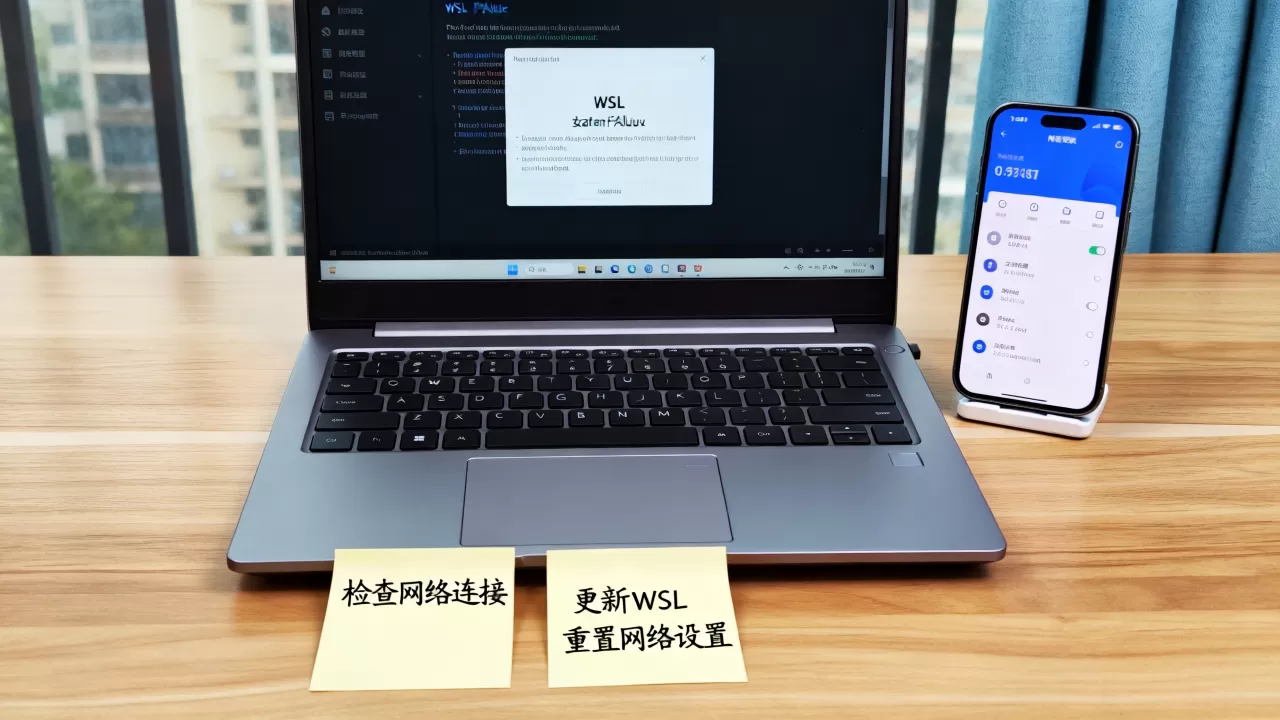
部分用户的WSL安装问题,单纯是因为WSL2内核版本过旧,导致与Windows的虚拟化组件不兼容,从而在安装或启动时报连接错误,这种情况在Windows 10用户中更容易出现。
手动下载并安装WSL2内核
WSL2内核是一个独立的MSI包,你可以从微软官方源或GitHub Release页面获取。
- 注意核对当前Windows系统的版本号,确保内核包与系统版本匹配。
- 2026年之后的WSL版本已支持自动更新机制,但国内网络环境下该功能时常失效,表现为执行“wsl –update”时报服务器连接失败。
- 手动安装内核的路径为:官方网站下载并运行MSI即可,无需额外配置。
将默认版本调整为WSL2
安装完内核后,还需要确认WSL的默认版本是2而不是1,WSL1没有完整的Linux内核,若默认版本为1,部分发行版会无法启动。
- 执行以下命令查看默认版本:
wsl --status
- 如果默认版本是1,执行:
wsl --set-default-version 2
- 执行过程中如果提示“操作超时”或“服务器连接失败”,可先关闭当前所有WSL终端窗口,再重试。
WSL安装常见问题解答
wsl –install后提示“无法与服务器建立连接”,但浏览器能正常访问微软官网,是什么原因?
浏览器走的是系统代理或应用代理,而wsl命令走的是WINHTTP代理,两者相互独立,浏览器能打开微软官网通常是因为代理软件已接管系统流量,但WINHTTP代理未同步设置,按上文方法设置好WINHTTP代理后,问题即可解决。
公司电脑使用WSL安装报服务器连接失败,是否有善用本地管理员权限的办法?
域环境中的电脑通常无法自行修改网络底层设置,建议优先使用本地离线安装法,即下载Appx包和内核MSI,完全绕过wsl命令在线获取文件的步骤,如果目标机器不限制安装来源,直接用Add-AppxPackage导入即可,若管理员权限受限,可在PowerShell中使用Start-Process -Verb RunAs命令以管理员身份启动安装进程。
用wsl –import导入的发行版,之后每次启动都要重新设置环境变量吗?
不需要,导入发行版时指定的安装目录就是该发行版的根文件系统,所有环境变量写入都在目录内的/etc/profile或相关配置文件中,只要不删除该目录,环境配置在后续启动中都会保留,唯一需要注意的是,导入后建议尽快设置默认用户,并以该用户身份日常操作,否则默认会以root身份登录。
首发原创文章,作者:王坚,如若转载,请注明出处:https://idctop.com/article/727036.html