


开发者选项如何隐藏
要隐藏Android设备上的开发者选项,请遵循以下步骤:
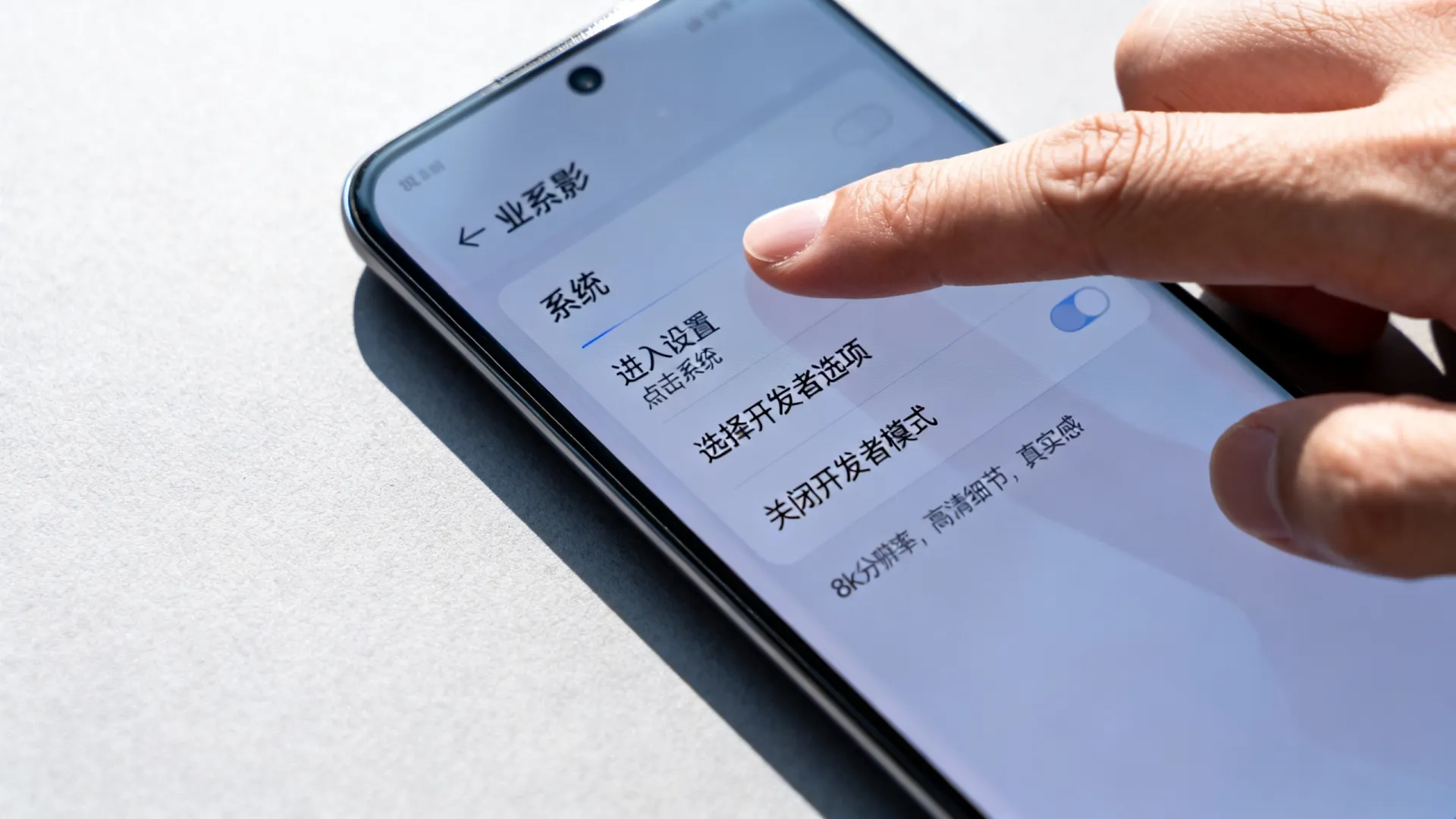
- 进入设置: 打开您设备的“设置”应用。
- 找到“系统”或“关于手机”: 向下滚动,找到并点击“系统”(在某些设备上可能是“关于手机”或“关于设备”)。
- 定位“开发者选项”: 在“系统”菜单中,您会看到“开发者选项”(通常在靠近底部的位置,或者在“关于手机”菜单的最底部)。
- 关闭开发者选项开关: 进入“开发者选项”菜单后,您会在屏幕顶部看到一个总开关,将这个开关关闭(从蓝色/绿色变为灰色)。
- 退出设置: 关闭开关后,立即退出设置菜单。“开发者选项”入口将从您的系统设置菜单中完全消失。
开发者选项是什么?为什么需要它?
开发者选项是Android系统内置的一个高级调试和配置菜单,主要面向应用开发者、极客用户和需要进行深度设备调试的技术人员,它提供了一系列通常对普通用户隐藏的底层设置,
- USB调试: 允许通过USB连接计算机使用ADB命令与设备通信,用于安装测试应用、抓取日志、屏幕截图/录屏等,是开发调试的核心功能。
- OEM解锁: 允许解锁Bootloader,这是刷写自定义Recovery和ROM的前提(并非所有设备都提供此选项)。
- 窗口动画缩放/过渡动画缩放/动画程序时长缩放: 调整系统动画速度,让设备“感觉”更快或用于测试动画效果。
- 严格模式: 当应用在主线程执行长时间操作时,屏幕闪烁提醒开发者优化代码。
- GPU渲染模式分析/显示布局边界等: 辅助开发者优化应用性能和UI布局。
- 后台进程限制: 控制后台可以同时运行的应用程序数量。
- 模拟辅助显示设备、强制应用可调整大小等: 测试应用在不同屏幕尺寸和形态下的兼容性。
- 日志记录: 开启更详细的系统日志输出。
为什么要隐藏开发者选项?
虽然功能强大,但对于绝大多数普通用户开发者选项中的设置:
- 存在风险: 无意中更改某些关键设置(如USB调试、OEM解锁、后台进程限制、动画缩放设置不当等)可能导致设备行为异常、应用崩溃、安全风险增加(如果USB调试被恶意利用)甚至导致设备无法启动。
- 容易误触: 菜单项众多且描述专业,用户可能在不理解其含义的情况下误点选,造成困扰。
- 无需使用: 日常使用手机完全不需要接触这些底层设置,开启它除了增加误操作风险外,没有实际益处。
- 界面简洁: 隐藏后可以让设置菜单更简洁,减少不必要的选项。
在完成必要的开发调试任务后,强烈建议立即关闭(即隐藏)开发者选项,这是保障设备稳定性和安全性的最佳实践。

详细操作步骤图解(适配不同Android版本)
为了确保清晰易懂,以下步骤结合了不同Android版本可能存在的细微差异:
-
Android 8.0 – 10 (常见路径):
- 打开 设置 (Settings)。
- 滚动到底部,点击 系统 (System)。
- 在系统菜单中,点击 高级 (Advanced) (部分设备此步可跳过)。
- 找到并点击 开发者选项 (Developer options),您会看到顶部的总开关是开启状态(通常是蓝色或绿色滑块)。
- 关键一步: 将顶部的 开发者选项 (Developer options) 总开关 向左滑动关闭 (变为灰色)。
- 关闭后,立即按返回键或主页键退出设置,再次进入“系统”或“关于手机”菜单,您会发现“开发者选项”入口已消失。
-
Android 11 – 13 (常见路径):
- 打开 设置 (Settings)。
- 滚动并点击 关于手机 (About phone) 或 关于设备 (About device)。
- 滚动到“关于手机”页面最底部,找到 开发者选项 (Developer options) 并点击进入。
- 将顶部的 开发者选项 (Developer options) 总开关 关闭 (滑动至灰色)。
- 退出设置菜单,此时入口已隐藏。
-
Android 14+ (常见路径):

- 打开 设置 (Settings)。
- 点击 系统 (System) > 开发者选项 (Developer options) (如果已开启)。
- 或者: 点击 关于手机 (About phone) > 开发者选项 (Developer options)。
- 关闭顶部的 开发者选项 (Developer options) 总开关。
- 退出设置,入口即被隐藏。
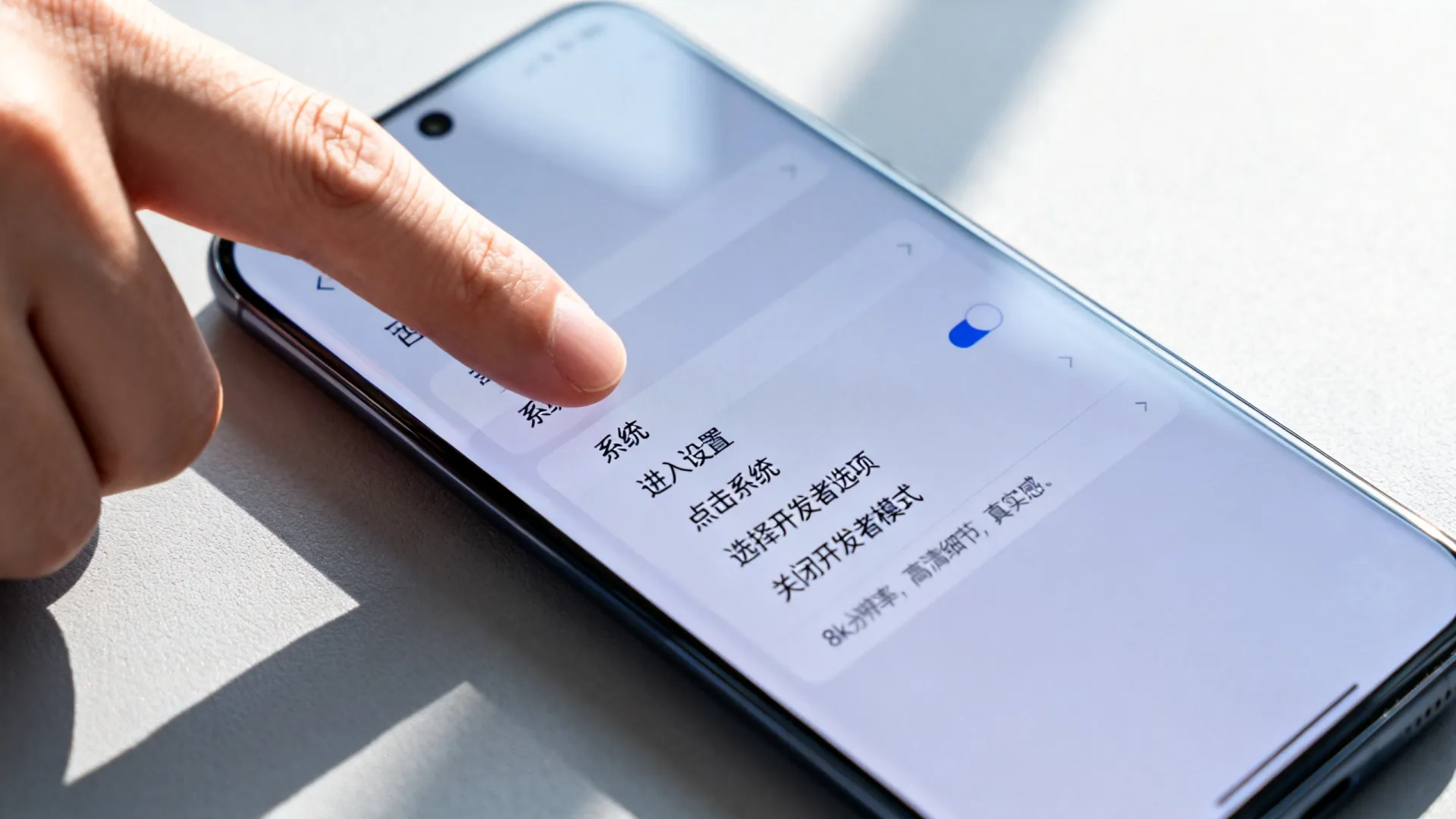
重要提示与疑难解答:
- “关于手机”里找不到“开发者选项”? 这恰恰说明它已经被成功隐藏了!只有在您通过“连续点击版本号”等特殊方法激活它后,它才会出现在菜单里,激活前的状态就是隐藏的。
- 关闭开关后,菜单还在? 确保您关闭的是“开发者选项”菜单顶部的总开关(通常标注为“开发者选项”或“Use developer options”),而不是下面的某个子选项开关,关闭总开关后,必须退出设置菜单,再次进入时它才会消失,如果只是关闭开关但还停留在该菜单页面,它可能不会立即刷新隐藏。
- 隐藏后,我之前修改的设置会保留吗? 不会! 关闭开发者选项总开关(即隐藏它)的同时,所有您在开发者选项里进行的自定义设置都会被重置为系统默认值,这是Android系统的设计,下次开启时,需要重新配置您需要的选项(如USB调试)。
- 隐藏 = 禁用? 是的,关闭总开关并隐藏菜单入口,意味着开发者选项的所有功能都被禁用了,USB调试将断开,任何依赖开发者选项开启的设置都会失效。
- 如何再次开启? 如果您未来需要重新使用开发者选项(例如进行调试),需要再次通过“设置” > “关于手机” > 连续点击“版本号”(通常7次)来激活它,激活后,它会重新出现在系统设置菜单中(位置如前所述),您需要再次进入并打开顶部的总开关才能使用其功能。
安全与最佳实践建议:
- 仅在需要时开启: 养成习惯,只在执行特定的开发或调试任务时临时开启开发者选项和其中的必要功能(如USB调试),任务完成后,立即关闭(隐藏) 开发者选项。
- 谨慎对待USB调试: USB调试是强大的工具,但也带来安全风险(如果连接了不信任的电脑),在开发者选项中开启“仅充电模式下允许ADB调试”或“默认USB配置”设置为“仅充电”可以增加一层保护。在公共电脑或非信任电脑上连接时,务必格外小心,最好禁用USB调试。
- 了解风险再修改: 除非您非常清楚某个设置的作用和潜在影响,否则不要随意更改开发者选项中的其他项目,错误的配置可能导致性能下降、耗电增加、功能异常甚至系统不稳定。
- 防止他人误操作: 隐藏开发者选项也是防止家人、朋友或同事在借用您手机时不小心更改了关键设置的有效方法。
隐藏开发者选项是一个简单但至关重要的操作,它能有效保护您的Android设备免受不必要的风险干扰,保持系统设置的简洁与安全,记住其核心操作:进入开发者选项菜单 -> 关闭顶部总开关 -> 退出设置,养成“用时开启,用完即关”的良好习惯,是保障您设备稳定运行和数据安全的明智之举,对于普通用户而言,让这个强大的调试工具箱保持隐藏状态,是最佳选择。
您对开发者选项的使用体验如何?是否曾经因为误操作其中的设置而遇到过问题?或者您有关于某个特定开发者选项功能的疑问?欢迎在评论区分享您的经历或提问!
首发原创文章,作者:王坚,如若转载,请注明出处:https://idctop.com/article/13447.html












评论列表(5条)
这篇文章挺实用的,平时开开发者选项主要是为了调试或者用一些高级功能,用完还真不知道该怎么关掉,每次都担心不小心点到什么设置把手机搞出问题。看完发现步骤其实挺简单的,就是去设置里找到“关于手机”那点几下,不过不同品牌可能位置不太一样,有时候确实得找一会儿。 感觉这种小技巧特别适合像我这样喜欢折腾手机但又不太专业的人,既满足了好奇心,又不用担心设置长期开着会耗电或者有安全风险。不过如果能补充一点提醒就好了,比如关闭前要不要把USB调试之类的选项先关掉,不然下次再开的时候会不会有影响?总体来说内容挺清楚,就是稍微有点短,再详细点就更好了。
这篇文章挺实用的,讲的是怎么把开发者选项藏起来。我自己平时也用开发者模式来调试应用,但确实不太希望别人随便动我手机里的这些设置。 文章里提到的步骤基本靠谱,就是去设置里找到系统或者关于手机,然后连着点版本号几次,这样开发者选项就出来了,再关掉它就藏回去了。不过我觉得实际操作时可能有点小差异,因为不同品牌的手机界面不太一样,比如有的可能把“关于手机”放在设置最下面,有的可能需要多点几次版本号。 说实话,开发者模式对普通用户来说确实没必要一直开着,不小心点到可能会改乱一些设置。所以学会怎么关掉它还是挺有用的,尤其是家里有小孩或者经常把手机借给别人用的时候。但话说回来,如果经常需要调试应用,反复开关也挺麻烦的,这时候可能就得自己权衡一下了。 总的来说,这文章对新手挺友好的,步骤写得比较清楚。如果能再补充一句“不同手机可能略有不同”就更好了,毕竟安卓手机的定制系统太多了。
@smart116man:读了这篇文章,我深有感触。作者对开发者选项的理解非常深刻,论述也很有逻辑性。内容既有理论深度,又有实践指导意义,确实是一篇值得细细品味的好文章。希望作者能继续创作更多优秀的作品!
@smart116man:这篇文章的内容非常有价值,我从中学习到了很多新的知识和观点。作者的写作风格简洁明了,却又不失深度,让人读起来很舒服。特别是开发者选项部分,给了我很多新的思路。感谢分享这么好的内容!
读了这篇文章,我深有感触。作者对开发者选项的理解非常深刻,论述也很有逻辑性。内容既有理论深度,又有实践指导意义,确实是一篇值得细细品味的好文章。希望作者能继续创作更多优秀的作品!