新建开源虚拟机这件事,拆开看就是三步:选对工具、点“新建”按向导填参数、挂上ISO开机安装。 其中最容易卡壳的不是操作本身,而是内存、磁盘格式和网络模式这几个选项,下面从工具选择到完整步骤,把开源虚拟机新建讲透。
开源虚拟机哪个好用:新建前先定工具
桌面端虚拟化里,开源方案绕不开 VirtualBox、QEMU/KVM 和 Proxmox VE,对普通用户来说,开源虚拟机哪个好用主要看你的系统和用途。

- Windows 或 macOS 桌面:首选 VirtualBox,图形界面完整,新建向导清晰,免费无功能限制。
- Linux 服务器或高级用户:QEMU/KVM 性能更强,但命令行门槛高,新建虚拟机要手写参数。
- 多机集中管理:Proxmox VE 基于 Web 管理,适合在旧电脑或服务器上批量创建和调度。
多数个人用户第一次接触开源虚拟机,用 VirtualBox 就够了,不是说其他工具不好,而是 VirtualBox 把新建流程做成了“下一步”式,几乎不会迷路。
开源虚拟机对比VMware:新建流程差异在哪
很多人之前用过 VMware Workstation Player,换到开源方案会问开源虚拟机对比VMware新建有什么不同,核心差异不在能不能建,而在默认选项和设置透明度。
| 对比项 | VMware Workstation | VirtualBox |
|---|---|---|
| 新建入口 | 首页大按钮 | 左上角“新建” |
| 虚拟磁盘格式 | 默认 VMDK | 默认 VDI |
| 内存分配建议 | 自动推荐区间 | 手动滑动条 |
| 增强工具安装 | 自动提示 | 需手动挂载镜像 |
| 自定义硬件 | 藏在二级菜单 | 向导内直接展示 |
说白了,VMware 把很多设置藏进了“自定义硬件”,VirtualBox 在向导里就铺开让你选,开源方案的自由度更高,但也要求你更清楚每项是干什么的。
VirtualBox新建虚拟机步骤:从零到启动
下面以 VirtualBox 7.x 为例,走一遍完整的 VirtualBox新建虚拟机步骤,其他开源工具思路相通,只是参数名称略有差异。
安装与初始化
到 VirtualBox 官网下载对应系统的安装包,Windows 双击 exe 一路下一步,macOS 拖入“应用程序”,Linux 用户可以用包管理器安装,Ubuntu 下:
sudo apt install virtualbox
安装完成后打开主界面,左侧是虚拟机列表,右侧是配置详情,第一次使用时可以先到“全局设置”里改默认虚拟机文件夹,避免都堆在系统盘。
新建向导逐项拆解
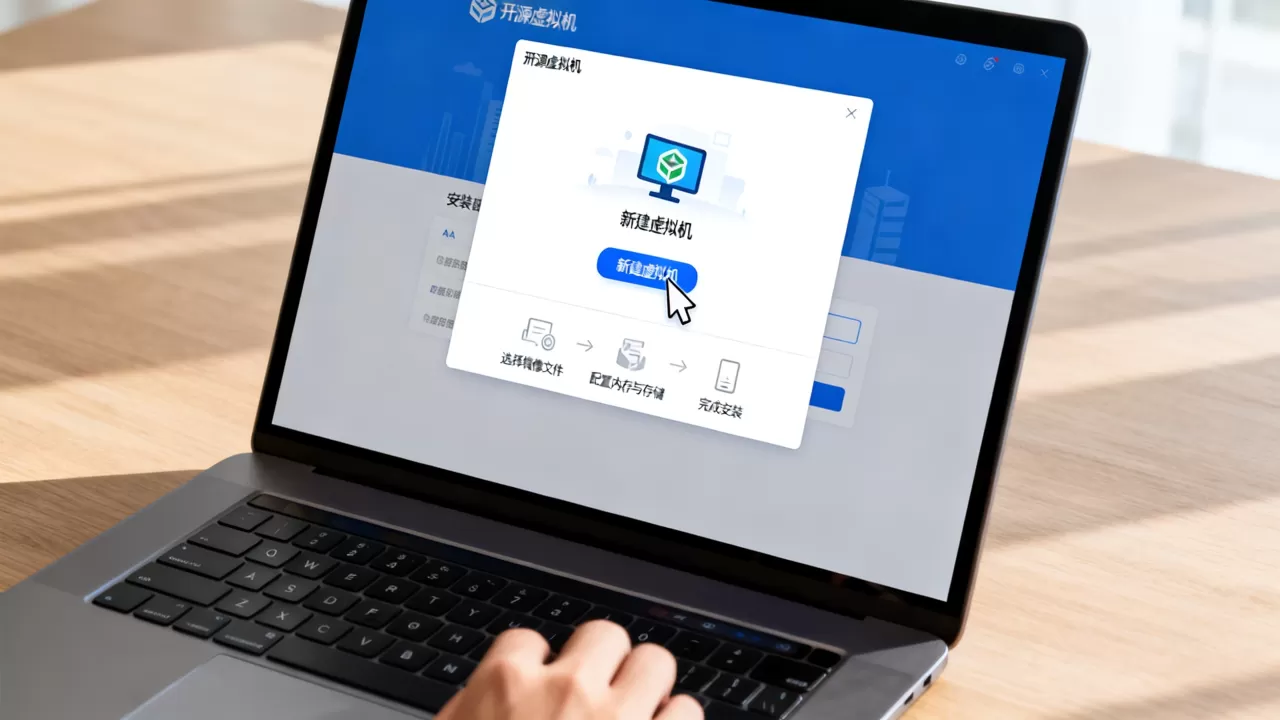
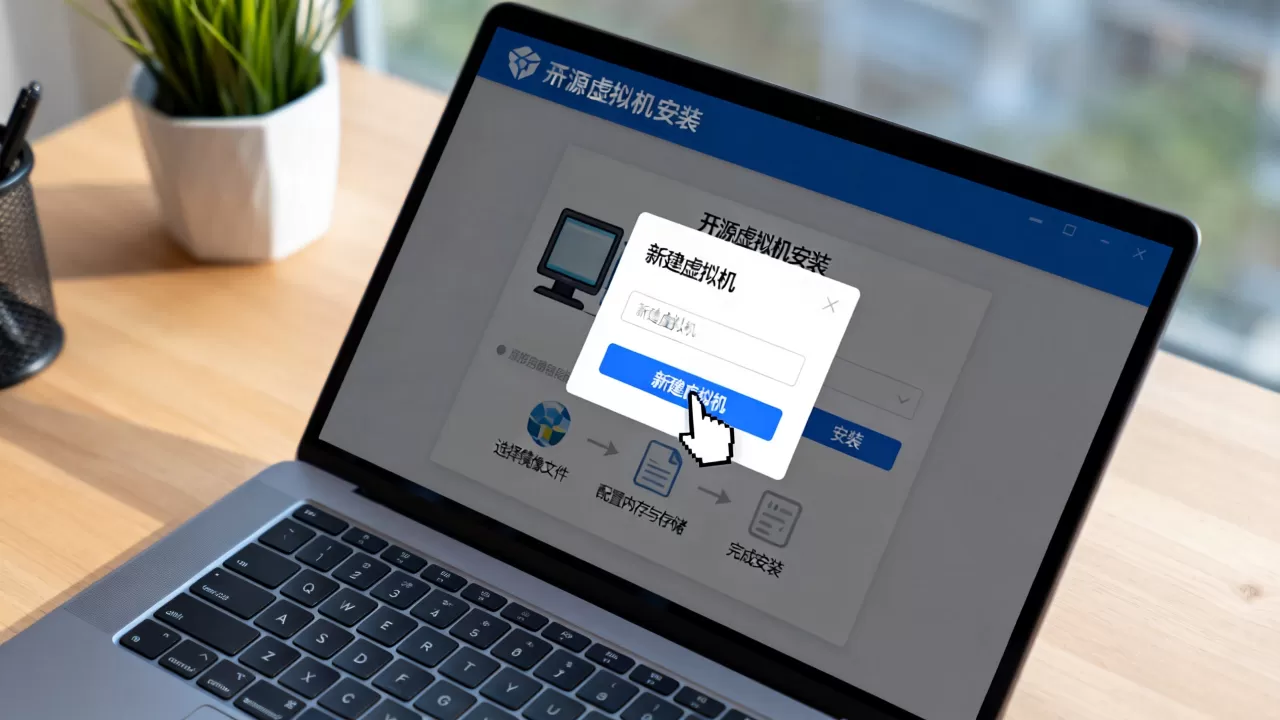
点击左上角蓝色“新建”按钮,进入创建向导,这里要填的信息不多,但每一项都影响后续使用。
名称与系统类型设定
第一页填虚拟机名称,Ubuntu-24.04,下方选择文件夹位置,建议放在剩余空间大的分区,再选 ISO 镜像文件,也可以点“跳过”稍后挂载,类型和版本会自动识别,但务必手动核对:Linux 选 Linux,版本选 Ubuntu (64-bit);Windows 选 Microsoft Windows,版本选 Windows 10/11 (64-bit),类型选错可能导致驱动加载异常。
开源虚拟机新建虚拟机内存分配:不是越大越好
向导下一步是分配内存。开源虚拟机新建虚拟机内存分配多少合适,取决于宿主机总内存和虚拟机用途。
- 宿主机 8GB 内存:虚拟机分 2GB~3GB 比较稳,给多了宿主机卡顿。
- 宿主机 16GB 内存:桌面系统虚拟机分 4GB~6GB,纯命令行 Linux 给 2GB 就够。
- 宿主机 32GB 以上:可以给 8GB~12GB,但建议不超过宿主机实际可用内存的一半。
内存不是拉满就好,分太大可能导致宿主机频繁换页,虚拟机反而变慢,先按向导推荐值来,不够再关机调整。
虚拟硬盘格式与容量
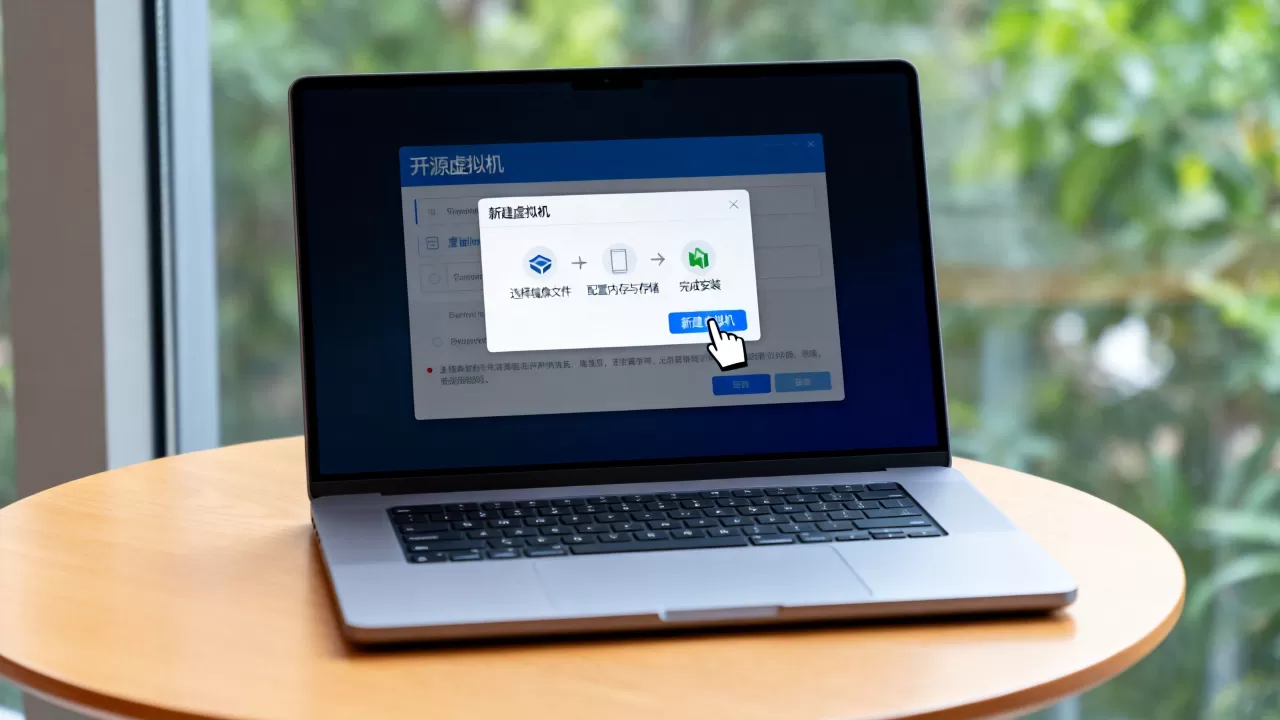
接下来创建虚拟硬盘,三个选项:
- VDI:VirtualBox 原生格式,支持动态扩容、快照和压缩,日常使用首选。
- VMDK:VMware 格式,方便跨平台迁移,未来可能换 VMware 就选它。
- VHD:微软格式,兼容 Hyper-V,但功能相对有限。
磁盘大小按系统类型给:
- Linux 桌面:25GB 起步。
- Windows 10/11:50GB 起步。
- 纯命令行服务器:15GB 足够。
存储方式默认“动态分配”,用多少占多少宿主机空间,比固定大小更省磁盘。
挂载 ISO 并首次启动
创建完成后,虚拟机出现在左侧列表,选中后点“设置” → “存储”,确认光驱挂载了 ISO 镜像,回到主界面点“启动”,虚拟机进入安装流程,后续就是操作系统自己的安装向导了。
开源虚拟机新建常见场景:Ubuntu 与 Windows
Ubuntu 虚拟机新建实例
- 下载 Ubuntu ISO 镜像。
- 新建虚拟机,类型选 Linux,版本选 Ubuntu (64-bit)。
- 内存给 4GB,硬盘 30GB 动态分配。
- 启动后选择“Try or Install Ubuntu”,按界面提示完成安装。
- 安装完成重启前,到“设置” → “存储”里卸载 ISO,否则会循环进入安装盘。
Windows 虚拟机新建要点
新建 Windows 虚拟机时,版本必须选对,Windows 11 需要开启 TPM 2.0 和安全启动,VirtualBox 7.x 在“设置” → “系统”和“安全”里有对应开关,安装完成后第一时间安装“增强功能”,解决分辨率、剪贴板共享和鼠标切换问题,Windows 10 建议内存给 4GB 起,Windows 11 给 6GB 以上。
新建后优化:让虚拟机稳定好用
新建开源虚拟机只是开始,几个设置能明显提升体验。
- 网络模式:默认 NAT 可以上网,但宿主机访问虚拟机需要用“桥接”或“仅主机”模式,NAT 下虚拟机自动获取 10.0.2.x 地址,无需手动配置。
- 处理器核心:别超过宿主机物理核心数,建议分配 2~4 核,避免调度开销。
- 显存:图形界面系统建议拉满到 128MB,开启 3D 加速。
- 快照:装好干净系统后打个快照,后续操作失误能快速回滚,行业共识认为,快照是开源虚拟机使用中最实用的功能之一。
开源虚拟机新建相关问答
开源虚拟机新建虚拟机卡在启动界面怎么排查?
先确认 ISO 镜像完整性,校验 SHA256,然后检查虚拟机芯片组和固件设置:Linux 一般用 BIOS/UEFI 均可,Windows 11 必须 UEFI,如果卡在启动 logo,试着在“设置” → “存储”里把存储控制器从 IDE 改为 SATA,或关闭“EFI”只保留 BIOS 兼容,最后看宿主机虚拟化是否开启:进入 BIOS 启用 Intel VT-x 或 AMD-V,这几项排查下来,多数启动卡死问题都能解决。
开源虚拟机新建虚拟机网络设置 NAT 和桥接怎么选?
默认 NAT 模式就能上网,新建时不用改,NAT 下虚拟机内部会自动获取 10.0.2.x 地址,宿主机和外部网络都能通,但外部网络无法主动访问虚拟机,需要宿主机与虚拟机互访,或者让虚拟机像局域网里一台独立设备时,再切换到“桥接”模式,桥接到宿主机正在使用的物理网卡即可,桥接后虚拟机从路由器获取同网段 IP。
开源虚拟机新建虚拟机磁盘类型选 VDI 还是 VMDK?
只在 VirtualBox 内部使用,选 VDI,VDI 是 VirtualBox 原生格式,支持动态扩容、快照和压缩,VMDK 的优势是兼容 VMware 和其他虚拟化平台,如果你未来可能迁移到 VMware Workstation 或 ESXi,选 VMDK 能减少转换步骤,两种格式在实际性能上差异很小,选择主要看迁移需求。
新建开源虚拟机没有想象中复杂,工具选对、资源给够、ISO 挂载正确,就能在十几分钟内跑起来。 后续遇到卡顿或网络问题,回头检查内存、磁盘格式和网络模式这三处,基本都能找到原因。
首发原创文章,作者:王坚,如若转载,请注明出处:https://idctop.com/article/667060.html