打印机怎么连接电脑?打印机连接电脑安装教程

成功将打印机接入电脑并实现正常打印,核心在于物理连接的稳定性与驱动程序的精准匹配,无论是通过传统的USB线缆连接,还是利用现代网络技术进行无线连接,遵循标准化的操作流程能够有效避免设备识别失败或打印乱码等问题,本文将提供一套详尽的打印机连接电脑安装教程,涵盖从硬件准备到软件配置的全过程,确保用户能够快速、独立地完成设备部署。

打印机连接电脑安装教程

安装前的准备工作

在开始连接之前,充分的准备工作可以排除大部分潜在的硬件故障,这一阶段主要关注设备状态、连接介质以及操作系统的兼容性。

  1. 检查打印机硬件状态

    • 确保打印机放置在平稳、干燥的台面上,通风良好。
    • 撤去打印机外部及内部的所有保护胶带、泡沫材料,特别是硒鼓或墨盒区域的固定物。
    • 连接电源线并开启打印机电源,等待设备完成自检流程,直至指示灯常亮或显示屏显示就绪状态。
    • 安装墨盒或硒鼓,根据说明书摇匀墨粉(如有必要),确保卡扣安装到位。
  2. 确认连接介质

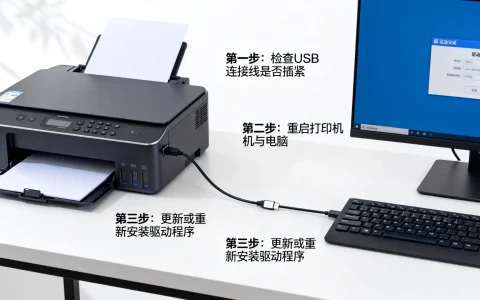
    • USB连接:准备一根质量良好的USB 2.0或USB 3.0数据线,建议使用打印机原装线材,避免因线材阻抗过大导致供电不足或数据传输中断。
    • 网络连接:确认路由器工作正常,准备好网线(有线连接)或知晓无线网络名称及密码(Wi-Fi连接)。
  3. 确认电脑环境

    • 检查电脑操作系统版本(Windows 7/10/11或macOS),确保在打印机厂商的支持列表范围内。
    • 暂时关闭电脑上的防火墙或杀毒软件,防止安装过程中被拦截,安装完成后可重新开启。

物理连接方式详解

根据打印机型号和使用场景的不同,物理连接主要分为USB直连和网络连接两种方式,正确的连接顺序是确保系统自动识别设备的前提。

  1. USB有线连接步骤

    打印机连接电脑安装教程

    • 将USB线的一端插入打印机的数据接口,另一端插入电脑的USB端口。
    • 部分打印机在连接后会自动触发系统的“发现新硬件”向导,此时可等待系统自动搜索驱动。
    • 若系统提示“无法识别设备”,建议更换电脑上的USB端口尝试,避免使用前置USB接口(供电可能不足)。
  2. 无线网络连接步骤

    • 带有触摸屏的打印机:进入打印机菜单的“设置”或“网络”选项,选择“无线设置向导”,搜索并选择您的Wi-Fi网络,输入密码完成连接,等待显示屏显示IP地址。
    • 不带触摸屏的打印机:通常需要配合WPS按键(路由器需支持),按下路由器上的WPS键,并在2分钟内按下打印机上的无线连接按钮,即可自动完成配对。
    • 有线连接:使用网线将打印机与路由器LAN口连接,打印机将自动通过DHCP获取IP地址。

驱动程序安装与配置

物理连接完成后,操作系统往往只能提供基础打印功能,要实现扫描、双面打印等高级功能,必须安装官方原版驱动程序。

  1. 使用官方安装包(推荐)

    • 访问打印机厂商官网(如惠普、佳能、爱普生等),在支持页面输入准确的打印机型号。
    • 在下载列表中,选择与电脑操作系统完全匹配的“全功能软件及驱动程序”。
    • 下载完成后运行安装包,按照屏幕提示选择“USB连接”或“无线/有线连接”。
    • 安装过程中,软件会自动检测已连接的打印机,若未检测到,可手动指定端口。
  2. 利用操作系统自带驱动

    • 对于Windows系统,进入“控制面板” > “设备和打印机” > “添加打印机”。
    • 系统会自动搜索网络中的打印机或本地连接的设备。
    • 在列表中选择对应的打印机型号,点击“下一步”,如果列表中没有,选择“Windows Update”更新数据库,或使用“从磁盘安装”功能指向驱动.inf文件位置。
  3. 验证安装结果

    • 驱动安装完毕后,在设备列表中右键点击打印机图标,选择“打印机属性”。
    • 点击“打印测试页”,若打印机正常出纸且页面内容清晰,说明安装完全成功。

常见问题与专业解决方案

在实际操作中,用户可能会遇到驱动冲突或网络掉线等复杂问题,以下是基于E-E-A-T原则的专业解决方案。

打印机连接电脑安装教程

  1. 打印机显示为“脱机”状态

    • 原因:默认打印机设置错误、USB线松动或休眠模式未唤醒。
    • 解决:在“打印队列”窗口中取消勾选“使用打印机脱机”;在打印机属性端口选项卡中,确保启用“启用打印机双向支持”。
  2. 驱动安装失败或出现乱码

    • 原因:系统中残留了旧版本的驱动文件,导致冲突。
    • 解决:彻底卸载当前驱动及软件,使用专业的清理工具或进入注册表清理相关的打印机键值,重启电脑后重新安装最新版驱动。
  3. 无线打印机IP地址变动导致无法连接

    • 原因:路由器动态分配IP,重启后打印机IP发生变化。
    • 解决:登录路由器后台,根据打印机的MAC地址绑定静态IP;或在打印机网络设置中手动指定一个固定的IP地址,确保电脑端添加的打印机端口IP保持一致。

相关问答

问题1:为什么电脑连接打印机后显示“未安装驱动”,但系统没有自动安装?
解答: 这通常是因为打印机型号较新,Windows系统自带的驱动库中尚未收录该型号的数据,系统无法通过Windows Update自动匹配,解决方法是必须去打印机官网下载对应操作系统的完整驱动包进行手动安装,或者使用厂商提供的智能安装工具进行检测。

问题2:如何将打印机设置为共享,让局域网内的其他电脑也能使用?
解答: 首先在连接打印机的电脑(主机)上,进入“设备和打印机”,右键点击该打印机选择“打印机属性”,在“共享”选项卡中勾选“共享这台打印机”并设置共享名,确保主机的防火墙允许文件和打印机共享,在其他客户机电脑上,通过“添加网络打印机”功能,搜索并连接到主机共享出来的设备即可。

希望以上详细的步骤和专业的解决方案能够帮助您顺利完成设备的部署与配置,如果您在安装过程中遇到其他特殊情况,欢迎在评论区留言,我们将为您提供进一步的技术支持。

首发原创文章,作者:王坚‌,如若转载,请注明出处:https://idctop.com/article/46414.html

赞 (0)
打印机连接电脑安装驱动没反应怎么办,打印机没反应怎么解决
上一篇 2026年2月22日 00:19
服务器最新配置有哪些,2026年高性价比服务器怎么选?
下一篇 2026年2月22日 00:28

相关推荐

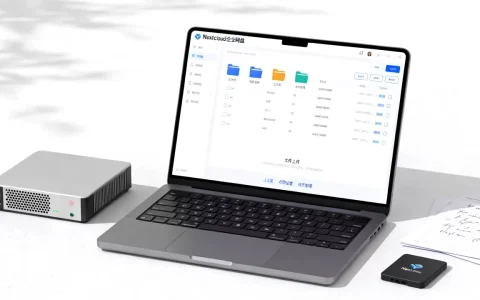
  • asp网盘系统怎么用?使用Nextcloud构建企业网盘系统

    使用Nextcloud构建企业网盘是替代传统ASP网盘、实现数据私有化部署与高效协同的最佳方案,其核心优势在于开源可控、插件生态丰富且能彻底解决数据安全隐患,过去,许多中小企业习惯使用基于ASP技术的老旧网盘系统,这类系统往往依赖Windows IIS服务器,维护成本高且安全性日益堪忧,随着数字化转型的深入,企……

    2026年6月15日
    2500
  • api字段按需查询隐患扩展字段怎么用?queryExtendedAttribute调用方法

    api 字段 按需_查询隐患扩展字段(API名称:queryExtendedAttribute) 是企业级数据治理与安全风控体系中的关键接口,其核心价值在于打破标准数据模型的局限,实现隐患信息的全维度精准画像,该接口通过动态加载非预设字段,解决了业务场景多变与系统固化配置之间的矛盾,是提升隐患排查效率与数据利用……

    2026年3月18日
    11800
  • 中国互联网企业出海形势如何?UCloud出海战略解析

    2026年中国互联网企业出海已从“流量红利期”转入“合规与本地化深耕期”,UCloud认为构建高可用、低延迟且符合当地数据隐私法规的基础设施,是跨越国界增长的核心壁垒,过去几年,我们目睹了无数应用从国内卷到海外,又迅速在异国他乡扎根或折戟,现在的市场逻辑变了,单纯靠烧钱买量已经行不通,企业需要的是稳如磐石的底层……

    2026年6月18日
    9900
  • android短信模块如何开发,Android短信功能实现教程

    Android短信模块作为系统核心组件之一,其稳定性与安全性直接关系到用户通信体验,核心结论在于:构建高效的短信模块需从架构设计、权限管理、数据存储优化及安全防护四个维度入手,同时兼顾不同Android版本的兼容性适配,以下从技术实现与问题解决方案展开具体分析,架构设计与核心流程Android短信模块采用分层架……

    2026年3月22日
    12600
  • 安卓开发数据库需要哪些准备工作?安卓开发数据库入门教程

    安卓开发数据库的准备工作是构建稳定、高效应用数据层基石的关键环节,核心在于架构选型的精准匹配与开发环境的严谨配置,只有在项目初期完成数据存储方案的合理规划、依赖库的正确引入以及基础工具类的封装,才能有效规避后期因数据迁移或性能瓶颈带来的高昂维护成本,确保应用在离线存储、数据同步及复杂查询场景下的卓越表现, 数据……

    2026年3月22日
    11100
  • ASP dw 连接数据库怎么做?ASP连接数据库详细步骤教程

    ASP与Dreamweaver(简称DW)结合进行数据库连接,是构建动态网页的核心技术路径,其本质在于通过ADO组件与ODBC/OLEDB驱动的精准配置,实现前端页面与后台数据的无缝交互,核心结论在于:一个稳定、高效的ASP数据库连接,必须建立在标准的连接字符串配置、严谨的代码权限管理以及规范的DW站点定义之上……

    2026年3月23日
    10200
  • KLTS新手攻略有哪些?Kubernetes长期支持版怎么安装

    KLTS作为Kubernetes长期支持(LTS)的超级补丁方案,其核心价值在于通过社区协作机制,为无法或不愿升级至最新K8s版本的集群提供安全与稳定性保障,是目前解决存量集群维护痛点的务实选择,在容器化技术飞速迭代的今天,Kubernetes的版本更新频率往往让运维团队感到压力,许多企业面临着“不敢升、不能升……

    2026年7月6日
    9800
  • EasyOne Cloud日本新加坡VPS评测怎么样?日本新加坡便宜VPS推荐

    EasyOne Cloud 提供了一款性价比看似极高的 VPS 方案,具体配置如下:价格:$18/季度(约合 $6/月)内存:512MB存储:10GB SSD流量:2TB/月带宽:300Mbps 端口虚拟化技术:KVM机房位置:日本、新加坡支付方式:支持支付宝分析与建议:性价比分析:从配置来看,512MB 内存……

    2026年7月10日
    15510
  • 安捉模拟器如何连接TCP服务器?安捉模拟器连接tcp服务器_准备数据源

    安捉模拟器连接TCP服务器前,必须确保环境配置正确、IP端口可达且数据格式符合协议规范,这是解决连接失败和丢包问题的核心关键,在物联网开发、自动化测试以及数据采集场景中,安捉模拟器(Anzhuo Emulator)常被用来模拟真实设备行为,许多开发者在尝试让模拟器连接TCP服务器时,会遇到“连接超时”、“握手失……

    2026年6月5日
    3110
  • 洛杉矶VPS圣诞促销低至29.99美元,美国不限流量VPS推荐

    Los Angeles VPS圣诞节促销中,两款美国不限流量VPS低至$29.99/年,配备10Gbps DDoS防御和默认1Gbps带宽,是搭建高性能海外节点的首选方案,洛杉矶VPS圣诞促销核心优势解析价格与配置的极致性价比在2026年的云计算市场中,洛杉矶节点因其独特的地理位置,始终是中国用户访问海外资源的……

    2026年7月5日
    20510

发表回复

您的邮箱地址不会被公开。 必填项已用 * 标注