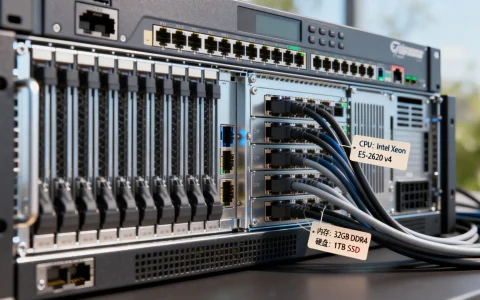
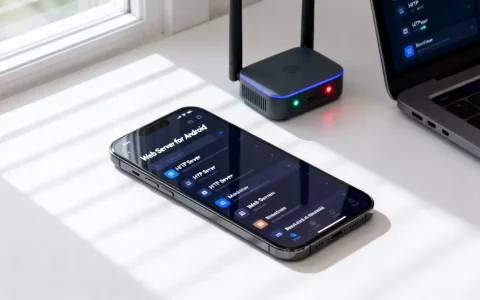
服务器确实有操作界面,但它的形态和使用场景与传统个人电脑或工作站截然不同。 服务器操作界面的核心目标是高效、稳定、安全地实现管理、监控和运维,而非提供日常用户交互体验,理解其多样性是有效管理服务器的关键。

图形化界面(GUI):直观但非必需
-
桌面环境的存在性:
- 部分服务器操作系统(如 Windows Server,某些 Linux 发行版如带 GNOME/KDE 的 Ubuntu Server 或 CentOS/RHEL 的图形化安装选项)确实可以安装完整的图形桌面环境(如 Windows Desktop Experience, GNOME, KDE)。
- 核心观点: 在物理服务器或本地虚拟机控制台上,用户可以看到并操作这个图形界面,类似于个人电脑。
-
GUI 的主要应用场景与局限:
- 初始配置与简单管理: 对于不熟悉命令行的管理员,图形界面在进行初始系统设置、查看基础信息、管理用户和组、配置网络基础设置等任务时可能更直观。
- 特定管理工具: 某些复杂的服务器应用程序或管理套件(如某些数据库管理工具、特定的监控面板)可能依赖或提供图形化的配置界面。
- 关键局限:
- 资源消耗: 图形桌面本身会消耗宝贵的 CPU、内存资源,这些资源本应用于运行业务应用,在生产环境中,这通常被视为不必要的浪费。
- 性能开销: 图形渲染会占用系统性能。
- 安全风险: 图形界面引入了更多潜在的攻击面(如显示服务漏洞、更多的运行服务)。
- 远程访问效率低: 通过远程桌面协议(如 RDP, VNC)传输图形界面数据量大,网络延迟下体验差,效率远低于命令行。
- 自动化困难: 图形操作难以脚本化和自动化,不利于大规模、批量化运维。
-
专业建议: 对于生产环境的服务器,强烈建议在完成必要初始配置后,禁用或根本不安装图形桌面环境。 将资源专注于核心业务服务,并通过更高效的命令行或 Web 管理界面进行日常运维。
命令行界面(CLI):服务器管理的核心与灵魂
-
普遍存在与核心地位:
- 所有服务器操作系统(包括 Windows Server 和所有 Linux/Unix 发行版)都原生提供强大且完备的命令行界面(如 Windows PowerShell/Command Prompt, Linux/Unix 的 Bash, Zsh 等)。
- 核心观点: 命令行是服务器管理员最常用、最高效、最专业的操作界面。 它是服务器管理的基石。
-
CLI 的绝对优势:
- 极低资源消耗: 几乎不占用额外系统资源,所有资源都服务于关键应用。
- 超高效率: 熟练的管理员通过命令组合、脚本(Shell Script, PowerShell Script)可以快速完成复杂操作,效率远超图形界面。
- 强大的自动化能力: 命令行操作天然易于脚本化,是实现自动化部署、配置管理(如 Ansible, Puppet, Chef)、批量操作、定时任务的基础。
- 稳定可靠: 依赖少,组件简单,运行更稳定。
- 远程管理高效: 通过 SSH (Secure Shell,用于 Linux/Unix) 或 WinRM/PowerShell Remoting (用于 Windows) 进行远程命令行访问,数据传输量极小,即使在低带宽或高延迟网络下也能流畅操作。
- 精细控制: 提供对系统最底层、最精细的控制能力,能够完成许多图形界面无法实现或隐藏的高级配置。
-
专业建议: 掌握服务器操作系统的命令行是每一位专业服务器管理员的必备技能。 投入时间学习核心命令、脚本编写和文本编辑器(如 Vim, Nano)的使用,将极大提升运维效率和专业能力。


基于浏览器的管理界面(Web UI):便捷的集中管理
-
现代服务器管理的重要补充:
- 这是介于 CLI 和传统 GUI 之间的一种重要形式。
- 核心观点: Web UI 提供了图形化的便捷性,同时避免了在服务器本地运行图形桌面的资源开销。
-
主要类型与功能:
- 服务器硬件管理界面 (BMC / iDRAC / iLO / IMM): 独立于操作系统的带外管理接口(如 Dell iDRAC, HPE iLO, IBM IMM, 基于 IPMI 的开源方案),提供远程开关机、硬件健康监控(温度、风扇、电压)、远程控制台(KVM-over-IP)、固件更新、虚拟介质挂载等关键功能,通过浏览器访问其专用 IP 地址即可操作。
- 操作系统内置 Web 管理工具:
- Cockpit (Linux): 一个轻量级、现代的服务器管理 Web 控制台,提供系统状态、服务管理、存储管理、网络配置、容器管理(Podman)、日志查看等功能,RHEL, CentOS Stream, Fedora, Ubuntu 等主流发行版支持。
- Windows Admin Center: 微软提供的免费、基于浏览器的工具,用于管理 Windows Server(以及 Windows 10/11, 故障转移集群, Hyper-V 主机/虚拟机, 文件服务器等),提供仪表板、角色和功能管理、事件查看器、性能监控、PowerShell 交互等。
- Webmin (Linux/Unix): 历史悠久、功能丰富的第三方 Web 管理面板。
- 虚拟化管理平台: VMware vCenter, Proxmox VE, oVirt/RHEV 等,提供基于 Web 的集中管理界面,用于管理整个虚拟化基础设施(主机、虚拟机、存储、网络)。
- 特定应用/服务的管理面板: 如数据库管理工具 (phpMyAdmin, pgAdmin), Web 服务器控制面板 (cPanel, Plesk, 宝塔面板 – 国内常用),监控系统仪表盘 (Zabbix, Grafana, Prometheus),容器编排平台 (Kubernetes Dashboard, Rancher)。
-
Web UI 的价值:
- 便捷性: 无需安装专用客户端,任何有浏览器的设备即可访问。
- 集中管理: 一个界面可管理多台服务器或整个集群。
- 直观可视化: 提供仪表盘、图表等,方便快速了解系统状态。
- 降低入门门槛: 对命令行不熟悉的管理员也能完成许多基础管理工作。
-
专业建议: Web UI 极大地简化了日常监控和基础运维工作,是 CLI 的有力补充,但不应替代对 CLI 的深入理解和掌握。 复杂的配置、故障排查和高阶自动化仍需依赖命令行,务必加强 Web UI 自身的安全防护(强密码、HTTPS、访问控制)。
带外管理控制台(KVM-over-IP):物理访问的终极远程方案
-
硬件级别的“操作界面”:
- 集成在服务器主板上的管理控制器(BMC)通常提供 KVM-over-IP 功能。
- 核心观点: 这是物理服务器最重要的“操作界面”之一,尤其在操作系统无法启动或网络配置错误等严重故障时。
-
关键能力:
- 远程控制: 通过网络,在浏览器或专用客户端中,像操作本地连接的显示器、键盘、鼠标一样操作服务器。
- 所见即所得: 无论服务器处于 BIOS/UEFI 设置、操作系统安装界面、命令行还是图形界面(如有),都能完整显示并操作。
- 虚拟介质: 可以远程挂载 ISO 镜像文件作为虚拟光驱,进行操作系统安装或修复。
-
不可替代性: 当服务器操作系统崩溃、网络配置错误、需要重装系统或进行底层固件更新时,KVM-over-IP 是无需亲临机房就能解决问题的唯一可靠途径。

总结与专业见解:
服务器不仅“有”操作界面,而且拥有多元化、分层级的操作界面体系,服务于不同的管理需求和场景:
- 核心首选:命令行界面(CLI) 是专业高效运维的基石,资源消耗最低,自动化能力最强,必须精通。
- 重要补充:基于浏览器的管理界面(Web UI) 提供了便捷的图形化集中管理,尤其是硬件管理(BMC)和现代系统管理工具(Cockpit, WAC),极大地提升了日常监控和基础操作的效率,但需注意安全。
- 应急保障:带外管理控制台(KVM-over-IP) 是物理服务器硬件级别的“生命线”,在操作系统无法访问时至关重要。
- 谨慎使用:本地图形桌面环境(GUI) 在特定场景(如运行依赖 GUI 的特定应用)或管理员学习过渡期可能有存在价值,但在生产环境中通常应避免安装或禁用,以最大化资源利用率和安全性。
专业的服务器管理策略是:
- 熟练掌握 CLI: 作为核心技能。
- 善用 Web UI: 用于日常监控、快速状态查看和基础配置。
- 确保带外管理畅通: 正确配置并定期测试 BMC/IP KVM 功能。
- 摒弃本地 GUI: 除非有非常特殊且无法替代的应用需求。
理解并合理运用这些不同的“操作界面”,是保障服务器稳定、高效、安全运行的关键,您目前在管理服务器时,最依赖哪种操作界面?在从图形界面转向命令行的过程中,遇到过哪些挑战或收获?欢迎分享您的实际经验和见解!
首发原创文章,作者:王坚,如若转载,请注明出处:https://idctop.com/article/33404.html