电脑连打印机如何操作,打印机怎么连接电脑?

连接打印机并实现正常打印,核心在于完成物理线路或无线网络的物理连接,并在操作系统中安装匹配的驱动程序,无论是通过USB直连还是局域网共享,只要遵循硬件接口对接与软件驱动配置这两个关键步骤,即可快速完成部署,以下将分层展开具体的操作流程与专业解决方案。
电脑连打印机如何操作

打印机如何跟电脑连接,方法非常简单,看完这几个方法,基本上打印机都能搞定
加载中
打印机如何跟电脑连接,方法非常简单,看完这几个方法,基本上打印机都能搞定

连接前的准备工作

在开始操作前,确保设备状态良好是成功的基础,这一步骤能有效避免后续因硬件不兼容导致的连接失败。

  1. 检查设备接口
    • 确认电脑端具备可用的USB接口(通常为2.0或3.0)或正常的无线网卡功能。
    • 确认打印机端电源线已连接,且电源指示灯常亮或处于就绪状态,无卡纸或缺墨报警。
  2. 准备连接介质
    • USB连接:准备一根质量良好的USB打印线,建议使用打印机原装线或符合USB 2.0/3.0标准的数据线,劣质线材常导致通讯中断。
    • 网络连接:确认打印机支持无线Wi-Fi或有线RJ45接口,并准备好网线或知晓家庭/办公室的Wi-Fi密码。
  3. 获取驱动程序
    • 访问打印机厂商官网(如惠普、佳能、爱普生等),输入打印机型号下载对应操作系统的最新驱动安装包。
    • 也可以保留打印机随机附带的驱动光盘,但官网版本通常更新、兼容性更好。

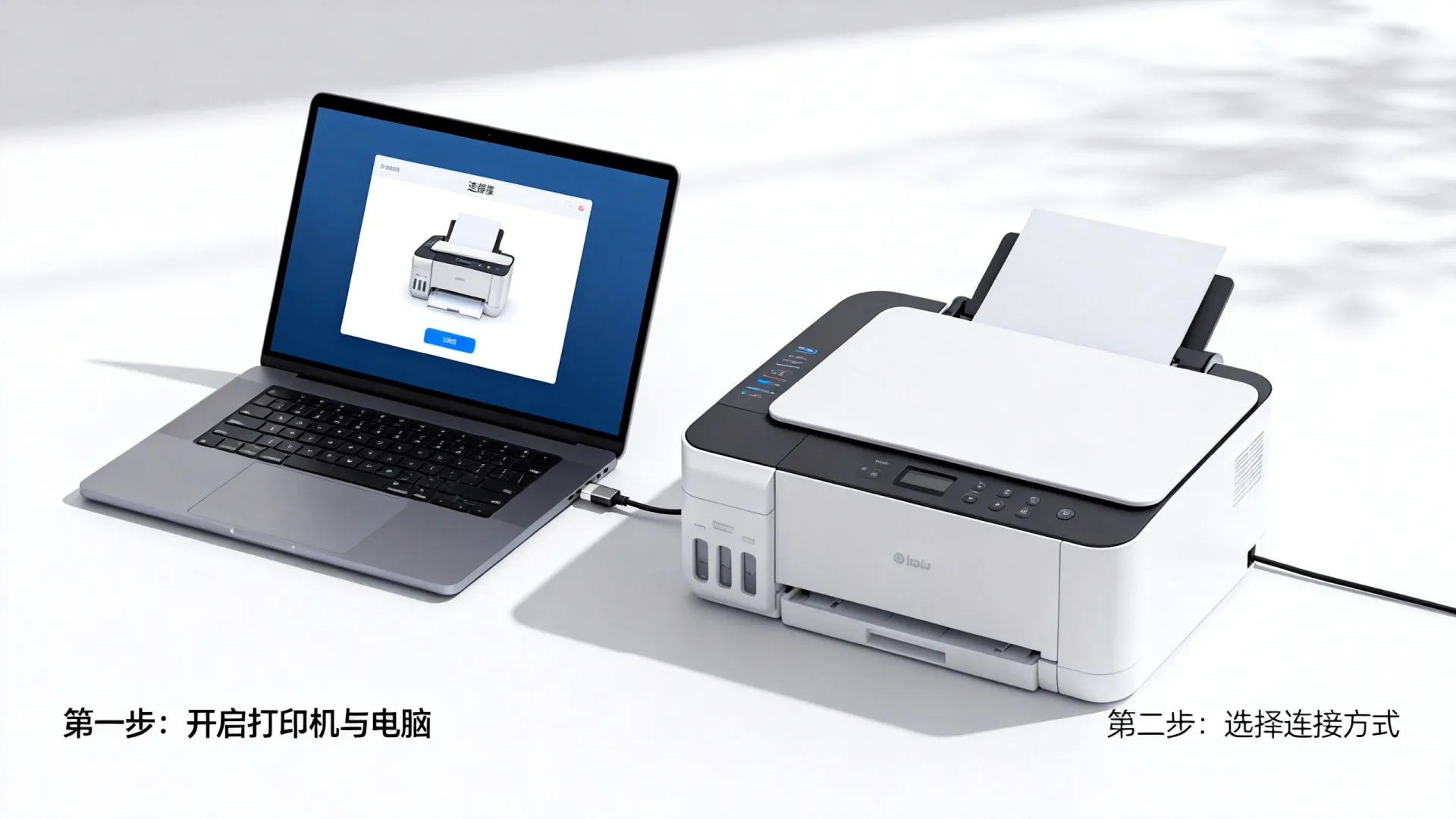
USB直连模式的操作步骤

这是最基础且最稳定的连接方式,适用于个人办公或单机使用。

  1. 物理连接
    • 在关机状态下,将USB线的一端插入打印机的USB数据接口,另一端插入电脑的USB接口。
    • 开启打印机电源,然后启动电脑。
  2. 系统自动识别
    • Windows 10/11系统通常具备庞大的即插即用驱动库,连接后,系统右下角会提示“正在发现设备”,若自动安装成功,会提示“设备已准备就绪”。
    • 此时进入“控制面板” -> “设备和打印机”,查看是否出现打印机图标,且状态显示为“就绪”。
  3. 手动安装驱动
    • 若系统无法自动识别,双击下载好的驱动安装包。
    • 按照安装向导提示,选择“USB连接”模式。
    • 当软件提示“连接打印机”时,插入USB线,直至安装完成。

局域网无线/有线连接操作
电脑连打印机如何操作

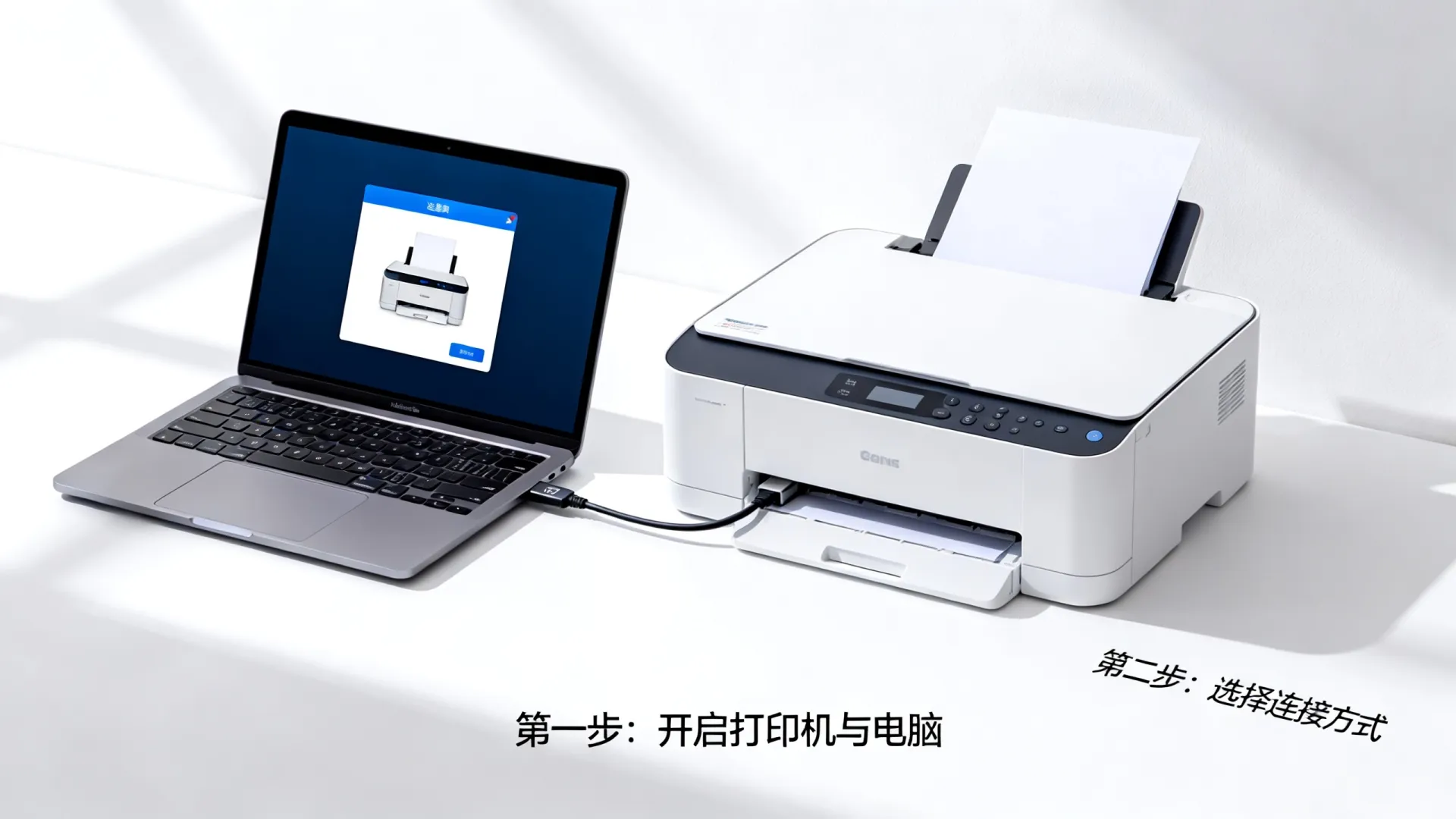
对于多用户办公环境,将打印机接入局域网是实现共享打印的最佳方案,关于电脑连打印机如何操作的网络模式,需要更细致的配置。

  1. 配置打印机网络
    • 有线连接:用网线将打印机与路由器LAN口连接,打印机面板会自动获取IP地址。
    • 无线连接:在打印机屏幕上进入“网络设置” -> “无线向导”,搜索并连接Wi-Fi,输入密码完成配对。
  2. 添加TCP/IP端口
    • 在电脑上打开“控制面板” -> “设备和打印机” -> “添加打印机”。
    • 选择“按名称或TCP/IP地址查找打印机”。
    • 在“设备类型”中选择“TCP/IP”,在“主机名或IP地址”中输入打印机的IP地址(可通过打印机面板的“网络信息”页查询)。
    • 取消勾选“查询打印机并自动选择驱动程序”,点击下一步。
  3. 安装网络驱动
    • 在弹出的列表中选择对应的打印机厂商和型号,若列表中没有,点击“从磁盘安装”,并浏览到解压后的驱动文件夹路径。
    • 完成安装后,系统会与打印机建立通讯,打印测试页以验证连接有效性。

驱动安装与共享设置(进阶)

驱动是操作系统与硬件沟通的桥梁,正确的安装与共享设置能提升办公效率。

  1. 标准驱动安装
    • 运行驱动程序时,建议选择“完整/推荐安装”,包含扫描仪、状态监控工具等全套组件。
    • 安装过程中,注意防火墙提示,务必选择“允许”或“信任”,否则网络通讯会被阻断。
  2. 开启打印机共享
    • 在已连接好打印机的电脑上,进入“设备和打印机”,右键点击该打印机图标,选择“打印机属性”。
    • 切换到“共享”选项卡,勾选“共享这台打印机”,并设置一个易于识别的共享名称。
  3. 客户端访问共享
    • 其他局域网电脑通过Win+R键,输入“主机IP地址”回车。
    • 在弹出的窗口中找到共享的打印机,右键选择“连接”,即可快速安装远程驱动并实现打印。

常见连接故障的专业解决方案

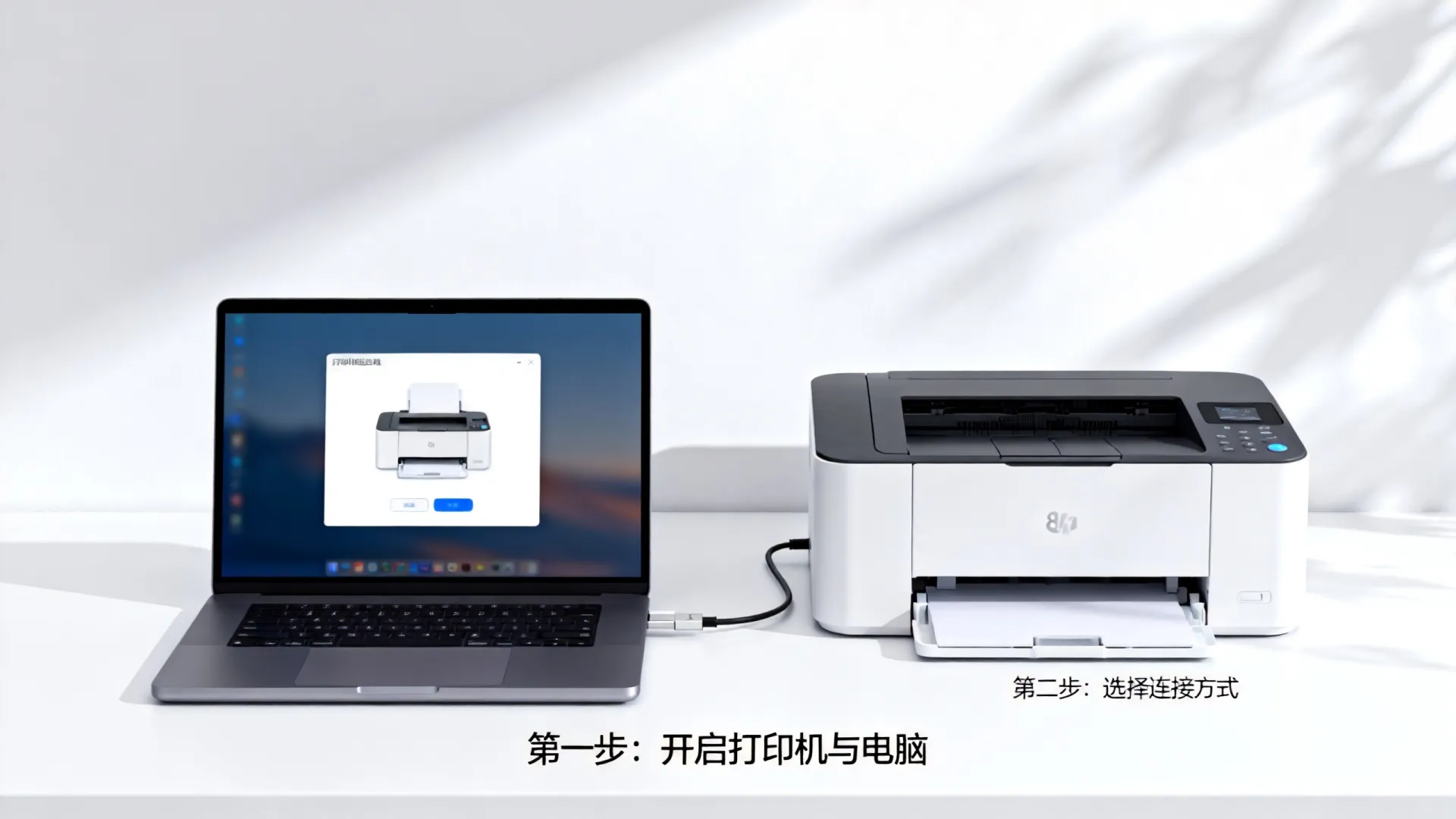
遇到连接问题时,按照由简入繁的逻辑进行排查,可快速定位病灶。
电脑连打印机如何操作

  1. 打印机显示“脱机”或“无法打印”
    • 检查默认打印机:确保当前打印机被勾选为“设为默认打印机”。
    • 清除打印队列:进入“控制面板” -> “设备和打印机” -> 双击打印机 -> “打印机”菜单 -> 选择“取消所有文档”,卡死的文档常导致后续任务无法执行。
  2. Print Spooler服务停止
    • 按Win+R输入“services.msc”,找到Print Spooler服务。
    • 确认其状态为“正在运行”,若已停止,右键点击选择“启动”,该服务负责管理所有打印任务,一旦停止将无法打印。
  3. IP地址变动导致连接失败
    • 路由器重启可能导致打印机DHCP获取的IP地址变化。
    • 解决方案:进入路由器设置页面,找到“DHCP保留”或“静态IP分配”功能,将打印机的MAC地址与固定IP绑定,确保每次连接IP不变。

相关问答

问:为什么我换了USB接口后,打印机就变成了副本1,无法打印?
答:这是因为Windows系统认为不同的USB接口是不同的硬件设备,解决方法是进入“设备和打印机”,将原来的打印机删除,重新添加并设为默认打印机;或者在原打印机的属性中,将端口更改为当前新的USB端口(如USB001)。

问:如何在没有驱动光盘的情况下安装旧型号打印机?
答:对于旧型号打印机,建议使用Windows自带的“Windows Update”功能,在添加打印机向导中,点击“Windows Update”按钮,系统会联网更新驱动列表,若仍找不到,可尝试使用通用的兼容驱动,或利用厂商提供的通用安装工具进行安装。

希望以上详细的操作步骤能帮助您顺利完成设备连接,如果您在操作过程中遇到其他特殊情况,欢迎在评论区留言分享您的疑问或经验。

首发原创文章,作者:王坚‌,如若转载,请注明出处:https://idctop.com/article/40612.html

赞 (0)
开发商没钱楼盘停工怎么办,业主能退房要赔偿吗?
上一篇 2026年2月18日 20:35
国内域名解析到美国服务器怎么操作,解析速度快吗?
下一篇 2026年2月18日 20:43

相关推荐

  • UCloud GlobalRDP视频卡顿怎么办?Windows远程桌面流畅播放

    UCloud优刻得GlobalRDP通过底层网络优化与专用解码通道,彻底解决了Windows远程桌面在观看高清视频时的卡顿、音画不同步及高延迟问题,为需要流畅远程娱乐或演示的用户提供了企业级的流畅体验,远程桌面连接在办公场景中早已普及,但一旦涉及视频播放,尤其是4K高清内容或在线流媒体,传统的RDP协议往往显得……

    2026年6月26日
    4600
  • CrownCloud KVM VPS值得买吗?美国VPS性价比高推荐

    CrownCloud KVM VPS以$5/月的极致性价比,提供4核2G内存与1Gbps带宽,是搭建个人博客、轻量级应用及跨境业务的高性价比首选方案,在2026年的云计算市场,VPS(虚拟专用服务器)的选择早已超越了单纯的参数比拼,转向了稳定性、网络质量与综合成本的深度考量,对于许多独立开发者、小型企业以及个人……

    2026年6月27日
    1810
  • 抖音在线业务真的全网最低价吗,怎么买最划算?

    在抖音做在线业务,最省钱的办法是把价格拆开看,先想清楚带宽、算力、存储和人工这四个大头,再决定是买整合套餐还是自建链路,多数情况下,按需付费加组合搭配才是真正的全网最低价,抖音在线业务价格构成与主流平台报价很多朋友一上来就搜“抖音在线业务多少钱一年”,但真正的行家都知道,这个问题本身没有标准答案,抖音在线业务的……

    2026年9月2日
    1000
  • Spinservers圣何塞独服$399/月值得买吗?圣何塞服务器租用价格

    Spinservers 在 2026 年圣诞促销中新增的圣何塞独服配置,凭借 Dual Intel Xeon E5-2696 v3 处理器与 512GB 内存的强大组合,以每月 $399 的限时价格,成为处理高并发计算与大规模数据吞吐场景的高性价比首选,在云计算与独立服务器市场,圣何塞(San Jose)机房因……

    2026年7月5日
    17200
  • Alpha模型机器学习怎么做?深度学习模型开发流程详解

    开发Alpha模型机器学习的核心在于构建多因子选股框架,通过深度学习捕捉非线性市场规律,结合严格的风险控制实现超额收益,在量化交易领域,Alpha模型不再仅仅是简单的线性回归,而是演变为复杂的深度学习架构,许多初学者容易陷入过度拟合的陷阱,导致回测数据漂亮但实盘表现糟糕,要解决这个问题,必须从数据清洗、特征工程……

    2026年6月4日
    5600
  • CloudCone复活节促销VPS值得买吗,洛杉矶1核512MB年付12.95美元

    CloudCone复活节促销期间,洛杉矶KVM VPS年付仅需12.95美元,配置为1核CPU、512MB内存、15GB硬盘及1Gbps端口,适合预算极低但需稳定海外节点的轻量级用户,在服务器租赁市场,价格战从未停歇,但CloudCone这次推出的复活节特惠确实让不少精打细算的站长眼前一亮,对于刚入门的开发者或……

    2026年6月27日
    3100
  • 英国CN2 GIA VPS 300M季付99元补货了吗,值得买吗?

    对于需要稳定英国节点且追求低延迟回国的用户,AkkoCloud这款季付99元的CN2 GIA套餐是目前市场上性价比极高的选择, 下面从网络线路、场景适配、竞品对比和实操指南几个维度展开,帮你判断它是否适合你的真实需求,英国CN2 GIA VPS季付99元:线路配置与定价逻辑这套套餐的核心参数是:英国机房、300……

    2026年7月15日
    2800
  • RAKsmart 300G高防怎么选,高防服务器哪个品牌好?

    RAKsmart提供最高300G DDOS防御的高防方案,其中E3-1230配置搭配40G防御仅需99美金,是目前站群搭建中兼顾成本与安全性的极高性价比选择,站群搭建如何选择高防机房站群运营的核心在于规模化与稳定性,由于站群通常涉及大量子域名或独立IP,极易成为攻击者的目标,业内专家指出,选择高防机房不能只看防……

    2026年7月14日
    900
  • 国外业务中台服务解决方案有哪些?海外中台搭建指南

    构建高效的全球化运营体系,核心在于建立一套能够快速响应市场变化、打破数据孤岛并实现能力复用的中台架构,国外业务中台服务解决方案不仅是技术架构的升级,更是企业国际化战略落地的关键支撑,它通过将通用业务能力“沉淀”与“共享”,解决了跨国经营中重复造轮子、响应滞后及合规风险高等核心痛点,实现从“单点作战”向“协同赋能……

    2026年3月1日
    13300
  • Android客户端如何配置服务器通信?Android客户端连接服务器配置教程

    Android客户端与服务器通信的核心在于建立稳定的HTTP/HTTPS连接并处理JSON数据交换,推荐使用Retrofit或OkHttp库以简化开发流程并提升性能,Android网络通信的基础架构在Android应用开发中,客户端与后端的交互是构建动态应用的关键,早期的Android版本对网络请求有严格限制……

    2026年6月1日
    4500

发表回复

您的邮箱地址不会被公开。 必填项已用 * 标注