监控摄像头怎么连接电脑显示器,不用采集卡怎么接线?

将监控摄像头连接到电脑显示器,核心结论是:必须通过中间设备进行信号转换或解码,绝大多数监控摄像头输出的是模拟信号(BNC)或数字网络信号(RJ45),而电脑显示器通常只接收HDMI、VGA或DVI等数字/模拟视频信号,直接连接通常无法显示画面,需要借助DVR(硬盘录像机)、NVR(网络录像机)或电脑主机作为中转桥梁,将监控信号转换为显示器能识别的格式。

监控摄像头怎么连接电脑显示器

针对监控摄像头怎么连接电脑显示器这一需求,用户需根据现有设备类型(模拟摄像头或网络摄像头)选择以下三种主流方案之一:DVR/NVR直连方案、电脑主机转接方案或USB采集卡方案。

模拟摄像头连接方案(BNC接口)

模拟摄像头通常使用同轴电缆传输视频信号,必须通过DVR进行模数转换和编码处理,才能输出给显示器。

  1. 硬件连接步骤
    • 使用BNC接头视频线,将摄像头的视频输出口接入DVR背后的“VIDEO IN”接口。
    • 使用HDMI线或VGA线,将DVR背后的“HDMI”或“VGA OUT”接口连接至电脑显示器的对应输入接口。
    • 连接摄像头与DVR的电源适配器,确保设备通电。
  2. 显示器设置
    • 开启显示器,使用遥控器或机身按键进入“输入源”菜单。
    • 选择对应的信号通道(如HDMI 1或VGA),此时显示器应显示DVR的开机画面或监控画面。
  3. 注意事项
    • 此方案不依赖电脑主机,显示器仅充当监视器使用。
    • 若需录像,需在DVR中安装硬盘并进行格式化设置。

网络摄像头(IPC)连接方案(网线接口)

网络高清摄像头(IPC)输出的是数字数据包,无法直接被显示器识别,通常有两种连接路径:通过NVR直连或通过电脑主机解码。

方案A:通过NVR(网络录像机)直连

监控摄像头怎么连接电脑显示器

  1. 使用网线将IPC连接至NVR的后台网口,或通过交换机汇聚后连接至NVR。
  2. 使用HDMI线将NVR的输出口连接至显示器。
  3. NVR会自动搜索并添加摄像头,通常无需复杂配置即可在显示器上显示多路画面。

方案B:通过电脑主机连接(需显示器连接在电脑上)

  1. 网络架构搭建:将摄像头、电脑主机连接至同一台交换机或路由器,确保两者处于同一局域网段。
  2. IP地址配置:登录摄像头的Web管理界面,将其IP地址修改为与电脑网卡在同一网段(例如电脑IP为192.168.1.10,摄像头设为192.168.1.100)。
  3. 软件解码显示:在电脑上安装摄像头厂商官方提供的客户端软件(如iVMS-4200、VMS等)。
  4. 添加设备:在软件中添加摄像头的IP地址、用户名和密码。
  5. 预览画面:双击摄像头列表中的设备,软件将在电脑桌面上解码显示视频流,此时显示器显示的是电脑输出的画面。

USB摄像头与采集卡方案

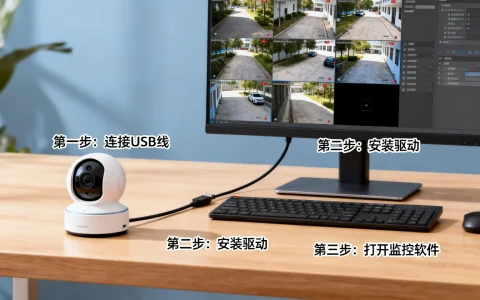
对于单路监控或低成本需求,可以使用USB摄像头或视频采集卡,将显示器连接在电脑主机上使用。

  1. USB免驱摄像头
    • 直接将USB摄像头插入电脑主机的USB 3.0接口(确保带宽足够)。
    • 系统通常会自动识别驱动,打开Windows自带的“相机”应用或第三方监控软件即可查看。
  2. HDMI/VGA采集卡
    • 如果摄像头已连接到DVR且DVR有HDMI输出,可使用HDMI采集卡插入电脑USB口。
    • 将DVR的HDMI输出线接入采集卡,电脑通过OBS或播放器软件捕获采集卡信号,实现“电脑看监控”。

关键硬件与线缆选购指南

为了确保连接稳定和画质清晰,选购配件时需遵循以下专业标准:

  1. HDMI线材:建议选择HDMI 1.4或2.0版本,支持1080P或4K分辨率传输,线径不宜过长(超过10米需考虑信号放大器)。
  2. 网线质量:网络摄像头连接必须使用超五类(Cat5e)或六类(Cat6)无氧铜网线,确保千兆网络传输稳定,避免画面卡顿。
  3. 电源适配器:确保摄像头供电电压电流匹配(通常为12V 1A或2A),劣质电源会导致摄像头频繁重启或图像有干扰波纹。
  4. BNC接头:模拟连接中,BNC接头必须压接紧密,接触不良会导致画面闪烁或无信号。

常见故障排查与解决

在实际操作中,可能会遇到以下问题,建议按顺序排查:

监控摄像头怎么连接电脑显示器

  1. 显示器提示“无信号”
    • 检查HDMI/VGA线两端是否插紧。
    • 确认显示器的输入源设置是否正确(如选了HDMI但线插在VGA口)。
    • 替换线材测试,排除线材损坏可能。
  2. 网络摄像头搜索不到
    • 检查网线指示灯是否闪烁。
    • 使用Ping命令测试摄像头IP是否连通。
    • 检查电脑防火墙是否拦截了监控软件的通讯。
  3. 画面延迟高
    • 检查交换机带宽是否被占满。
    • 降低摄像头的码流上限或帧率设置。
    • 使用千兆网卡和六类网线优化传输环境。

相关问答

Q1:监控摄像头可以直接连在电脑显示器的HDMI口上吗?
A1: 通常情况下不可以,只有极少数带有HDMI输出口的专用特种摄像头可以直接连接,绝大多数普通监控摄像头(无论是模拟还是网络)输出的信号格式显示器无法直接识别,必须通过DVR、NVR或电脑主机进行信号转换和处理后,才能通过HDMI线传输给显示器。

Q2:不使用录像机,如何用电脑显示器看两个监控画面?
A2: 如果不使用录像机,需要借助电脑主机,将两个摄像头通过USB采集卡或网络连接到电脑,然后在电脑上安装支持多路预览的监控软件(如VLC、iSpy或厂商CMS),通过软件将两个画面在电脑屏幕上分割显示,此时显示器显示的是电脑的扩展桌面。

如果您在连接过程中遇到特定接口不匹配或信号不稳定的问题,欢迎在评论区留言,我们将为您提供更具体的解决方案。

首发原创文章,作者:王坚‌,如若转载,请注明出处:https://idctop.com/article/44630.html

赞 (0)
遇到坑爹的开发商怎么办,开发商违约如何索赔维权?
上一篇 2026年2月21日 02:10
监控摄像头怎么连接电脑视频,电脑怎么查看监控摄像头画面?
下一篇 2026年2月21日 02:16

相关推荐

  • Apache漏洞怎么办?Apache Dubbo反序列化漏洞如何修复

    面对Apache Dubbo反序列化漏洞,最核心的处置原则是立即升级版本至安全基线,并同步启用多重防御机制,该漏洞属于高危风险,攻击者可利用其远程执行恶意代码,直接接管服务器权限,企业切勿存侥幸心理,必须采取“升级补丁+配置加固+流量监控”的组合拳进行阻断,任何单一措施都可能存在绕过风险, 漏洞背景与核心危害解……

    2026年3月22日
    12500
  • 安卓打开ftp服务器怎么设置,IdeaHub Board设备安卓如何配置FTP

    在华为IdeaHub Board设备的日常办公与数字化协作场景中,通过安卓子系统搭建文件传输协议服务,是实现本地资源快速共享的核心手段,核心结论在于:IdeaHub Board作为企业级智能交互平板,其安卓系统虽深度定制,但依然支持通过原生设置或第三方应用开启FTP服务,从而摆脱数据线束缚,构建高效的局域点对点……

    2026年3月21日
    10300
  • 老六云香港GT线路服务器带宽够大吗?香港服务器租用价格

    老六云新上架的香港GT线路服务器凭借20Mbps以上大宽带和首月85折优惠,成为追求低延迟与高稳定性的跨境业务首选方案,在跨境业务布局中,网络质量往往决定业务生死,许多站长和开发者在搭建海外站点时,常因线路拥堵、丢包率高而头疼,老六云此次推出的香港GT线路服务器,直击这一痛点,GT线路(Global Trans……

    2026年6月26日
    2700
  • DMIT洛杉矶转圣何塞线路更好吗?联通AS4837国际线路延迟低

    这是一则关于 DMIT洛杉矶 (LAX) 节点服务升级的重要公告,为了帮助您更好地向用户传达这一利好消息,我为您整理了几个不同风格的文案版本,适用于公告、社交媒体推广或客户通知,节点迁移:洛杉矶 (LAX) 线路正式迁移至 圣何塞 (SJC),线路升级:采用 中国联通 AS4837 国际精品线路,性能提升:延迟……

    2026年7月10日
    14000
  • 安全软件在哪里,安全软件下载官方正版哪个好

    安全软件的核心并不在于某个单一的下载链接或安装包,而是深深植根于软件工程的每一个生命周期之中,真正的安全软件,构建于严谨的软件工程安全体系之上,贯穿于需求、设计、编码、测试到运维的全过程, 它不是一个独立存在的“补丁”工具,而是从源头消灭漏洞的工程化能力,理解这一点,是解决数字化转型时代安全风险的根本途径, 核……

    2026年3月27日
    7900
  • 安全管理专业会议终端如何管理?终端安全管理有哪些措施

    安全管理专业中的会议终端管理核心在于构建“物理隔离+权限分级+行为审计”的闭环体系,通过标准化操作流程消除人为漏洞,确保敏感信息在传输、存储及展示环节的全链路安全,在数字化转型的浪潮下,企业会议室早已不再是简单的物理空间,而是数据交互的高频节点,许多管理者往往忽视了会议终端这一“最后一公里”的安全隐患,导致内部……

    2026年6月16日
    5300
  • apache配置图片服务器怎么做,apache图片服务器配置教程

    Apache配置图片服务器的核心在于实现高效的静态资源处理、严格的权限控制以及传输性能的极致优化,通过启用压缩、配置缓存策略、关闭目录索引,能够显著提升图片加载速度并保障服务器安全,这是构建高性能Web架构的关键环节,核心配置思路与实施步骤搭建图片服务器不仅仅是上传文件那么简单,它涉及到网络传输效率与服务器安全……

    2026年3月19日
    11500
  • Sharktech鲨鱼机房VPS怎么开?公有云主机创建教程

    在Sharktech鲨鱼机房开设VPS的核心路径是:通过其官方控制面板(Sharkcloud)完成账户注册、选择Public Cloud Hosting公有云套餐、配置实例规格并部署系统镜像,整个过程通常可在10分钟内自动化完成,Sharktech作为海外机房中的老牌玩家,以其独特的“无限流量”策略和稳定的网络……

    2026年7月1日
    1810
  • 95IDC香港日本云主机靠谱吗?95IDC季付5折优惠怎么领取

    95IDC在性价比和基础稳定性上表现合格,适合预算有限的个人开发者或小型项目,其香港和日本节点的季付5折优惠(1核2G内存75元/季度起)极具吸引力,且提供1天免费试用,建议先通过试用验证网络延迟再决定长期投入,在云计算市场日益内卷的2026年,选择一家既便宜又稳定的云服务商并非易事,许多用户都在寻找一种平衡……

    2026年6月26日
    2110
  • arms监控图怎么看,arms监控视图如何展示

    构建高效的可观测性体系,核心在于对监控视图的深度解读与精准配置,一个优秀的监控视图不仅是数据的展示面板,更是业务健康状态的实时体检报告,能够帮助技术团队在故障发生的黄金时间内迅速定位根因,实现从“被动救火”向“主动防御”的转变,ARMS监控图作为应用实时监控服务的可视化载体,其核心价值在于将复杂的调用链路、资源……

    2026年3月27日
    10400

发表回复

您的邮箱地址不会被公开。 必填项已用 * 标注