虚拟机占用显存高,多半不是因为虚拟机本身吃得多,而是你给它的“虚拟显存”设得太大,加上3D加速功能在后台抢资源,关掉3D加速、把显存调到128MB,再从系统层面收紧虚拟化占用,显存立刻就能释放出来。
虚拟机占用显存太高,问题多半出在这几个地方
很多朋友发现,电脑开着但什么大程序都没跑,显存占用却居高不下,一查任务管理器,罪魁祸首是VMware或VirtualBox的后台进程,先别急着删虚拟机,绝大多数情况不是软件坏了,而是下面几个原因在作祟。


虚拟显存的上限是你手动拉高的
虚拟机里的“显存”和物理显卡的显存不是一回事,虚拟机显存是从你宿主机物理显存里划出去的一块“模拟空间”,专门给虚拟显卡临时存放画面数据,你在VMware里把显存拉到512MB,就等于从物理显存里划走512MB,哪怕虚拟机只开着一个桌面,这512MB已经被占死了。
3D加速是显存消耗的大头
开启了“加速3D图形”之后,虚拟显卡会预留一块较大的显存空间用于处理视觉特效,Win7、Win10、Win11的虚拟机桌面动画、毛玻璃效果、浏览器滚动渲染,都会实时调用这块空间。业内专家指出,多数用户在虚拟机上跑的应用根本用不上3D加速,这个选项纯属给显卡找活干。
独显被无意间“绑定”给了虚拟机
部分笔记本用户还遇到过一种情况:NVIDIA或AMD控制面板里,默认把虚拟机进程指定给了独立显卡,结果每次启动虚拟机,独显就被拉起来工作,功耗和显存占用同时上升,这不是虚拟机的错,是电源和显卡调度策略的问题。
虚拟机显存怎么调小:三条实操最快的路
对症下药之前先明确一点:调完设置后,建议先关闭虚拟机的“快速启动”或直接重启虚拟机,新设置才会生效,下面分平台来说。
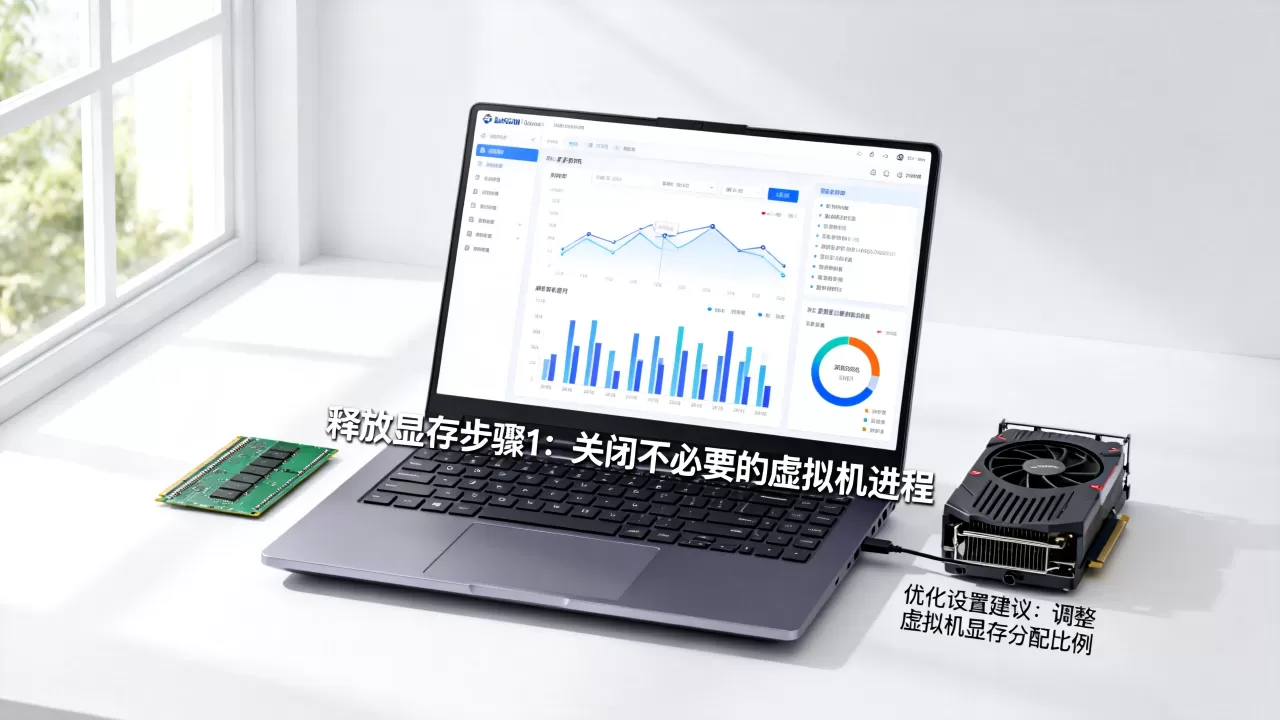
VMware Workstation:先关3D加速,再降显存
具体操作路径是:选中虚拟机 → 编辑虚拟机设置 → 显示器 → 把“加速3D图形”前的勾去掉 → 在“图形内存”部分把数值改成128MB。
如果你开的是老旧的Linux发行版,或者只跑命令行工具,把图形内存直接降到64MB也没问题,改完后点确定,启动虚拟机,打开任务管理器对比一下显存占用,下降幅度会非常明显。
VirtualBox:操作更直接
VirtualBox的入口在:选中虚拟机 → 设置 → 显示 → 显存大小,把滑块从默认位置拖到128MB或更低,同时取消勾选“启用3D加速”,这里有一个小区别:VirtualBox的显存上限是256MB,如果你之前拉到256MB,实际上已经占用了物理显卡将近300MB的带宽,释放出来的空间更可观。
Parallels Desktop显存占用高的处理思路
Mac用户遇到“Parallels Desktop显存占用高怎么解决”这个问题,处理逻辑类似,在Parallels的配置界面里,进入“硬件”标签页,找到“图形”,把分辨率改成适合当前显示器的默认值,同时关闭“针对游戏优化”这个金属API加速选项,Parallels默认给Windows分配的显存偏大,手动改为“与分辨率匹配”后,显存占用能减少一半以上。
下表整理了VMware和VirtualBox在显存设置上的差异,方便你对照参考:
| 对比项 | VMware Workstation | VirtualBox |
|---|---|---|
| 显存上限 | 最高3GB(新版) | 最高256MB |
| 推荐日常值 | 128MB | 128MB |
| 3D加速默认状态 | 开启 | 关闭 |
| 命令行首选 | 64MB | 64MB |
| 设置入口 | 显示器选项卡 | 显示选项卡 |
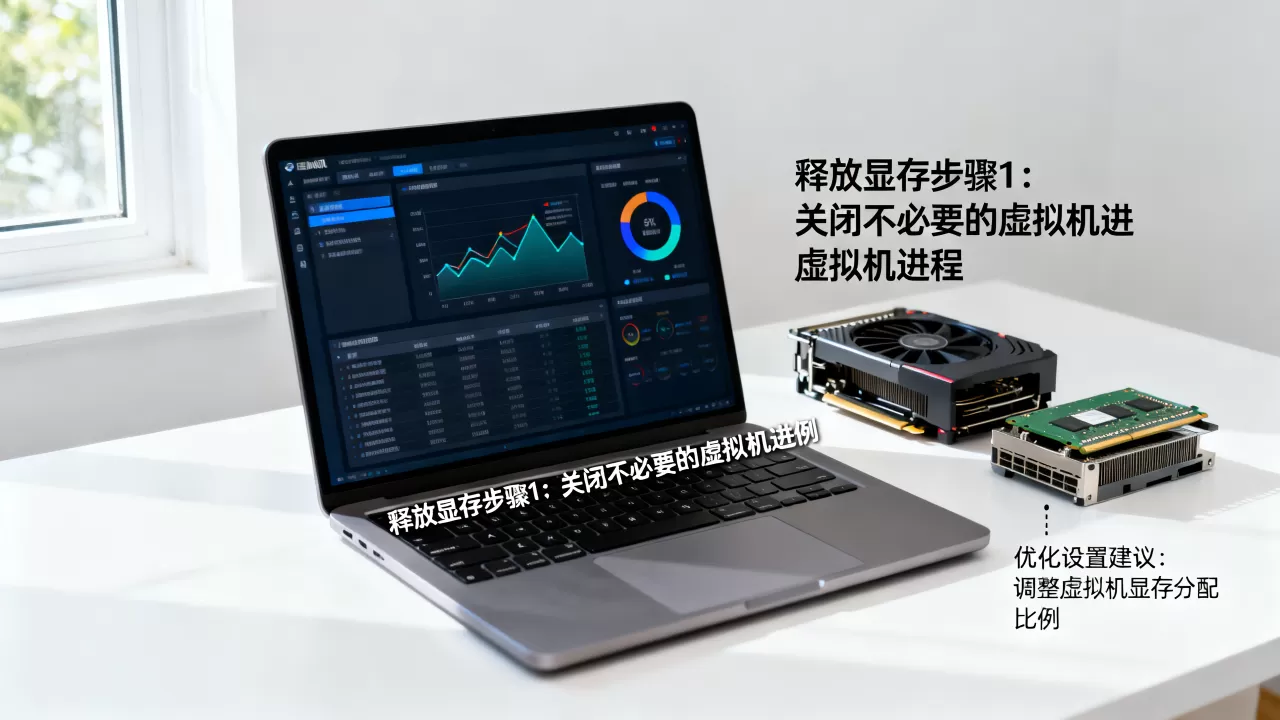
多数情况下,VMware和VirtualBox的显存设置哪个好用取决于你跑什么系统,轻量系统用VirtualBox省资源,Windows 11图形界面用VMware的128MB表现会更稳定。
释放被占用的显存,还有两个系统级技巧
如果改完虚拟机设置,物理显卡的占用率依然偏高,试试从宿主机层面做清理。
关闭Windows的Hyper-V底层占用
Windows自带的Hyper-V、内存完整性、虚拟化安全性这几个功能,会占用一部分显卡资源作为虚拟化缓冲,如果平时只用VMware或VirtualBox,不需要额外开启Hyper-V,在控制面板 → 启用或关闭Windows功能里,把这些虚拟化组件取消勾选,重启电脑后显存占用会下降一截,据微软官方文档透露,Hyper-V在后台预留的显存资源在多数集成显卡环境里占比不低。
切换显卡调度策略
NVIDIA用户:打开NVIDIA控制面板 → 管理3D设置 → 程序设置 → 添加VMware或VBox进程 → 选择“集成图形”,AMD用户同理,在Radeon设置中对虚拟机程序指定“省电显卡”,这个操作能让虚拟机用核显起步,独显专心服务当前正在用的物理机程序,显存压力瞬间就小了。
长期稳定运行:虚拟机显存设置多少合适
显存不是越大越好,虚拟机的虚拟显卡性能上限由虚拟GPU模型决定,不是靠显存堆出来的,大多数情况下,128MB是甜点值,能满足Win10以下的全部桌面特效和办公场景,以下推荐区间直接照抄即可:
- 命令行Linux、Docker引擎、嵌入式开发板模拟:64MB,关3D加速
- Windows XP、Windows 7、精简版Win10:128MB,开3D加速
- Windows 11完整桌面体验:128MB起步,最多256MB
- Mac虚拟机跑老版本macOS:64MB即可
如果你发现调低显存之后,虚拟机窗口拖动变卡、画面撕裂,不要先加显存,先在虚拟机设置里把显示协议改成VNC或VMware SVGA,通常能解决问题。
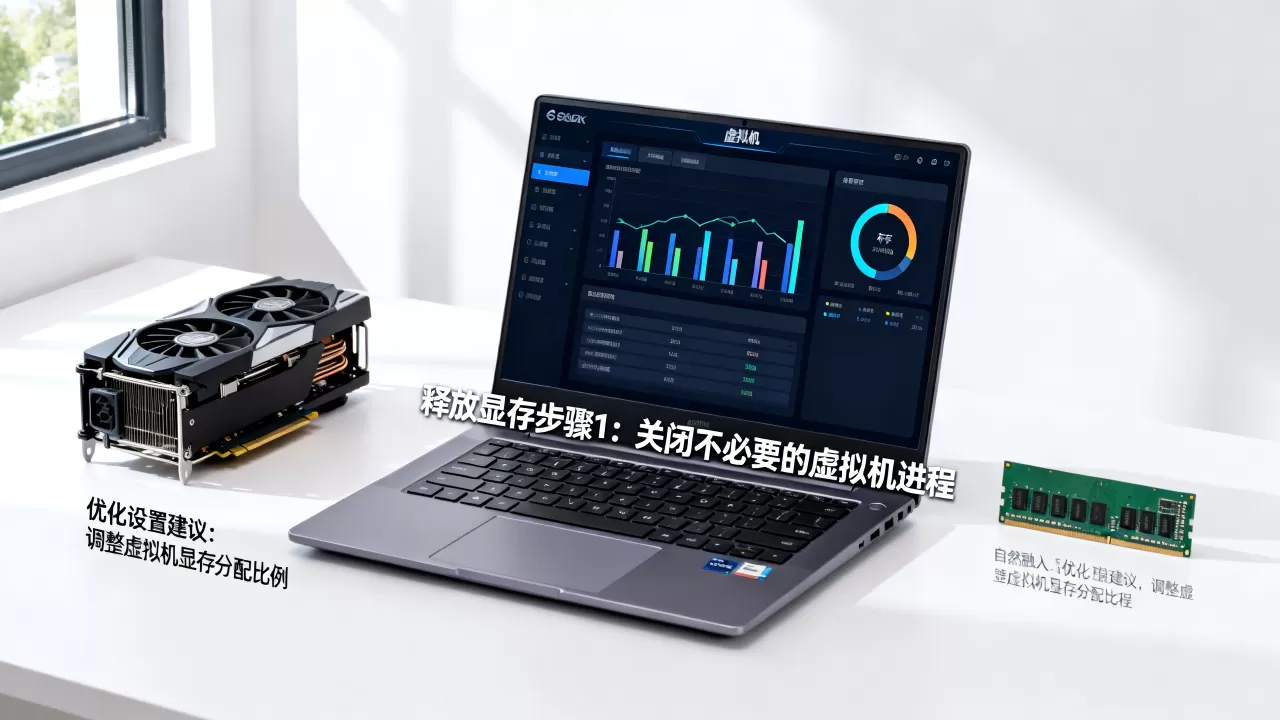
行业共识认为,虚拟机的流畅度瓶颈在CPU调度和内存带宽,显存是最不需要焦虑的参数。
关于虚拟机显存设置的三个常见问题
关闭3D加速之后,虚拟机开机黑屏怎么办?
黑屏通常是因为虚拟显卡驱动不兼容纯2D模式,进入安全模式,卸载当前的虚拟机显卡驱动,重启后让系统重新安装默认驱动,再启动虚拟机,如果依然黑屏,回到设置里重新勾选3D加速,把显存降到128MB,逐项排除是驱动问题还是显存不足问题。
怎么确认是虚拟机占用了物理显卡的显存?
打开Windows任务管理器 → 性能 → GPU,查看“共享GPU内存”和“专用GPU内存”两项数值,启动虚拟机前后各截图对比,共享GPU内存”数值从1GB涨到1.5GB,说明虚拟机确实从系统内存里借用了显存空间,这属于正常现象,但持续占用超过物理内存的25%就需要优化设置。
宿主机玩游戏时虚拟机抢显存该怎么配置?
优先保证宿主机游戏流畅的话,把虚拟机的“运行状态”里所有后台运行选项全部关闭,同时将虚拟机显存调整为64MB,3D加速关掉,这样虚拟机仅保留最小桌面环境,物理显卡的绝大部分资源都会留给当前前台运行的游戏程序,游戏结束后再启动虚拟机的完整图形界面,不影响日常工作使用。
所谓“虚拟机占用显存”,本质上是虚拟显卡配置与实际需求不匹配,关掉对不上的加速选项,把显存降到合理档位,多数人的显存危机当天就能解决,如果尝试了上面的方法后显存占用依然异常,先检查宿主机最近是否更新过显卡驱动,再考虑虚拟机与宿主机的兼容问题。
首发原创文章,作者:王坚,如若转载,请注明出处:https://idctop.com/article/627295.html