虚拟机导入kali失败,第一步要查的既不是虚拟机软件,也不是系统配置,而是那个.ova文件本身是否完整;文件校验不通过,后面所有导入步骤全是白费。把下载中断、存储盘坏道、镜像版本和宿主机架构不匹配这几个源头先排干净,再谈设置类错误,成功率至少翻一倍。
虚拟机导入kali失败怎么办:先看报错信息在骂哪一台设备
导入失败不是无迹可寻的玄学,VMware和VirtualBox各自已经在弹窗里写清楚了问题所在,你需要做的只是把报错文本复制下来,对照下面三类高频方向逐个排查。

OVA/OVF文件校验错误:文件在传输路上就坏了
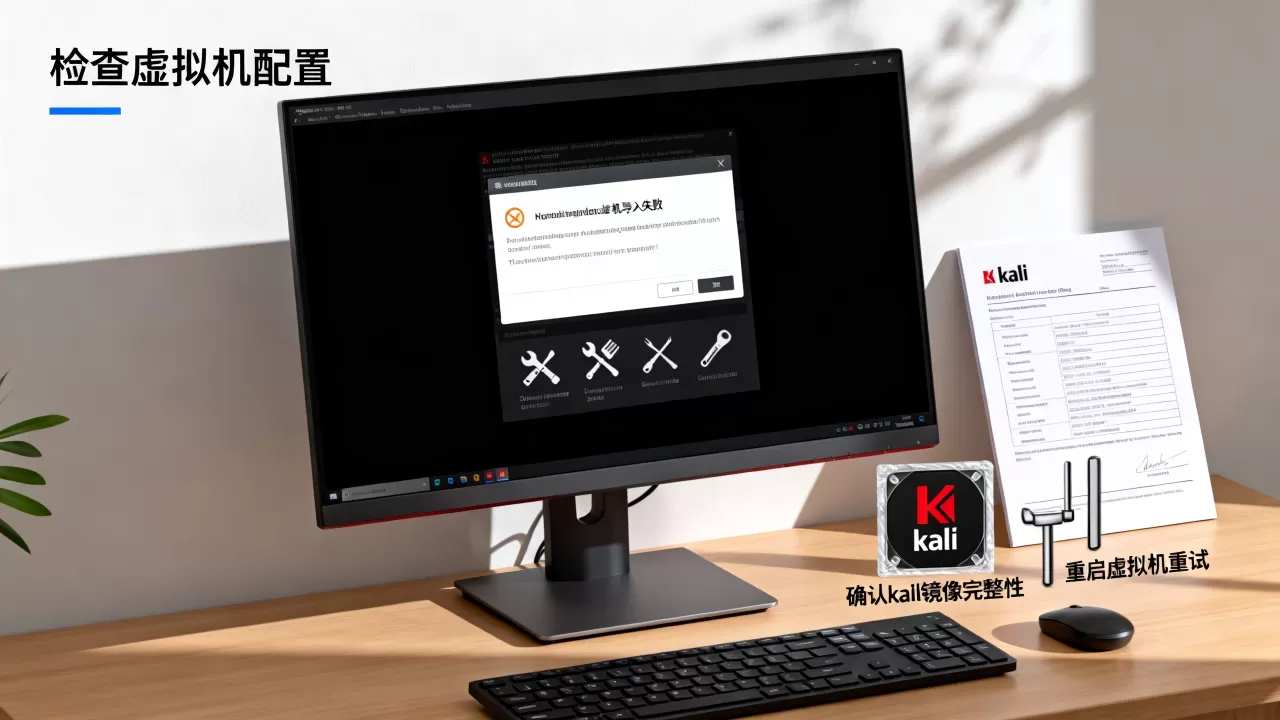
两个主流虚拟机平台导入.ova时,第一件事是解包并校验内部文件的哈希值,如果压缩包在网络传输中丢包,或者U盘拔出时机不对,软件会提示“Invalid OVF manifest”“The OVF package is corrupt”之类的信息,这个错误跟你的操作步骤无关,重新下载镜像并验证哈希值是唯一通道。
具体校验方法三步就走完:
- 在Kali官网下载页面复制对应的SHA256值
- Windows下打开PowerShell,运行
Get-FileHash .kali-linux-2026.1-vmware-amd64.ova - Linux或macOS终端运行
sha256sum kali-linux-2026.1-virtualbox-amd64.ova - 比对输出值和官网公布的字符串,完全一致再进入导入环节
硬件平台不匹配:x86包硬塞进ARM机器
这类错误在近两年特别常见,因为不少人手里的电脑更新成了ARM架构,行业共识认为,Kali官方预构建镜像同时发布了Intel/AMD的x86_64版本和Apple Silicon的ARM版本,互相用错平台镜像直接导致导入后无法开机或表现为崩溃,还有一种情况是从VirtualBox导出的虚拟机文件拿到VMware里用,两台物理机的CPU指令集和虚拟化扩展不一致,启动时也会卡在引导阶段,解决思路很直接:先确认宿主机架构,再去对应分栏下载镜像。
磁盘容量和权限拦截:报错最憋屈的类型
Kali默认虚拟机镜像解包后占用40GB以上空间,且随使用不断膨胀,导入目标磁盘分区如果剩得不充裕,写入到一半就报“Not enough disk space”被中断,另一个高频场景是Windows上把虚拟磁盘放到了带中文名或特殊字符的路径里,触发权限和路径解析问题,这两类问题都会让导入过程看着像“操作步骤错了”,但实际上跟步骤没半点关系。
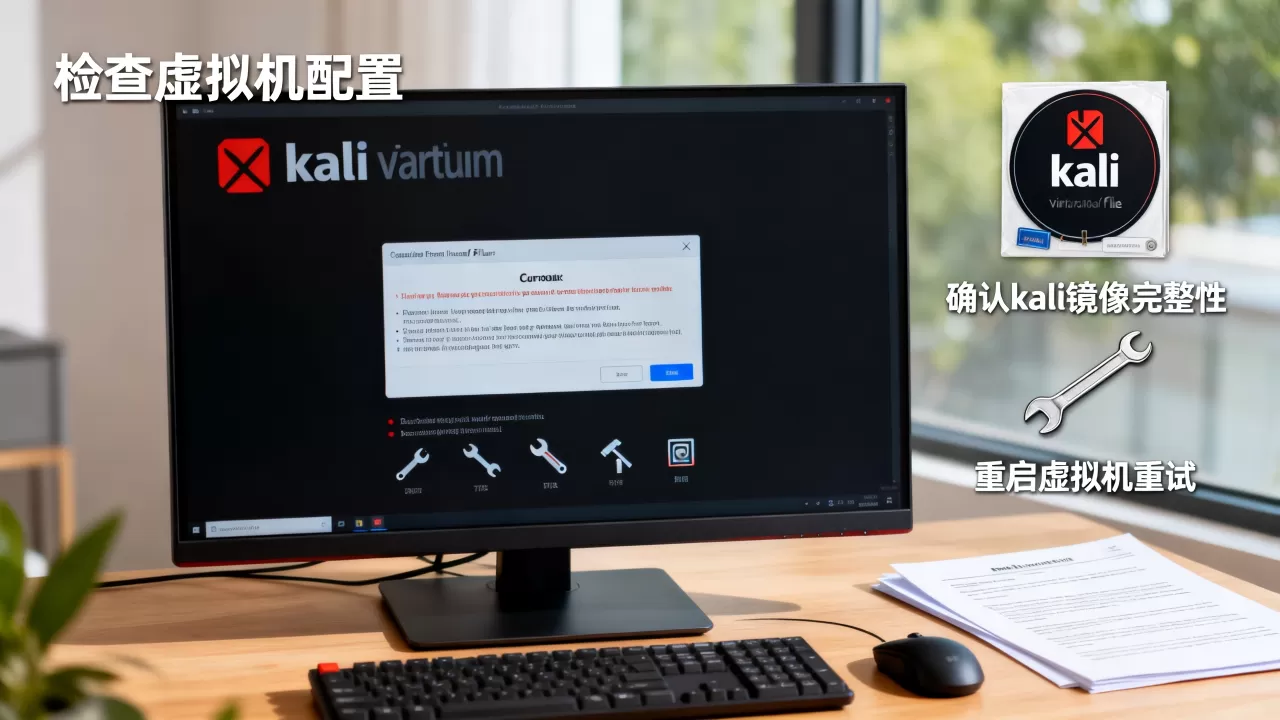
kali虚拟机导入步骤错误,基本都是这三个动作没做对
下载的镜像根本不是“虚拟机专用版”
官网下载区有Installer光盘镜像、Live镜像、预构建虚拟机镜像三个独立分栏,相当一部分新手把“Kali Linux 64-bit Installer”ISO当成了虚拟机文件下载,回头在软件里点“打开”选这个ISO,结果系统提示没有可识别的OVF格式这就是最典型的导入步骤错误。去下载页面顶部找到Virtual Machines分区,单独下载VMware或VirtualBox专用的.ova包,这个错直接消失。
拿解压工具拆了OVA再拖进去
OVA本质是一个tar归档,里面包裹着.vmdk磁盘文件和.ovf配置描述符,有人习惯性用WinRAR解压后,把其中某块vmdk拖到虚拟机窗口里,随后软件自然只能丢出一句“无法解析磁盘”,两个平台都只认原始压缩包:
- VMware Workstation:文件 → 打开 → 文件类型选择“Open Virtualization Format (.ova)”
- VirtualBox:控制 → 导入虚拟机 → 选择.ova
记住一条:原封不动地导入,别拆包。
导入向导里手贱改“控制器类型”硬参数
导入向导会展示内存、CPU核数、磁盘控制器、固件模式等参数,内存调大调小问题不大,但现在部分Kali镜像预设的是SATA控制器配合UEFI引导,你把控制器改成IDE或者把固件切到BIOS模式,导入过程可能照样报错,或者导入完成后卡死在滚动条,不确定的参数保持默认选项,先导完再说。
VMware和VirtualBox导入Kali:到底选谁更省事
| 对比项 | VMware Workstation Pro | VirtualBox |
|---|---|---|
| 官方OVA适配度 | 适配度高,个别版本提示硬件版本过旧 | 适配度高,需要同时安装扩展包 |
| 导入菜单入口 | 文件 → 打开 → 选择.ova | 控制 → 导入虚拟机 → 选择.ova |
| 默认网卡模式 | NAT | NAT |
| 嵌套虚拟化 | 免费版本在部分旧设备上受限 | 需要手动开启“嵌套VT-x/AMD-V” |
| 常见报错点 | 中文路径、物理机VT未启用 | 扩展包版本号和主程序不一致 |
VMware Workstation导入流程复盘
- 启动前进BIOS确认CPU虚拟化已开,Windows可在任务管理器 → 性能 → CPU里看“虚拟化”状态
- 打开VMware Workstation,点击“文件 → 打开”,浏览到下载好的OVA文件
- 等待进度条完成,先不要点启动,右键虚拟机进入“设置”,确认客户机操作系统显示为Kali Linux
- 如果弹出的提示是“此虚拟机使用了较旧硬件版本”,点“升级”即可,不影响磁盘数据
VirtualBox导入流程复盘
- 安装VirtualBox本体和同版本的Extension Pack,版本号不一致会直接报错
- 点击“控制 → 导入虚拟机”,选择OVA文件,在“虚拟硬盘”处确认存放路径
- 导入完成后,进入“设置 → 系统”,根据镜像说明勾选或取消“启用EFI”
- 进“设置 → 网络”,把连接方式从“仅主机”改为“网络地址转换(NAT)”,否则apt源可能用不了
导入步骤全对还是起不来:故障留在系统内部
显卡驱动的显示分辨率僵死
桌面启动后卡在800×600且调不动,这是Kali虚拟机最经典的“半残”状态,根源在于显示控制器和虚拟机软件自带的Guest Additions没有对齐,VirtualBox用户在设备菜单注入增强功能并重启,VMware用户在菜单栏选择“安装VMware Tools”,如果已经安装仍然不行,到显示控制器那里把VMSVGA切换为VMware SVGA II,再重启一次。
网卡没被驱动,系统彻底失联
启动后打开终端输入 ip a,看不到类似eth0或enp0s3的条目,说明网卡未被识别,VirtualBox平台先插增强功能光盘,推荐执行顺序是:
- sudo apt update
- 安装build-essential等编译组件
- cd /media/cdrom && sudo ./VBoxLinuxAdditions.run
- 重启后运行
sudo dhclient获取IP
VMware平台直接“虚拟机 → 安装VMware Tools”,完成后执行 vmware-config-tools.pl 根据提示回车到底即可。
怎么从源头降低下一次导入的失败率
- 官方预构建虚拟机镜像免费提供,优先从Kali官网镜像列表里挑一个离自己网络最近的节点,下载中断的概率更小
- 原始OVA包留一份放在移动硬盘或网盘备份,别只存在单个下载目录里
- 导入成功之后立刻做一次虚拟机快照,后续系统被自己折腾坏时,一条命令就能把配置回滚到刚导入的状态,不用走第二次导入流程
- 虚拟机软件不要常年停在老版本,Kali镜像按新平台打包后,老版本VMware和VirtualBox可能拒认
Q&A
Q:虚拟机导入kali失败时提示vmdk文件无法访问,到底什么原因?
vmdk文件无法访问通常有两种情况,OVA解包过程中磁盘文件没有完整写入目标目录,或者存放路径包含了中文和特殊字符导致虚拟化进程拿不到读写句柄,处理方法是将OVA整体移动到纯英文短路径下重新导入,期间不要切换窗口,也不要在导入过程中运行磁盘清理类软件。
Q:kali虚拟机导入步骤错误导致启动黑屏,不改文件怎么恢复默认?
先检查三项,分别位于“设置 → 显示”里的显卡控制器切换回VMSVGA,显存调至128MB并启用3D加速,然后是“设置 → 系统”里的固件类型改成UEFI,若黑屏依然存在,去虚拟机日志目录找到vmware.log或VBox.log,拉到底部查看带有“ERROR”标记的行,那行会直接指出哪个设备模块加载失败,按日志提示去对应设置里关闭该设备的加速选项,多数情况下能恢复。
Q:OVA和OVF格式互相转换,性能上有差别吗?
OVA是OVF的归档封装版本,内部包含的虚拟磁盘内容一模一样,所以在虚拟机运行性能上没有任何实质区别,差别只体现在分发便利性上:OVA单文件易拷贝,OVF适合直接部署在共享存储环境中,Kali官方预构建包用的是OVA格式,导入前不需要手动拆分,交给虚拟机软件自动解包即可,导入成功后,OVA文件本身就不再参与运行,即使之后删掉它也不会影响已导入的虚拟机。
首发原创文章,作者:王坚,如若转载,请注明出处:https://idctop.com/article/641757.html