虚拟机虚拟磁盘文件过大,主要原因是快照堆积和删除数据后未回收空间,解决办法是清理快照后用工具压缩,或者直接扩容磁盘。下面展开聊聊具体操作和避坑思路,帮你一次把虚拟机的“身材”管理好。
先搞清楚文件为什么“虚胖”
虚拟磁盘文件(比如VMware的VMDK、VirtualBox的VDI)有个特性:它不会主动把“删掉的数据”占用的空间还给你,你删了文件、卸载了软件,虚拟机内部空间释放了,但宿主机的虚拟磁盘文件大小纹丝不动。
常见诱因有三个:
- 长期开启快照:快照保存了多个还原点,每个快照都会锁定大量数据块,文件体积成倍增长。
- 频繁写入大文件:比如安装大型软件、解压超大量压缩包,会撑大虚拟磁盘的“水位线”。
- 日志和临时文件膨胀:Windows的系统日志、休眠文件、浏览器缓存,都会在虚拟磁盘里留下一大堆“死数据”。
搞清楚了原因,下手就有方向了,核心思路是 “先减肥,后塑形” ,减肥指清理虚拟机内部垃圾,塑形指用工具把压缩后的空间真正释放出来。
虚拟机文件太大怎么压缩:三种方案实测对比
VMware自带清理加压缩
适合持有VMware Workstation Pro的用户,注意,必须先去官网确认你用的版本号是否支持“清理虚拟机”功能,该功能在近两年版本中默认开启但容易被忽略。
操作路径:
- 打开VMware,选中目标虚拟机,点击菜单栏“虚拟机” -> “设置”。
- 切换到“硬件”选项卡,左侧选中“硬盘”。
- 右侧点击“磁盘实用工具”,依次执行“清理”和“压缩”。
- 等待进度条走完即可。
该方案效果显著,但有个前提:压缩过程中必须关闭虚拟机,且宿主机剩余空间要大于虚拟机文件当前大小,如果空间不够,压缩会失败。
第三方无损压缩工具(免费)
虚拟机文件过大怎么压缩如果嫌自带工具步骤繁琐,或VMware版本过老,可以借助第三方工具,例如常见的DiskGenius和傲梅分区助手,两者都有“压缩虚拟磁盘”功能。
通用流程(以傲梅分区助手为例):
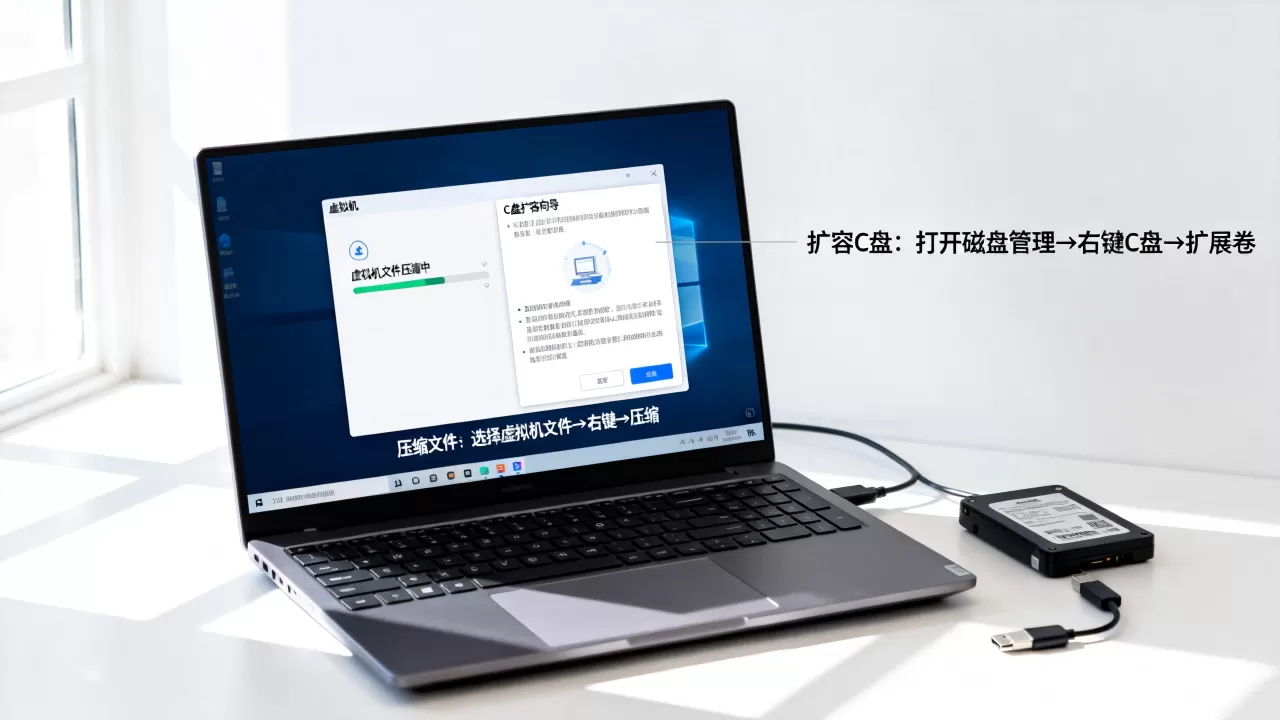
- 打开傲梅分区助手,点击“工具” -> “虚拟磁盘操作” -> “压缩虚拟磁盘”。
- 选择.vmdk或.vdi文件,软件会自动解析。
- 勾选“优化扇区”选项,点击“开始”。
- 软件会模拟磁盘操作,完成后会生成一个新的压缩文件,替换旧文件即可。
行业共识认为,使用第三方工具时务必备份原文件,因为虚拟磁盘文件格式复杂,兼容性问题可能引发无法启动的故障。
VirtualBox专用命令
如果你用的是Oracle VM VirtualBox,官方自带压缩命令,性价比最高,且无需额外安装软件。
Windows宿主机,打开CMD或PowerShell,进入VirtualBox安装目录(比如C:Program FilesOracleVirtualBox),执行:
VBoxManage modifymedium disk "D:VMUbuntu.vdi" --compact
Linux/macOS宿主机,路径换成你的实际安装目录即可。
无损扩容:虚拟机磁盘扩容命令全解析
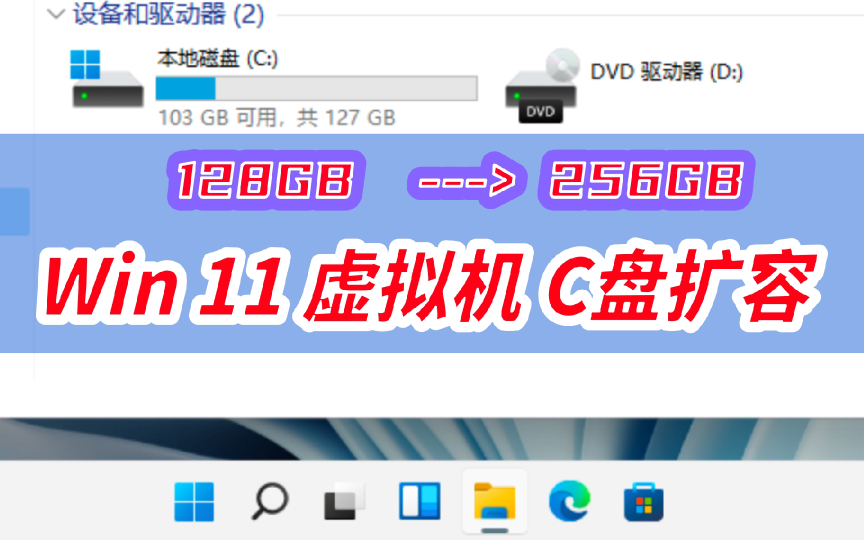
压缩搞定了“瘦”的问题,但有些场景恰恰相反C盘满了,软件装不下,需要给虚拟机“增肥”,这时候就得用到扩容命令。
VMware虚拟机扩容命令
不需要额外工具,VMware自带的命令行工具vmware-vdiskmanager就能完成扩容。
Windows宿主机,打开CMD,进入VMware安装目录(比如C:Program Files (x86)VMwareVMware Workstation),执行:
vmware-vdiskmanager -x 100GB "D:VMWindows10.vmdk"
-x参数表示扩展容量,后面跟目标大小,路径用英文双引号包起来。
Linux/macOS宿主机,执行vmware-vdiskmanager前可能需要加sudo权限,路径换成你的实际安装目录。
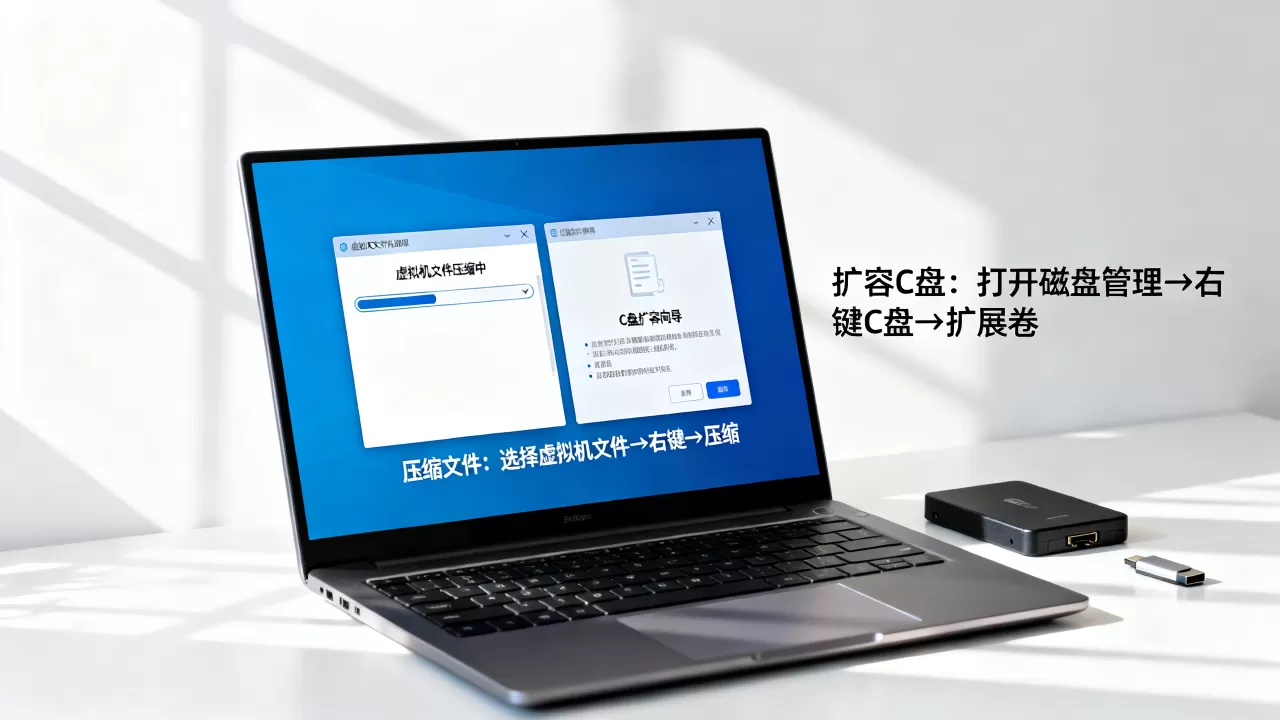
扩容完成后,必须在虚拟机内部“人类操作”一次磁盘分区扩容,否则多出来的空间是未分配状态,看不见摸不着,具体为:右键“此电脑” -> “管理” -> “磁盘管理”,找到未分配空间,右键“扩容卷”即可。
VirtualBox扩容指令
同样的思路,VirtualBox使用:
VBoxManage modifymedium disk "D:VMUbuntu.vdi" --resize 20480
数字单位是MB,上面示例表示把磁盘扩大到
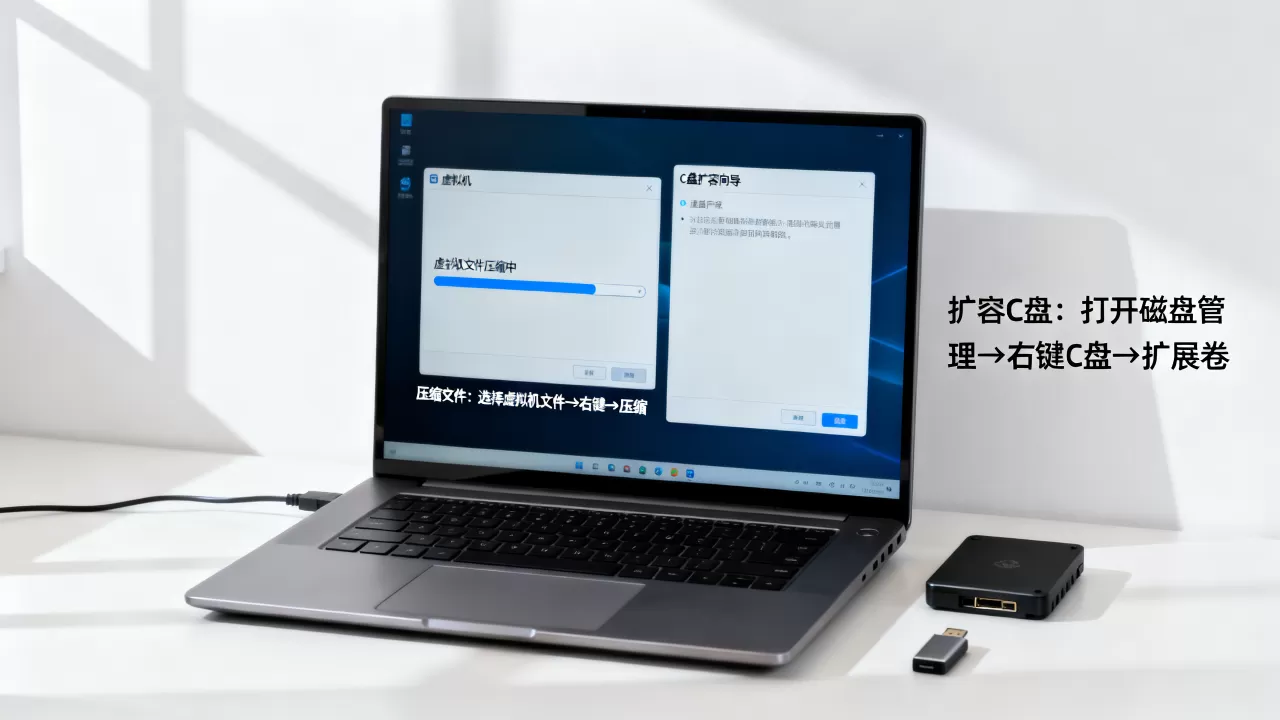
20GB,注意--resize是覆盖式写入,执行前确认虚拟机已完全关机。
扩容命令执行过程中,宿主机不要运行其他大型应用,避免磁盘写入卡顿导致文件损坏。
压缩后反而启动失败?快照合并的坑要避开
相当一部分用户反映,用第三方工具压缩后虚拟机蓝屏或提示“找不到操作系统”,原因基本是同一个:快照链被打断。
虚拟磁盘文件通常分为基础盘和差分盘(即快照数据),第三方工具压缩时如果没合并所有快照链,新文件就会丢失还原点信息。
正确操作顺序是这样的:
- 开机后确认系统稳定,清理系统临时垃圾文件。
- 删除所有手动快照截图(快照管理器中右键删除,而非整合快照),注意,删除快照不等于关机,在VMware里要选择“删除所有快照”并勾选“将快照内容整合到虚拟磁盘”。
- 再次关机,此时磁盘文件才处于“线性连续”状态,后续才可以做压缩或转换操作。
如果是纯新手,建议用方案二里的DiskGenius,它处理快照链的容错率更高,压缩后会自动重建引导信息,能减少启动失败的几率。
日常维护,防止磁盘文件再次膨胀
压缩扩容属于“亡羊补牢”,根本上的减少文件体积暴增,可以从以下习惯入手:
- 关闭虚拟机的系统还原点,或限制还原空间上限(Windows虚拟机在“系统属性” -> “系统保护”中设置)。
- 定期清理浏览器缓存和Windows更新缓存,用系统自带的磁盘清理或软媒魔方之类的工具即可。
- 对虚拟机内部做碎片整理,再做压缩,碎片整理能减少虚拟磁盘中散布的空闲块,让压缩过程更快,压缩率更高。
- 不要长期开着快照,小快照方便回滚,但保留超过一周意义不大,且会逐渐拖慢虚拟机读写速度。
方案对比速查表
| 操作类型 | 适用工具 | 优点 | 缺点 |
|---|---|---|---|
|
压缩瘦身 | VMware自带“清理+压缩” | 官方功能,兼容性最好 | 操作步骤较多,压缩较慢 |
| 压缩瘦身 | DiskGenius | 支持VMDK/VDI/VHD,压缩率高 | 非免费工具,需授权 |
| 压缩瘦身 | VirtualBox --compact命令 | 免费且命令行操作简单 | 仅限VirtualBox使用 |
| 扩容增肥 | vmware-vdiskmanager -x命令 | 官方命令行工具,稳定可靠 | 需要手动进入系统内扩展分区 |
| 扩容增肥 | VBoxManage --resize命令 | 免费,直接指定大小 | 同样需要进入系统处理分区 |
常见问题速答
问:虚拟机文件压缩后,虚拟机内部软件和资料会丢失吗?
不会,无损压缩只针对虚拟磁盘内部的空闲扇区进行“清零并标记空闲”,不改动实际文件数据,但如果你删除了快照,那么快照中保存的旧系统状态将无法还原,这一点要特别注意。
问:压缩或扩容后需要重新激活Windows系统吗?
通常不需要,Windows激活信息绑定的是主板信息,虚拟机的BIOS/UEFI型号并未改变,因此激活状态不会受影响,但如果扩容失败导致引导文件损坏,可能会出现激活失效,届时用微软官方工具修复引导即可。
问:虚拟机文件太大怎么压缩最快?
最节约时间的组合是关闭虚拟机后使用DiskGenius的“压缩”功能,同时勾选“优化扇区”选项,整个流程即便宿主配置一般,多数情况下也能在15分钟内完成,且全程免命令行,不需要查阅参数,尤其适合有大量快照叠加的场景,压缩完成后建议检查宿主剩余空间是否小于10%,避免后续运行因空间不足出现卡死。
首发原创文章,作者:王坚,如若转载,请注明出处:https://idctop.com/article/626261.html