关闭虚拟机后进入设置面板调整CPU、内存、硬盘等硬件资源,网络和显示类配置多数支持热更改,不同平台入口略有差异,但路径高度相似。
虚拟机更改配置前的准备与常见场景
虚拟机跑不动大型软件、编译时间变长、磁盘空间告急、网络连不上宿主机,这些场景都会逼着你改配置,动手之前先把三件事做完。

- 创建虚拟机快照或备份虚拟磁盘文件,改配置失败时能快速回滚。
- 关闭虚拟机,CPU、内存、硬盘扩容多数要求关机状态,网络和显示设置可以热改,但为了稳妥也建议关机。
- 记录当前配置,截图或记下CPU核数、内存大小、硬盘容量,方便对比。
改配置的入口基本都叫“设置”或“虚拟机设置”,以VMware Workstation为例,右键虚拟机名称就能找到,VirtualBox在选中虚拟机后点顶部“设置”按钮,Hyper-V在右侧“设置”里,系统内部改IP、分辨率等属于另一类操作,后面单独说。
虚拟机怎么更改CPU和内存大小教程
这是最常见的两个调整项,虚拟机卡顿、响应慢,多数情况下先看内存够不够,CPU核数不够时,多线程任务会明显排队。
调整原则:分配给虚拟机的资源不能超过物理机实际可用量,比如物理机总内存16G,给虚拟机分12G以上会让宿主机变卡,CPU核心数同理,不要超过物理核心总数。
VMware虚拟机更改CPU核数和内存大小操作路径
- 关闭目标虚拟机。
- 右键虚拟机,选择“设置”。
- 左侧点“处理器”,调整“处理器数量”和“每个处理器的内核数量”,总核心数等于两者相乘,普通场景设成1个处理器、4个内核,兼容性比2个处理器、2个内核更好。
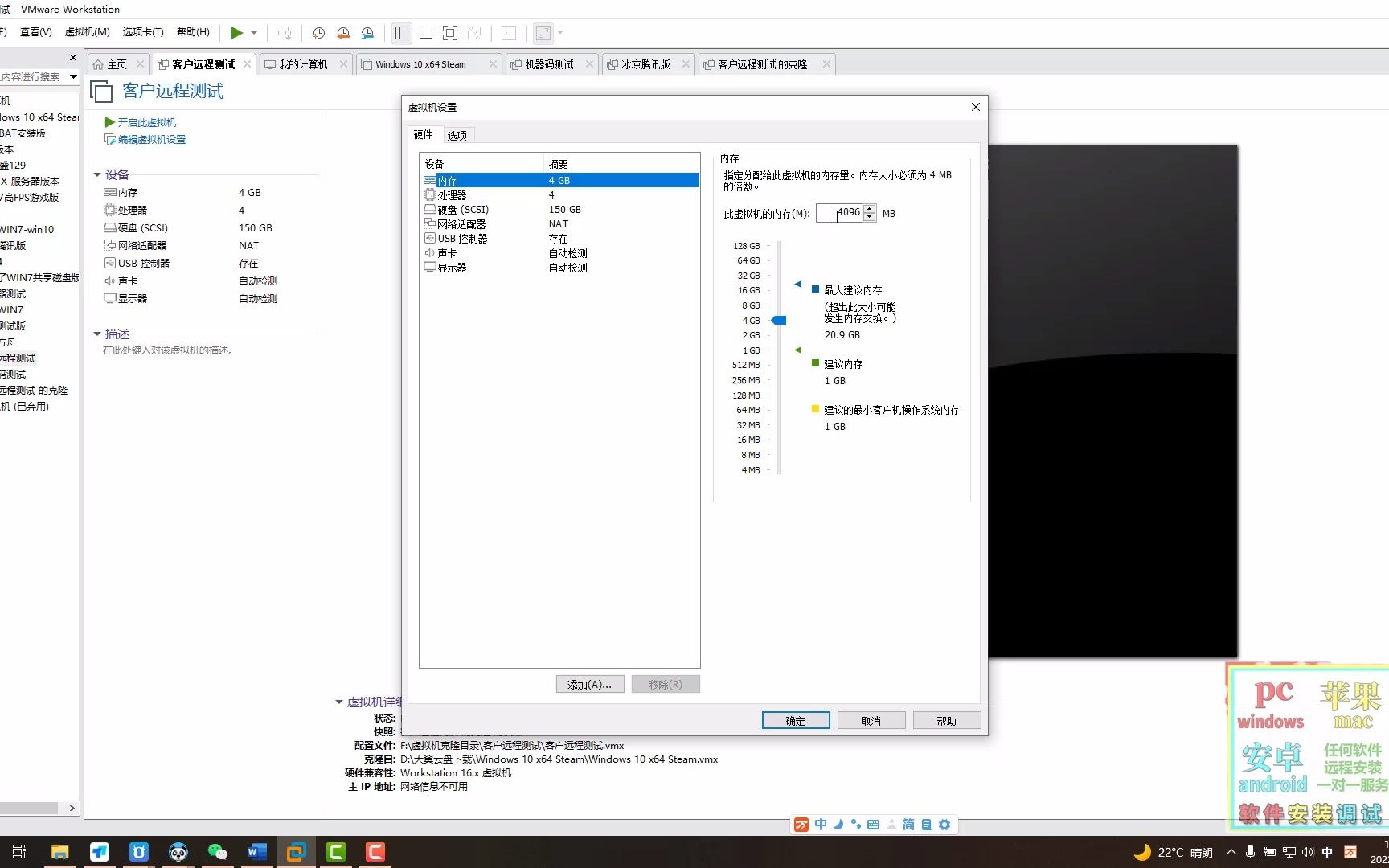
- 左侧点“内存”,拖动滑块或直接输入数值,VMware会给出推荐范围,蓝色区域为安全值,黄色区域会挤占宿主机资源。
- 点“确定”保存,再开机生效。
VirtualBox更改内存大小步骤
- 关闭虚拟机。
- 选中虚拟机,点“设置”。
- 左侧进入“系统”,在“主板”标签下找到“内存大小”滑块。
- 拖动到目标值后点“OK”,VirtualBox最高只能分配物理机内存的一半左右,具体上限由版本决定。
Hyper-V更改处理器和内存
Hyper-V虚拟机设置里,“处理器”和“内存”都在左侧硬件列表,内存支持动态内存,可以设启动内存和最大内存,但生产环境建议固定值,避免动态分配带来的性能抖动。

改完CPU和内存后,如果虚拟机内显示的还是旧数值,先确认是否完全关机重启,而非挂起恢复,部分老系统需要重新安装集成服务才能识别新硬件。
虚拟机更改硬盘大小与扩容方法
虚拟硬盘分两类:动态分配和固定大小,动态分配创建快、占用空间按实际使用增长;固定大小性能更稳定,但创建时一次性占用全部空间,行业共识认为动态分配磁盘在写入增长阶段性能略低于固定大小磁盘,但日常使用差距不大。
扩容操作分两个阶段:先在虚拟机管理层扩大虚拟硬盘容量,再进入客户机系统扩展分区。
虚拟机更改硬盘大小前的检查项
- 确认虚拟硬盘格式,VMware是vmdk,VirtualBox是vdi,Hyper-V是vhdx。
- 确认有没有快照,有快照的情况下,VMware和VirtualBox通常不允许直接扩容,需要先删除快照或克隆后操作。
- 确认磁盘类型,系统盘扩容比数据盘复杂,系统盘扩容后还要处理引导分区。
VMware虚拟机硬盘扩容操作路径
- 关闭虚拟机。
- 右键虚拟机 -> 设置 -> 硬盘。
- 右侧点“扩展”按钮,输入新的总容量,只能调大,不能调小。
- 确认后开机,进入客户机系统继续扩展分区。
Windows虚拟机磁盘扩容后如何扩展卷
- 打开“计算机管理”,进入“磁盘管理”。
- 找到扩展后多出的未分配空间,通常在系统盘右侧。
- 右键系统盘(通常是C盘),选择“扩展卷”。
- 按向导把未分配空间合并进去,如果未分配空间不在系统盘右侧,需要先移动分区,这一步稍复杂,建议用第三方分区工具。
Linux虚拟机根分区扩容命令
以ext4文件系统为例,先把新增空间分配到根分区所在磁盘。
sudo fdisk /dev/sda进入交互式磁盘工具,删除旧根分区并重建,保持起始扇区不变。sudo resize2fs /dev/sda1在线扩展文件系统,前提是分区已扩大。- 使用LVM的情况更方便:
sudo lvextend -l +100%FREE /dev/mapper/centos-rootsudo xfs_growfs /或sudo resize2fs根据文件系统选择。
扩容过程不要中断,物理机突然断电可能损坏分区表,重要数据提前备份。
虚拟机更改网络设置和IP地址场景
虚拟机网络不通、宿主机访问不了虚拟机、虚拟机之间无法通信,都要从这里找原因,虚拟网络模式决定了数据怎么走,改IP只是最后一步。

| 网络模式 | 虚拟机能否访问外网 | 宿主机能否访问虚拟机 | 适用场景 |
|---|---|---|---|
| NAT | 能 | 不能直接访问,需端口转发 | 日常上网、测试 |
| 桥接 | 能 | 能,同一网段 | 局域网服务、模拟真实主机 |
| 仅主机 | 不能 | 能 | 隔离测试环境 |
| 自定义 | 取决于配置 | 取决于配置 | 多机复杂组网 |
VMware虚拟机更改网络模式的入口
- 右键虚拟机 -> 设置。
- 左侧选“网络适配器”。
- 右侧勾选“启动时连接”,选择网络连接方式:桥接、NAT、仅主机或自定义。
- 需要多网卡时点“添加”,再选网络适配器。
虚拟机更改IP地址的两种实操方法
在客户机系统内改,影响最小。
- Windows:控制面板 -> 网络和共享中心 -> 更改适配器设置 -> 右键网卡 -> 属性 -> IPv4协议 -> 手动填写IP、掩码、网关。
- Linux:
sudo nano /etc/netplan/01-netcfg.yaml或sudo vi /etc/sysconfig/network-scripts/ifcfg-ens33,改完后执行sudo netplan apply或sudo systemctl restart network。
改虚拟网络的DHCP范围。
- VMware:编辑 -> 虚拟网络编辑器 -> 选择VMnet8(NAT模式)或VMnet1(仅主机)-> 点“DHCP设置” -> 修改起始和结束地址。
- VirtualBox:管理 -> 主机网络管理器 -> 创建或修改Host-Only网络,调整DHCP服务器地址范围。
静态IP适合需要固定访问地址的场景,比如虚拟机跑数据库、内网测试服务,动态IP省事,但重启后地址可能变,调试时容易混淆。
虚拟机更改分辨率和显示调整
装完系统后画面模糊、窗口太小、全屏不满屏,都和显示设置有关,多数虚拟化平台需要先安装增强工具才能自动适应分辨率。
- VMware:安装VMware Tools,虚拟机菜单 -> 安装VMware Tools,进入客户机后运行安装程序,装完后拖窗口大小会自动调整客户机分辨率。
- VirtualBox:安装增强功能,设备 -> 安装增强功能,同样在客户机内运行。
- Hyper-V:启用增强会话模式,Hyper-V管理器 -> 主机设置 -> 增强会话模式策略,连接时选增强会话。
如果不想安装增强工具,也可以在客户机系统内手动设置分辨率,Windows桌面右键 -> 显示设置 -> 分辨率,Linux用

xrandr 命令添加自定义分辨率,手动设置有上限,显卡驱动不跟上,高分屏还是模糊。
VMware和VirtualBox更改虚拟机配置对比
很多人纠结用哪个平台,其实改配置的逻辑几乎一样,区别在菜单叫法和细节限制。
- 更改CPU和内存:VMware支持超额分配,灵活性高;VirtualBox对内存上限有严格限制,CPU核心数设置更简单。
- 更改硬盘大小:VMware支持界面直接扩展vmdk;VirtualBox的vdi也可以用命令
VBoxManage modifyhd扩容,但界面操作不够直观。 - 更改网络设置:VMware的虚拟网络编辑器功能更全,适合复杂组网;VirtualBox的NAT和桥接设置更轻量,初学者更容易理解。
- 快照和备份:VMware快照功能更稳定,适合频繁测试;VirtualBox快照体积增长快,长期使用需要注意磁盘占用。
预算方面,VMware Workstation Pro需付费授权,VirtualBox完全免费,个人学习或小型测试用VirtualBox足够,企业环境或需要更稳定的快照和网络隔离时,VMware更合适。
虚拟机更改教程常见问题
虚拟机更改配置后无法开机怎么办
先把内存和CPU调回原值试试,很多时候是内存值超过了宿主机可用量,或CPU核心数设置不被客户机系统支持,再检查硬盘是否误删控制器或启动顺序错乱,进入BIOS把系统盘设为第一启动项,如果还不行,从快照恢复。
虚拟机更改硬盘大小后系统不识别新空间
扩展了虚拟硬盘不代表客户机系统自动认到,Windows要在磁盘管理里扩展卷,Linux要扩展分区和文件系统,虚拟机管理界面看到容量变大是正常的,进入系统后未分配空间才会出现,如果磁盘管理里没有未分配空间,检查是否选错了虚拟硬盘文件。
虚拟机更改网络设置后无法上网
先确认网络模式类型,NAT和桥接对宿主机网络依赖不同,NAT模式下如果宿主机没网,虚拟机通常也没网,桥接模式下检查客户机IP是否和宿主机同网段,网关是否正确,虚拟机内部的网络适配器是否处于连接状态,VMware的虚拟网络编辑器里NAT服务和DHCP服务是否被误停。
虚拟机更改配置的完整链条是:关机备份、改硬件参数、开机验证、进系统做分区或网络适配,多数操作在五分钟内能完成,真正耗时间的是客户机内部的扩展和驱动适配,先改资源类配置,再做系统级调整,顺序不对容易走弯路。
首发原创文章,作者:王坚,如若转载,请注明出处:https://idctop.com/article/643699.html