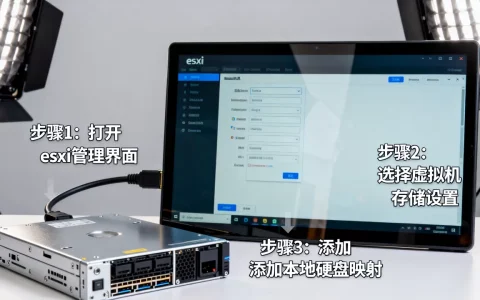
先在物理机的BIOS/UEFI里开启虚拟化技术(Intel VT-x或AMD-V),再在虚拟机软件里给对应虚拟系统分配硬件和系统权限。 很多人以为装个VMware或者VirtualBox就能直接跑虚拟机,结果一启动就报错“VT-x不可用”“权限不足”,根本原因就是物理机层面的虚拟化总开关没打开,或者软件里的细粒度权限没有配好,下面把设置路径、操作步骤、常见场景一次性说透。
虚拟机权限在哪里设置?先分清BIOS和虚拟机软件两个层面
不少教程把“虚拟机权限”说得很玄,其实它就是两层权限:物理机硬件虚拟化的总开关和虚拟机软件内部的资源隔离权限,前者管的是CPU能不能把虚拟化指令集开放给虚拟机,后者管的是虚拟系统能分配多少内存、几个核心、能不能访问摄像头和USB设备,两层都弄对了,虚拟机才能正常运行。

物理机BIOS里的“总开关”
这个开关在多数主板上默认是关闭的,CPU本身支持虚拟化技术,但主板厂商为了省电或兼容性,往往把Intel VT-x / AMD-V关掉,你需要:
- 重启电脑,开机时连续按Del、F2、F10或Esc进入BIOS/UEFI
- 找到 Advanced 或 高级 菜单
- 进入 CPU Configuration 或 处理器设置
- 找到 Intel Virtualization Technology、Intel VT-x、AMD SVM Mode 或 SVM Support
- 把它设为 Enabled
- 按F10保存并退出
不同品牌主板路径略有差异,华硕通常在“Advanced > CPU Configuration > Intel Virtualization Technology”,技嘉可能在“Advanced > CPU Setup > SVM Mode”,联想、惠普等品牌机有时把这个选项藏在“Security > Virtualization”下面,如果找不到,可以先更新BIOS版本,或者搜索“主板型号 + virtualization”查看官方说明。
虚拟机软件里的“细粒度权限”
BIOS打开之后,虚拟机软件本身也有权限配置,以VirtualBox为例:
- 选中虚拟机,点击“设置”
- 进入“系统 > 处理器”,勾选“启用 VT-x/AMD-V”
- 把处理器核心数调到2个或以上,内存建议不低于4GB
- 在“显示”里把显存拉到128MB以上,开启3D加速
- 在“USB设备”里勾选USB 3.0控制器,这样虚拟机才能识别U盘和摄像头
VMware Workstation Player和Pro的设置类似,在“虚拟机设置 > 处理器”里勾选“虚拟化Intel VT-x/EPT或AMD-V/RVI”,如果不勾,虚拟机可能只能运行32位系统,或者频繁卡死。
win10虚拟机权限怎么开启?详细步骤照着做就行
Windows 10自带Hyper-V功能,但很多用户不知道win10虚拟机权限怎么开启,其实分三种情况:用Hyper-V、用VMware/VirtualBox、用WSL2,下面按最常见的两种来讲。
开启Windows自带的Hyper-V功能

Hyper-V是Windows 10专业版和企业版的功能,家庭版默认没有,开启方法:
- 打开“控制面板 > 程序 > 启用或关闭Windows功能”
- 勾选 Hyper-V,包括“Hyper-V管理工具”和“Hyper-V平台”
- 点击确定,重启电脑
- 重启后打开“Hyper-V管理器”,新建虚拟机时指定内存、硬盘和网络即可
如果Windows 10家庭版没有Hyper-V选项,可以尝试安装“虚拟机平台”和“Windows沙盒”功能,但这不等于完整Hyper-V,据微软官方文档,家庭版升级到专业版后才能完整使用Hyper-V,或者改用VMware、VirtualBox等第三方软件。
用VMware/VirtualBox时先验证BIOS状态
有时候BIOS已经开了VT-x,但Windows内部仍显示“未开启”,这时候需要:
- 打开任务管理器,进入“性能 > CPU”
- 查看右下角“虚拟化”一栏是否显示“已启用”
- 如果显示“已禁用”,说明BIOS设置没生效或者系统启动方式不对
- 重启进入BIOS再次确认,保存后冷启动(关机再开机,而不是重启)
还有一种特殊情况:Win10启用了“内存完整性”或“Credential Guard”,会占用虚拟化资源,导致VMware/VirtualBox报错“VMware Workstation与Device/Credential Guard不兼容”,解决方法是:
- 按Win+R输入“gpedit.msc”,进入本地组策略
- 找到“计算机配置 > 管理模板 > 系统 > Device Guard”
- 把“打开基于虚拟化的安全”设为“已禁用”
- 删除注册表项
HKLMSYSTEMCurrentControlSetControlLsa下的LsaCfgFlags值,重启
完成这些操作后,win10虚拟机权限就彻底打通了。
虚拟机root权限怎么开启?安卓场景通用方法
在安卓虚拟机里,很多工具类应用需要root权限才能运行,比如自动化脚本、抓包工具、修改分辨率等。虚拟机root权限怎么开启要看具体软件。
VMOS Pro等安卓虚拟机的root开关
VMOS是国内用户常用的安卓虚拟机App,自带root权限管理,开启方法:
- 打开VMOS Pro,进入虚拟系统
- 点击悬浮球或侧边栏,找到“设置”
- 进入“Root权限”或“系统设置”
- 打开“启用Root”或“Root权限开关”
- 重启虚拟系统
重启后,虚拟安卓系统就获得了root权限,可以在Magisk或SuperUser里管理授权。
BlueStacks等电脑安卓模拟器
BlueStacks、MuMu模拟器、雷电模拟器都支持开启root权限,但位置不同,以BlueStacks为例:
- 点击模拟器右上角齿轮进入“设置”
- 找到“高级”或“引擎”
- 打开“启用Root”或“Root权限”开关
- 保存并重启模拟器
需要注意的是,部分游戏检测到root后会禁止运行,这时候可以在模拟器的“机型伪装”或“安全设置”里关闭root,或者使用无root模式。

VirtualBox里安装安卓x86
如果在VirtualBox里手动安装Android x86系统,root权限需要在安装时选择,启动安装镜像后,进入引导菜单:
- 选择“Advanced options”
- 选择“Auto_Installation”或手动分区后,在“system partition”选项里选择“Enable RW”
- 安装完成后,在终端执行
su命令验证root权限
这类操作相对复杂,普通用户用现成的模拟器更方便。
免费虚拟机权限开启方法对比:VirtualBox和VMware Workstation Player
对于不想花钱的用户,免费虚拟机权限开启方法主要就是VirtualBox和VMware Workstation Player,两款软件都免费,但权限开放程度和操作体验有差别。
权限与功能对比
| 对比项 | VirtualBox | VMware Workstation Player |
|---|---|---|
| 软件费用 | 完全免费 | 个人免费,商用需付费 |
| VT-x/AMD-V支持 | 需要手动勾选 | 自动检测,未开启会提示 |
| USB设备直通 | 需安装扩展包 | 原生支持USB 3.0 |
| 摄像头/麦克风直通 | 支持,需扩展包 | 支持,设置里直接添加 |
| 3D加速 | 实验性功能,稳定性一般 | 较成熟,支持DirectX 11 |
| 快照功能 | 支持 | Player版快照功能受限 |
国内用户大多选择VMware Workstation Player免费版,因为它对USB和3D图形支持更好,但如果你需要完整的快照、克隆、网络配置,VirtualBox的功能反而更全面,而且完全无商业限制。
如何在两款软件里开启硬件虚拟化权限
VirtualBox:
- 打开软件,选中虚拟机,点击“设置”
- 进入“系统 > 处理器”,勾选“启用 Nested VT-x/AMD-V”也可以
- 分配至少2个CPU核心,确认“扩展特性”里的“启用 VT-x/AMD-V”已勾选
- 点击“确定”保存
VMware Workstation Player:
- 打开软件,选中虚拟机,点击“编辑虚拟机设置”
- 进入“处理器”,在“虚拟化引擎”里勾选“虚拟化 Intel VT-x/EPT 或 AMD-V/RVI”
- 如果勾选后提示“长模式未开启”,说明BIOS里的VT-x还没开,先回BIOS打开
虚拟机权限开启失败?常见原因排查
按照步骤操作了,虚拟机仍然提示权限不足或无法启动,多数是以下几个原因:
- BIOS设置没保存成功:冷启动一次再进BIOS确认,有些主板需要先保存再断电重启
- Windows内部安全策略冲突:Credential Guard、Device Guard、内存完整性会占用虚拟化,按前面方法关闭
- 虚拟机软件版本过旧:老版本对Win10/Win11的Hyper-V兼容性差,升级到最新版
- CPU不支持虚拟化:用CPU-Z查看指令集,如果没有VT-x或AMD-V,物理机无法开启
- 虚拟机配置超过宿主机实际资源:CPU核心数、内存分配过高,反而会启动失败

行业共识认为,虚拟机权限设置不当,相当一部分原因是BIOS开关未开启或Windows安全功能占用虚拟化资源,把这两项排查清楚,大部分问题都能解决。
虚拟机摄像头和麦克风权限怎么开
远程办公、在线会议时,经常需要在虚拟机里使用摄像头和麦克风,不同软件开启方式不同:
- VMware Workstation Player:在虚拟机设置里点击“添加”,选择“USB设备”,勾选物理摄像头;麦克风需要在“声卡”设置里选择“指定主机音频设备”
- VirtualBox:先安装扩展包,然后在虚拟机设置里进入“USB设备”,添加物理摄像头;麦克风需在“音频”设置里启用“音频输入”
- Hyper-V:默认不直接支持USB摄像头直通,可以通过“远程桌面连接”把本地摄像头重定向到虚拟机
摄像头权限属于比较细的设备直通,配置时要先确认宿主机已经能正常使用摄像头,虚拟机软件要安装对应驱动或增强工具。
虚拟机权限的开启,本质上就是把物理机CPU的虚拟化能力借给虚拟机,再把虚拟机内部的资源、设备、系统权限分配清楚,只要抓住BIOS总开关和虚拟机软件细粒度权限这两个核心,不管是Win10自带的Hyper-V、免费的VirtualBox/VMware,还是安卓模拟器,都能顺利跑起来。
Q&A:虚拟机权限相关问题
虚拟机权限设置在哪里?
虚拟机权限设置分两个地方:物理机BIOS/UEFI里的虚拟化技术总开关,以及虚拟机软件里的处理器、内存、USB、摄像头等资源分配,BIOS路径一般在“Advanced > CPU Configuration > Intel VT-x/SVM Mode”,虚拟机软件路径一般在“设置 > 系统 > 处理器”。
win11虚拟机权限怎么开启?
win11开启虚拟机权限的步骤和win10基本一致:先重启进BIOS/UEFI开启Intel VT-x或AMD-V,再在“启用或关闭Windows功能”里勾选“虚拟机平台”或“Hyper-V”,或者直接安装VMware/VirtualBox并在软件内勾选VT-x支持,需要注意Win11默认启用的内存完整性可能会与VMware冲突,需要在“Windows安全中心 > 设备安全性 > 内核隔离”里关闭。
虚拟机没有权限打开文件夹怎么办?
虚拟机访问宿主机文件夹权限不足,通常是因为共享文件夹没有配置正确,在VMware里,进入“虚拟机设置 > 选项 > 共享文件夹”,选择“总是启用”,添加宿主机目录,并在虚拟机系统里映射网络驱动器,VirtualBox则需要在“设置 > 共享文件夹”里添加路径,并勾选“自动挂载”和“固定分配”,完成映射后,虚拟机系统会以网络共享的方式访问宿主机文件夹。
首发原创文章,作者:王坚,如若转载,请注明出处:https://idctop.com/article/639003.html