虚拟机正常退出时数据不会丢失,真正让数据受损的是强制断电、宿主机死机或虚拟磁盘文件损坏。 只要走完系统关机流程再退出虚拟机,绝大多数情况都能保住数据,蓝屏问题也能绕开。
虚拟机退出后数据丢失吗?先把文件写入的真相说清楚
很多人退出虚拟机时心虚,怕一关窗口数据就没了,只要让虚拟机里的操作系统走完正常关机流程,数据是安全的,虚拟机里的硬盘其实是一个大文件,你写入的数据会先进入内存,再定期刷写到宿主机硬盘上的那个大文件里。

强制关虚拟机窗口相当于拔电源
直接点虚拟机窗口右上角的叉号,或者用宿主机任务管理器强制结束虚拟机进程这就像你正写文档时突然拔掉电脑电源,内存里还没来得及写回硬盘的数据,自然就丢了,虚拟机的系统在非正常断电后,也会出现文件系统损坏,轻则启动变慢,重则直接进不了系统。
多数情况下,虚拟机软件会弹出提示,问你是“挂起”还是“关机”,如果你随手选了“挂起”,系统状态会保存在内存或硬盘的临时文件里,下次启动可以恢复,但如果这个临时文件坏了,恢复过程就可能卡住,给人感觉数据消失了。
宿主机断电才是数据丢失的重灾区
虚拟机的数据文件都在宿主机硬盘上,宿主机直接断电,虚拟机的整个磁盘映像可能没来得及完成写入操作,甚至磁盘文件本身都可能损坏,据虚拟机运维行业的技术共识,宿主机断电导致的虚拟机故障,占全部虚拟化数据丢失事件的相当比例,装虚拟机的电脑尽量配一个UPS不间断电源,或者在雷电天气别用虚拟机干重要活儿。
快照不等于实时备份
很多虚拟机工具有“快照”功能,可以记录某个时刻的系统状态,快照文件非常庞大,它记载的是一整个硬盘的镜像差异,如果你只在退出前打了一个快照,之后又运行了几天并产生了新数据,然后退出去回滚快照的话,这几天的新数据照样无影无踪,快照适合测试环境,不适合当作日常数据备份手段。
虚拟机怎么退出不会蓝屏?按这条流程走
蓝屏的原因不止一个,但最常见的是:虚拟机系统还没完全写入文件,宿主机的USB设备被突然拔掉,或者虚拟机的显卡驱动和宿主机显卡驱动抢资源。虚拟机的蓝屏问题,很多时候可以从退出方式上预防。

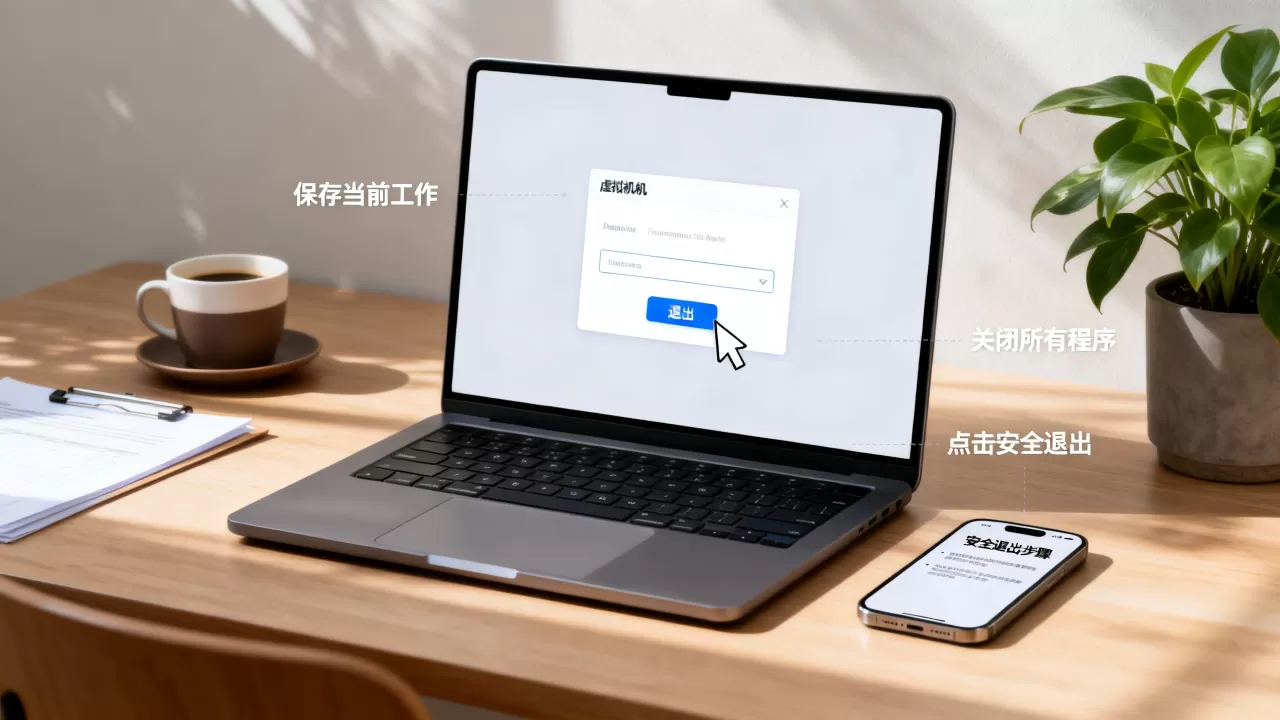
退出前先正常关闭虚拟机系统
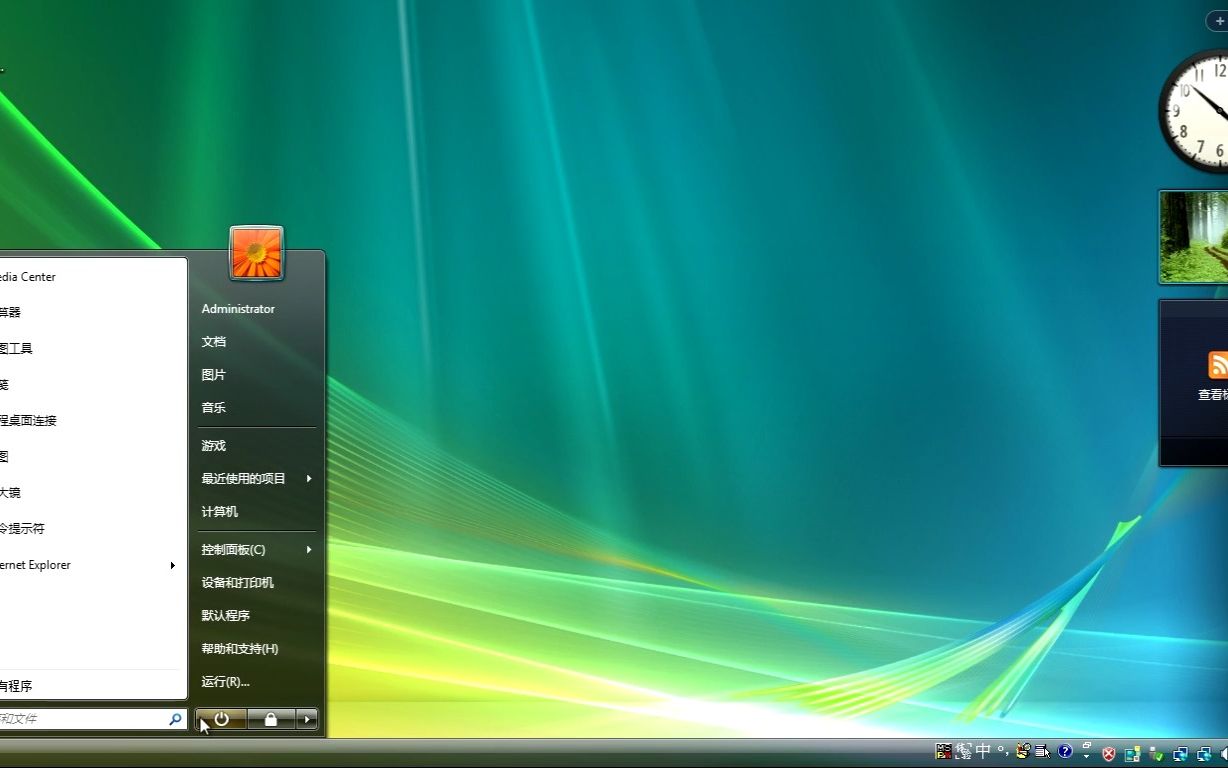
- 在虚拟机里单击开始菜单,选择“关机”或“重新启动”。
- 等待虚拟机屏幕完全黑掉,CPU占用降下来,再关闭虚拟机软件的主窗口。
- 不要跨过虚拟机系统,直接在宿主机任务栏右键图标点“关闭”。
这套操作的本质是让虚拟机内的Windows或Linux有机会把内存里的脏数据刷回虚拟磁盘,结束进程,释放宿主机的内存和CPU占用,行业共识认为,这个流程是保证虚拟磁盘文件一致性的最基本条件。
善用挂起功能,但要清楚它的代价
挂起(Suspend)功能相当于让虚拟机“睡过去”,把当时的内存状态存到宿主机的硬盘上,下次启动时恢复原样,它的好处是快速,缺点是不能长时间挂机不启动,因为状态文件一旦损坏,恢复过程就会出问题。
如果今天你只是临时用一下虚拟机,明天还要接着干,挂起是合理的,如果这台虚拟机半个月不用,建议还是关机,别挂起。
对VMware,退出前关闭“写入缓存”功能
VMware Workstation里的虚拟磁盘默认启用了写入缓存,这个缓存能让虚拟机写入速度变快,但坏处是突然断电时会丢数据。
- 在VMware主界面,选择虚拟机 → 设置 → 磁盘 → 高级。
- 看看“磁盘类型”和“缓存”相关的选项,不要选“独立模式”,那个更危险。
- 如果硬盘是机械盘,把“写入缓存”在虚拟机内关闭,让虚拟机的数据直接写盘,牺牲一点速度换安全。
对Hyper-V用户,在虚拟机设置里把“虚拟硬盘”的安全选项中的“启用写入缓存”取消勾选,操作类似。
用“关机”而非“重启”结束虚拟机窗口
如果你的宿主机本身就是台服务器,远程桌面连上去操作虚拟机,退出的唯一正确方式是:先远程桌面断开与虚拟机的连接,再通过Hyper-V管理器或VMware控制台正常关机,不要直接关掉远程桌面窗口,尤其不要在虚拟机还开着的时候点宿主机上的“注销”。
虚拟机退出时蓝屏了怎么恢复?按这个优先级抢救
蓝屏发生之后,你的第一反应不该是重装系统,以下顺序从低风险到高风险排列,建议先低成本尝试。
尝试重新启动虚拟机
先重启一次虚拟机,蓝屏的原因如果是偶发性内存冲突或显卡驱动临时故障,重启后能自行恢复,如果卡在引导阶段,进恢复环境(Windows的“高级启动选项”或“修复计算机”),尝试启动修复。

用快照回滚,损失最小的一招
如果虚拟机在退出后蓝屏,但你能回忆起最后一次正常工作的状态,那回滚到那个快照,挂起状态文件损坏导致的恢复失败,也用快照能解决,操作路径:VMware为“虚拟机 → 快照 → 快照管理器”,注意先确认快照的时间点,别让旧数据误伤你最近的成果。
挂载虚拟磁盘文件,把数据拿出来
假设虚拟机的系统彻底起不来了,但虚拟磁盘文件(.vmdk或.vhdx)还是好的,这时可以在宿主机上用磁盘挂载工具(VMware的“映射虚拟磁盘”或Hyper-V的“连接VHDX”)把里面数据拷出来,数据在前,重置系统或者重建虚拟机都不可怕。
虚拟机蓝屏的数据恢复费用高不高?
如果虚拟磁盘文件整体损坏,自己搞不定,拿去数据恢复机构时价格和成功率直接相关,虚拟磁盘文件恢复通常按文件大小和损坏程度计费,基础恢复费用一般从几百元起步,严重损坏可能上千元。正规数据恢复机构只按“数据是否找回”收费,不让对方签保密协议之前,先评估值不值得。
不同虚拟化平台的安全退出方式对比
不同平台的退出逻辑有差异,但核心原则一致:让虚拟机内的系统先关机,再退出虚拟机软件。
| 平台 | 安全退出路径 | 需要注意的坑 |
|---|---|---|
| VMware Workstation | 虚拟机内关机 → 关闭VMware窗口 | 不要在运行中直接删除.vmdk,快照别开独立模式 |
| VirtualBox | 虚拟机内关机 → 关闭VirtualBox窗口 | 挂起状态文件可能突然膨胀,运行中关闭窗口会触发强制关机 |
| Hyper-V | 在管理器里点击“关闭”按钮 → 等待状态变成“关闭” | 别用宿主机注销键代替关闭,别在虚拟机关闭前关机宿主机 |
| Proxmox VE | Web控制台选择“停止”或“关机” | 强制停止前先确认没有未保存的磁盘操作 |
vmware虚拟机退出蓝屏的排查思路
vmware蓝屏的频率在三大平台中不算低,尤其是Windows版本的Workstation与安全软件冲突时更明显。
从宿主机的角度排查:更新VMware Workstation到最新版,安装VMware Tools且保持更新不装Tools的虚拟机,关机命令会退化成强制断电,这本身就是导致数据丢失的隐患。
从虚拟机的角度排查:Windows虚拟机里关掉“快速启动”(控制面板 → 电源选项 → 选择电源按钮的功能 → 关闭快速启动),这个功能在物理机上能加速开机,但在虚拟环境里经常引起驱动加载问题,进而蓝屏。
虚拟机的挂起和关机哪个安全?
虚拟机挂起和关机哪个安全,得看场景,挂起安全性弱于关机,但挂起速度优胜,挂起态的虚拟机遗留在宿主机上的临时文件如果不稳定,可能导致重启后状态恢复失败,反过来当场关机就不会有这种麻烦,对长时间不用的虚拟机,选择关机更稳妥,对短时间临时用,挂起确实方便。
常见问题:虚拟机退出相关的三个疑问
虚拟机蓝屏会丢数据吗?
蓝屏本身不会主动删掉虚拟磁盘文件,它只是看起来吓人,只要虚拟磁盘文件没损坏,里面数据都在,你在虚拟机里写的文档、装的软件,都保存在那个大文件里,蓝屏后重启恢复正常的概率很大,真正的风险是蓝屏之后你慌不择路,强制重启宿主机,导致虚拟磁盘文件在写入中出现物理损坏。
虚拟机退出后数据丢失吗?刚写的文件还能找回吗?
如果退出方式正确,数据不会丢,如果退出的瞬间虚拟机系统还没把文件写入完成,可能丢失最后几分钟的修改内容,找回方式是在虚拟机的系统内打开文件历史记录,或检查是否有临时备份文件,虚拟磁盘文件本身完好但系统损坏的情况下,上面说的挂载虚拟磁盘方法能帮你把文件完整拷出来,直接重新建个虚拟机就行。
虚拟机退出时一直显示“正在关机”卡住怎么办?
卡住的原因是系统内有程序占用虚拟设备,或者虚拟机与宿主机的时间同步出现了异常,不要立刻强制关闭虚拟机的“电源”按键,先等三到五分钟,如果还不行,在宿主机的任务管理器里结束后台的虚拟机进程,并在下次启动虚拟机时选择“正常启动”而非“恢复”,强制结束进程时,虚拟机正处于挂起还是执行状态很重要,如果是后者,虚机内的文件系统可能需要一次检测修复,恢复时间比平时长一些。
首发原创文章,作者:王坚,如若转载,请注明出处:https://idctop.com/article/749332.html