虚拟机配置流程并不复杂,新手只需要抓住“分资源、装系统、调设置”这三步,半小时内就能跑起第一个虚拟机。整个过程说白了就是拿你电脑的CPU、内存、硬盘空间,分出一部分来假装成一台独立的电脑,下面这份配置流程指南,按照新手实际操作顺序来走,跟着点鼠标就行。
虚拟机配置要求到底看什么
很多人上来就问虚拟机配置要求,其实重点不是软件本身有多大,而是你的物理机扛不扛得住,VirtualBox安装包才100MB出头,VMware Workstation Pro也就几百MB,真正吃资源的是你打算在虚拟机里运行的系统。

电脑硬件的最低底线与舒适线
行业共识认为,内存条容量和硬盘剩余空间是两个门槛,具体对应关系可以参考下面这张表:
| 你打算在虚拟机里装什么 | 内存最低要求 | 内存建议 | 硬盘占用 |
|---|---|---|---|
| Windows XP / 老版Linux | 512MB | 1GB | 5GB左右 |
| Windows 7 / 8 | 1GB | 2GB | 20GB左右 |
| Windows 10 / 11 | 2GB | 4GB | 40GB起步 |
| 新版本Ubuntu / CentOS | 1GB | 2GB | 15GB左右 |
1920年后的电脑,多数情况下都能满足最低运行需求,但如果你只有8GB内存,还开着Chrome、微信、QQ,再分配4GB给虚拟机,电脑就会明显卡顿,这种情况下可以考虑把虚拟机内存调低到3GB,或者物理机上加内存条。
硬盘建议预留至少60GB的可用空间,因为虚拟磁盘会随着使用越变越大,前置空间留足才不用隔三差五清理。
虚拟机软件哪个好用
新手面对VirtualBox和VMware Workstation Pro会有选择纠结,两者都是主流虚拟机软件,但从配置流程和新手友好度来看差异不小。
VirtualBox:免费开源,适合尝鲜
VirtualBox由Oracle维护,完全免费,无商业授权限制,界面中文支持完善,创建虚拟机向导很直白,新手跟着提示下一步就能完成大部分配置,它的缺点是3D加速性能一般,如果你打算在虚拟机里跑稍微复杂一点的图形应用,流畅度会打折扣。
VMware Workstation Pro:稳定高效,适合长期使用
VMware Workstation Pro在性能、显卡直通、快照管理方面做得更好,尤其适合跑Linux服务器环境或者Windows开发环境,以前这软件需要付费,但现在对个人用户已经免费开放,安装包体积大一些,但使用体验确实更丝滑。
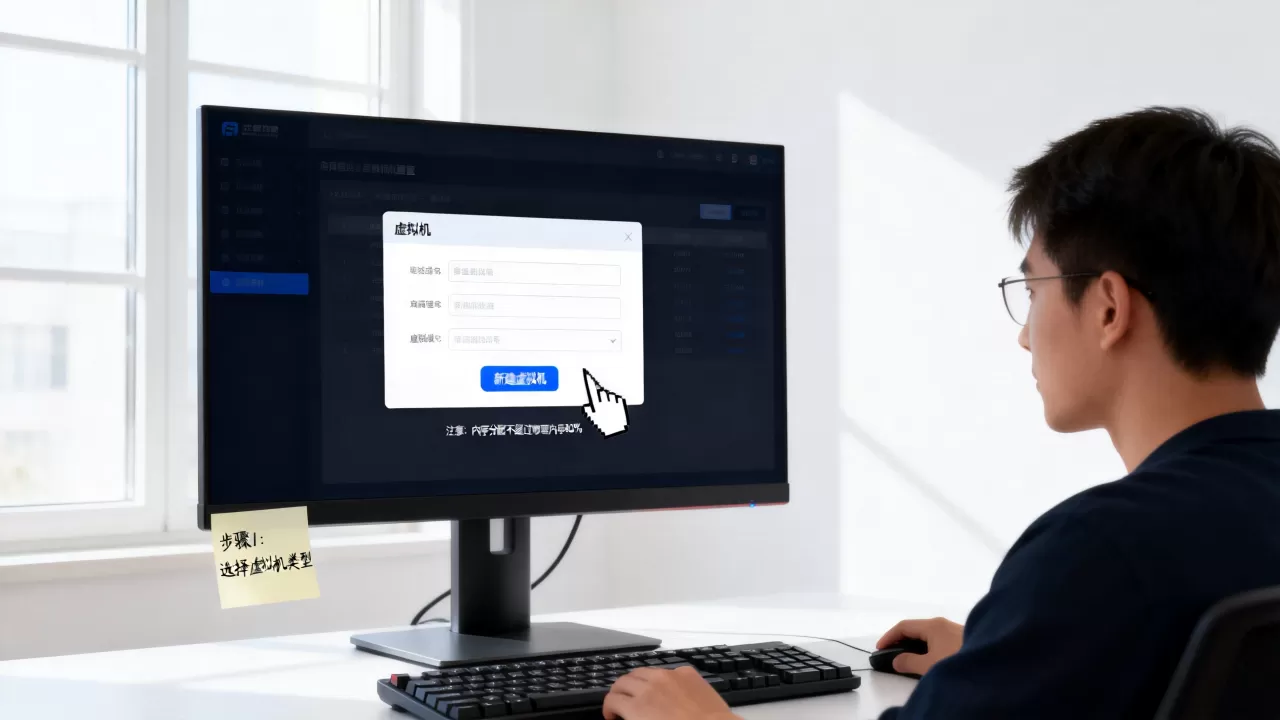
两者的配置流程基本一致:新建虚拟机 → 选择系统类型 → 分配资源 → 启动安装,如果你只是想体验一下Linux,用VirtualBox就够用了;如果你准备把虚拟机当成日常工作环境,直接选VMware。
虚拟机怎么设置才能不卡顿
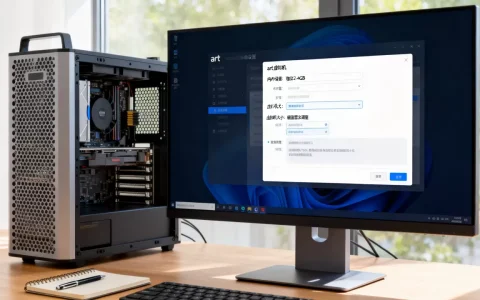
这一阶段是虚拟机配置流程的核心环节,下面以VirtualBox为例,逐步拆解每项该怎么填,VMware用户操作雷同,只是界面名称略有差异。
第一步:内存分配看物理机剩余量
新建虚拟机后选择“专家模式”,第一个选项就是内存大小,新手最常见的误区是一味贪多,把自己的16GB内存分给虚拟机12GB,这会导致物理机系统本身资源紧张,卡顿明显。
设定原则是给物理机留出一半以上的内存,你的电脑是8GB内存,建议给虚拟机2GB到3GB;电脑是16GB内存,可以给到4GB;如果是32GB以上,给8GB也没问题。
第二步:创建虚拟磁盘,类型选VHD还是VDI
虚拟磁盘是虚拟机用来装系统、存文件的文件块,VirtualBox创建磁盘时会有几个选项:
- VDI(VirtualBox专属格式)
- VHD(微软通用格式)
- VMDK(VMware格式)
新手直接选VDI就行,分配方式选“动态分配”,不用“固定大小”,动态分配的意思是:刚创建时文件很小,装完系统、用到多少空间才慢慢膨胀到上限,固定大小则一次性占满,虽然读写性能略好一点,但开虚拟机前就吃掉你大量硬盘空间,对新手来说没有实际必要。
第三步:虚拟化引擎怎么选
进入虚拟机“设置 → 系统 → 处理器”页面,你会看到“启用硬件虚拟化”的选项,默认情况下VirtualBox会自动勾选,你需要确认CPU列表里是否有“VT-x/AMD-V”的字样。
如果安装虚拟机系统时提示“不兼容的CPU”,说明BIOS里还没打开虚拟化开关,重启电脑按F2或Delete键进BIOS,找到Intel Virtualization Technology或SVM Mode,改成Enabled,保存退出后再开虚拟机。
第四步:显存大小与网络模式
显存默认16MB,至少要拉到128MB,否则虚拟机分辨率上不去,画面很模糊,网络模式保持“NAT”不动,让虚拟机通过物理机的网络上网,如果你后续需要宿主机和虚拟机互传文件,再做端口转发或改成“桥接模式”。
虚拟机装系统时最容易卡住的几个设置细节
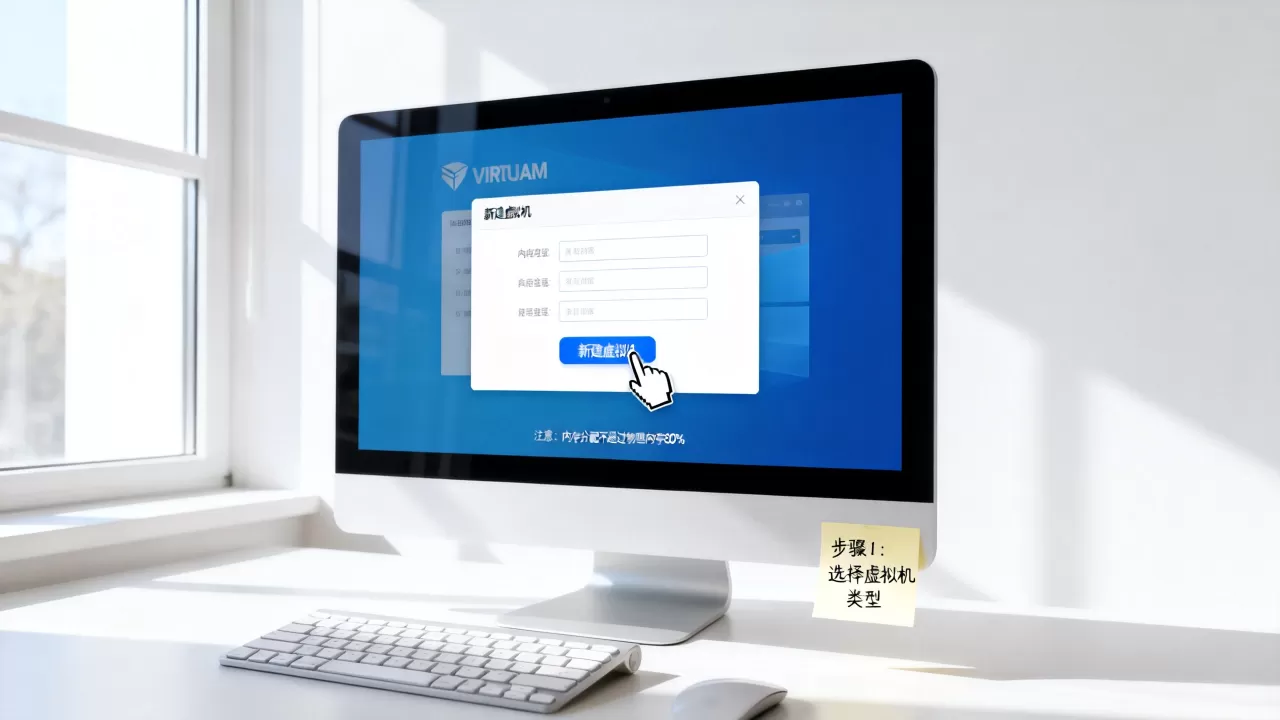
配置完虚拟机后要安装操作系统,从ISO镜像文件启动是标准流程,但新手容易被三个细节卡住。
镜像文件从哪里获取
Windows镜像我建议去微软官方网站下载,Linux发行版(Ubuntu、CentOS、Debian)都有官方镜像站,不要随便下载第三方修改版,容易出现驱动不全或者预装未知软件的问题。
启动顺序对不上导致无限循环
设置虚机时,要在“存储 → 控制器: IDE”里挂载ISO镜像文件,不要只是把镜像放在某个文件夹里,启动时如果显示“No bootable medium found”,就是镜像没挂载成功或者启动顺序没选对,进“系统 → 主板 → 启动顺序”,勾选“光驱/光盘”并把它放到硬盘前面。
安装完成后黑屏或卡Logo
多数情况下是内存分配过小或者显存不够,Windows 10虚拟机建议至少2GB以上内存,并开启“启用绝对指针设备”,如果还是黑屏,尝试关闭“启用3D加速”选项,某些虚拟显卡驱动下3D加速反而导致显示异常。
全面优化虚拟机配置的进阶清单
虚拟机装好系统只是开始,真正用起来顺手需要再做几项微调。
- 安装增强功能/VMware Tools。VirtualBox中点击菜单栏“设备 → 安装增强功能”,VMware中则安装“VMware Tools”,不装的话,鼠标在虚机内和物理机屏幕之间切换要按按键,屏幕也无法自适应缩放。
- 共享剪贴板设置。关闭虚拟机后,进入“设置 → 常规 → 高级”,把“共享剪贴板”和“拖放”都改为“双向”,重启虚拟机后,你就能在物理机和虚拟机之间直接复制文字、拖拽文件了。
- 快照功能是后悔药。在VMware中叫“快照”,在VirtualBox中叫“备份”,装好干净系统后立即做一个快照,之后怎么折腾都不用怕,出问题能一键还原到刚装好时的状态。
- 显存拉满与多核处理器分配。处理器核心数可以给到物理机的一半以上,但不要超过物理机的总核心数,显存调最大的操作,你在“设置 → 显示 → 显存大小”中直接把拉满到128MB或256MB即可。
- 磁盘空间逐渐膨胀的处理。动态虚拟磁盘会越来越臃肿,即便虚机里删了文件,VHD文件也不自动缩小,Windows虚机里可以用“碎片整理”和“压缩”,Linux虚机则用
zerofree命令处理后再操作VBoxManage瘦身。
遇到虚拟机启动失败怎么排查
配置流程中偶尔会遇到启动报错,按几个方向排查即可。
- 报“VT-x is not available”:物理机虚拟化功能没开,进BIOS开启。
- 报“Not enough free disk space”:C盘可用空间不足,清理临时文件或调整虚拟磁盘位置。
- 报“Windows failed to start”:镜像损坏或磁盘文件有问题,重新下载镜像,或者把虚拟磁盘删掉重建一个。
- 开机后循环进BIOS:启动顺序不对,把光驱或虚拟CD设为第一启动项。
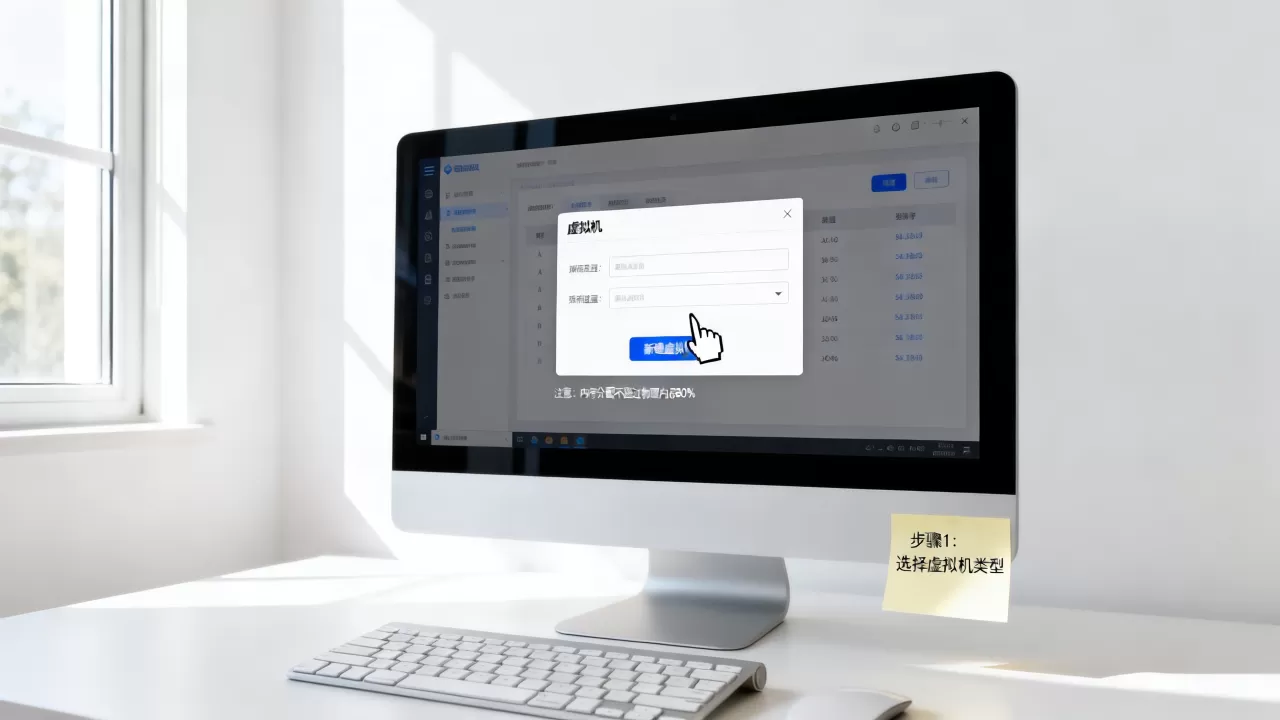
如果虚拟机卡顿严重,优先检查内存超额分配的问题,用任务管理器查看物理机内存占用,如果已经超过80%,虚拟机必然会卡顿,这时需要关闭虚拟机的图形界面或减少分配给虚机的内存。
虚拟机配置好后怎么跟物理机传文件
很多人配置好虚拟机后发现无法互传文件,先确认前面提到的“增强功能”是否已安装,VirtualBox中不安装增强功能的话,剪贴板和拖拽都不生效,安装完成后重启虚机再试。
文件传不过去的另一个常见情况是拖拽方向,部分Linux虚机上只支持单向拖拽(从物理机拖入虚拟机),反向不行,这时可以用共享文件夹代替:在设备菜单里添加共享文件夹路径,然后在虚机内访问\VBOXSVR共享文件夹名(Windows)或挂载到/media(Linux),VMware中则用“虚拟机设置 → 选项 → 共享文件夹”进行配置。
常见问题解答
虚拟机配置好后网络连接不上怎么办
先确认虚拟机的网络适配器是NAT模式,不要选“仅主机模式”,后者默认不能访问外网,然后检查物理机的防火墙是否拦截了虚拟网卡流量,多数情况下把VirtualBox或VMware对应的网络适配器在防火墙中设为允许即可,若还是连接不上,尝试在虚机中运行ipconfig /release和ipconfig /renew重新获取DHCP地址。
虚拟机和物理机在同一个局域网能被别人访问吗
NAT模式下虚拟机只能主动访问外部网络,外人无法直接找到它,如果想实现局域网内其他设备直接访问虚机服务,需要把虚拟机的网络模式改为“桥接模式”,桥接后虚拟机会从路由器获取独立IP,和物理机地位平等,需要特别留意,桥接模式下虚拟机暴露在局域网中,安全性完全取决于你虚机内的系统防护措施。
虚拟机安装完成后建议马上做哪些配置
刚装好的系统是最干净的状态,先安装增强功能或VMware Tools,然后做一次完整系统更新,关闭Windows自动更新被很多人忽视,其实虚拟机内自动更新容易导致磁盘膨胀和启动变慢,最后设置几个快照点,至少保留一个初始安装状态的快照,后续再进入软件安装和调试环节。
首发原创文章,作者:王坚,如若转载,请注明出处:https://idctop.com/article/619297.html