虚拟机Windows镜像下载安装的核心答案:先在微软官网或可信渠道下载ISO镜像,再在VMware或VirtualBox中新建虚拟机并挂载ISO,按提示完成Windows安装,最后补装增强工具即可,全程通常20-40分钟。
安装前准备:软件、版本与镜像格式
很多人搜“虚拟机winds镜像怎么下载安装”,其实是把Windows打错了,下面统一用Windows来写,动手之前,先搞清楚三件事:用哪个虚拟机软件、装哪个Windows版本、需要什么格式的镜像文件。

虚拟机软件选VMware还是VirtualBox?哪个更适合新手
行业共识认为,个人用户最常用的免费方案是VMware Workstation Player和VirtualBox。
- VMware Workstation Player:个人使用免费,商用收费,优点是兼容性好、性能稳定、3D加速较强,适合跑较重一点的Windows软件。
- Oracle VirtualBox:完全开源免费,跨平台支持好,安装包小,功能足够日常测试。
- 如果你只是想跑个老软件、测试网页或者学系统安装,VirtualBox完全够用。
- 如果虚拟机里要跑Photoshop、Visual Studio这类较重的应用,VMware更省心。
Windows镜像版本选哪个?家庭版/专业版/LTSC怎么选
虚拟机里装Windows,版本选择直接影响占用和激活方式。
- Windows 10专业版:功能全,支持远程桌面、组策略,适合测试企业环境,多数虚拟机新手首选。
- Windows 10 LTSC:长期服务版,没有应用商店和多余预装,资源占用低,适合长期挂机或者低配宿主机。
- Windows 11:需要TPM 2.0和较新的虚拟化支持,虚拟机里安装可能要绕检测,不适合完全零基础。
- 家庭版:功能最少,不建议在虚拟机里装,除非你只是临时开个窗口。
镜像文件格式:ISO、VHD、VMDK有什么区别
- ISO:光盘镜像文件,用来全新安装系统,最通用,新手下载这个就对了。
- VHD/VHDX:Hyper-V的虚拟磁盘格式,可以直接当硬盘挂载。
- VMDK:VMware的虚拟磁盘格式,多出现在现成的虚拟机包里。
- 自己动手装系统,认准ISO格式即可。

虚拟机Windows镜像怎么下载?国内可用渠道盘点
镜像来源直接决定系统是否干净、是否捆绑垃圾软件,下面按推荐程度列出三个渠道。
微软官网直接下载原版ISO(推荐)
这是最稳妥的方式,没有之一。
- 打开微软官网的“下载Windows 10”页面。
- 用浏览器开发者工具把UA切换成移动端,可以绕过工具下载限制,直接显示ISO直链。
- 或者使用“下载Windows 11磁盘映像(ISO)”页面,选择版本后下载。
- 优点是原版纯净、可校验SHA256、无任何捆绑。
免费Windows虚拟机镜像下载网站有哪些?微软开发者源优先
微软为开发者提供免费的Windows虚拟机镜像,但多数是评估版,有效期通常约90天。
- 微软开发者中心:提供Windows 11/10企业版评估镜像,打包为VMware或VirtualBox格式,下载解压后导入即可用。
- 国内访问微软开发者中心有时速度不稳定,可借助高校开源镜像站分流。
- 搜索“国内可用的Windows镜像下载地址”也能找到一些经过校验的原版ISO分流站。
- 无论哪个渠道,下载后都要核对SHA256哈希值,确保文件没被篡改。
用UUP dump获取特定版本原版镜像
如果你想装某个特定版本号或者集成最新累积更新的Windows镜像,可以用UUP dump。
- UUP dump是一个公开项目,可以合成Windows原版ISO。
- 操作步骤:选择Windows版本、语言、版本号,下载一个脚本,运行后自动下载文件并生成ISO。
- 适合有一定动手能力的用户,新手如果嫌麻烦,直接用微软官网ISO就好。
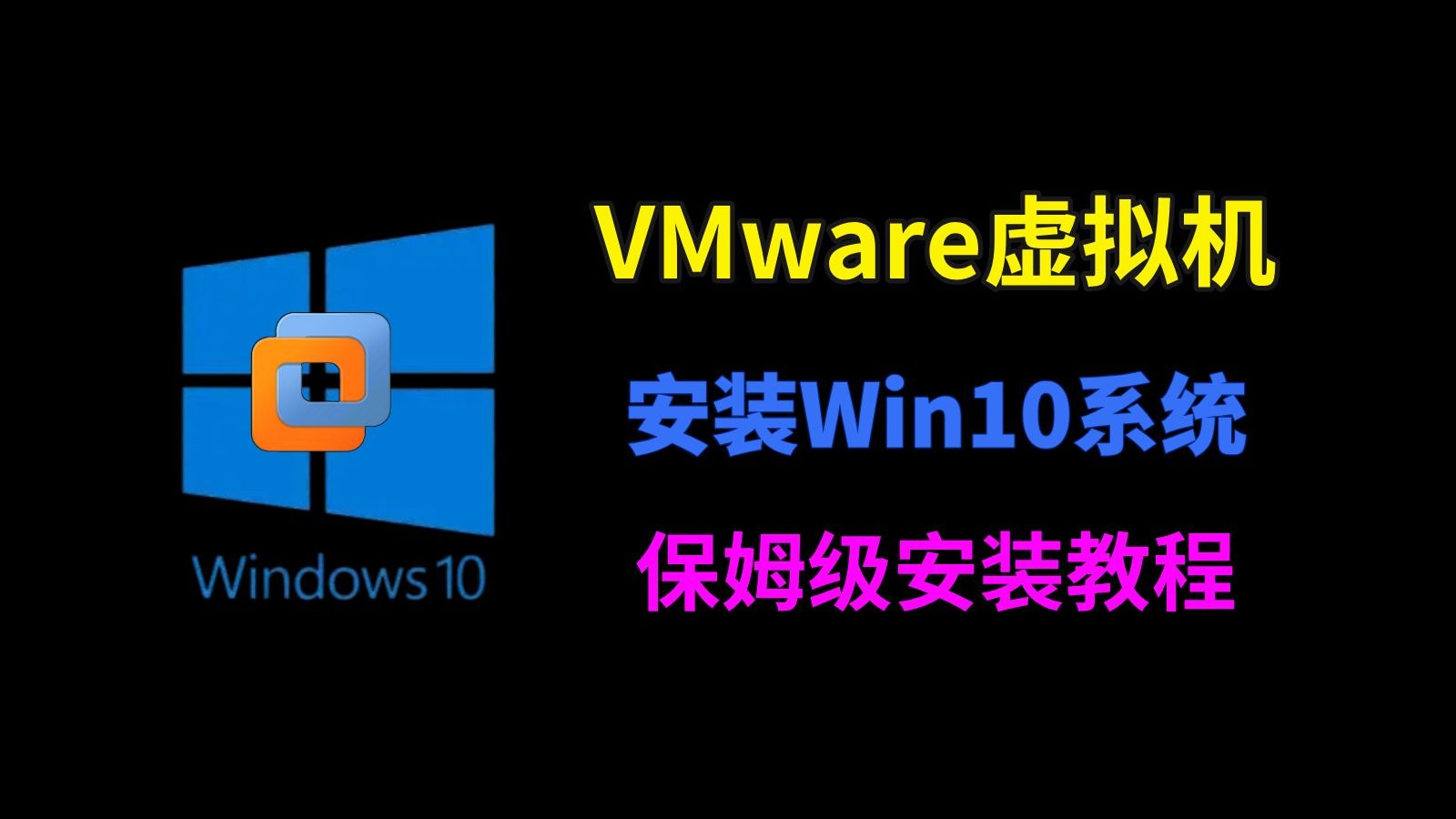
虚拟机装Windows10镜像详细步骤
下面以VMware Workstation Player为例,走一遍完整流程,VirtualBox步骤类似,只是菜单名称略有不同。
新建虚拟机:关键设置别乱选
- 打开VMware,点击“创建新的虚拟机”。
- 类型选“典型”即可,新手不推荐自定义。
- 安装来源选“安装程序光盘映像文件(iso)”,浏览并选中下载好的Windows ISO。
- 客户机操作系统选“Microsoft Windows”,版本选“Windows 10 x64”。
- 给虚拟机命名,存放位置建议放在SSD分区,不要放机械移动硬盘。

分配资源:内存、CPU、磁盘怎么给
新建向导会要求分配硬件资源,这里按宿主机配置来。
- CPU:至少2核,建议4核,不要超过宿主机物理核心的一半。
- 内存:Windows 10 64位至少4GB,建议8GB,宿主机内存低于16GB的话,给4GB也够基础使用。
- 磁盘:默认60GB,选“将虚拟磁盘拆分成多个文件”便于迁移。
- 网络默认NAT模式即可,后面如果没网再调。
挂载ISO并启动安装
创建完成后,点击“开启此虚拟机”。
- 虚拟机会自动从ISO引导,进入蓝色Windows安装界面。
- 选择语言、时间格式、键盘布局,点击“下一步”。
- 点击“现在安装”。
- 安装类型选“自定义:仅安装Windows(高级)”。
- 选择虚拟磁盘,直接下一步,系统会自动分区。
- 等待文件复制、功能安装、更新和重启,中间会重启多次。
- 重启时不要按任意键,避免重复从ISO引导。
安装后必做:VMware Tools增强功能
系统装完进入桌面后,第一件事就是装VMware Tools。
- 点击VMware菜单栏“虚拟机 > 安装VMware Tools”。
- 回到虚拟机内的Windows,打开虚拟光驱,运行
setup程序。 - 一路下一步,完成后重启虚拟机。
- 装完才能解决分辨率不能全屏、鼠标切换卡顿、剪贴板不能共享等问题。
新手常见问题:没网、卡顿、激活
这三个是虚拟机里跑Windows最容易遇到的坑,提前说清楚。
虚拟机里Windows没网怎么解决
- NAT模式:默认通过宿主机上网,一般无需配置,最省心。
- 桥接模式:虚拟机直接接入局域网,相当于独立设备,需要路由器分配IP。
- 排查顺序:先看虚拟机设置里网络适配器是否勾选“

已连接
”,再看Windows内网卡是否启用,最后检查VMware虚拟网络编辑器。 - 多数情况下,NAT模式就能满足上网需求,不必折腾桥接。

虚拟机跑Windows镜像卡顿怎么优化
虚拟机卡顿的原因通常很集中。
- 未开启CPU虚拟化:进入主板BIOS,开启Intel VT-x或AMD-V,据统计,相当一部分虚拟机卡顿问题都与此有关。
- 磁盘太慢:虚拟磁盘放在机械硬盘或移动硬盘上会明显拖慢速度,移到SSD。
- 资源不足:适当增加内存和CPU核心数,但不要超过宿主机物理核心一半。
- 系统内优化:关闭Windows视觉效果、后台应用、搜索索引。
虚拟机镜像需要单独激活吗
需要,虚拟机里装的Windows和物理机一样要激活。
- 可用原版密钥激活,专业版、家庭版均适用。
- 微软开发者提供的评估版自带期限,到期后需重装或转换版本。
- 不建议用来路不明的激活工具,捆绑风险较大。
虚拟机Windows镜像的下载安装并不复杂,抓住三个核心:镜像来源要干净、虚拟机硬件配置要匹配、装完记得补增强工具,新手第一次操作建议从VMware Workstation Player加微软官网ISO开始,按步骤走,基本不会踩大坑。
Q&A:虚拟机Windows镜像下载安装常见疑问
虚拟机windows镜像免费下载安全吗?
安全与否取决于下载源,微软官网、微软开发者中心、UUP dump以及经过校验的国内镜像站属于可信来源,第三方网盘、论坛打包镜像可能存在捆绑或篡改,下载后务必核对SHA256哈希值。
vmware虚拟机镜像文件在哪下载比较靠谱?
VMware格式的现成Windows镜像,推荐微软开发者中心提供的评估版压缩包,如果是完整ISO,优先微软官网,国内用户可通过高校镜像站或UUP dump获取原版ISO,下载后校验哈希值即可。
虚拟机装windows10镜像详细步骤大概需要多久?
在SSD宿主机上,从新建虚拟机到进入Windows桌面,通常需要20-40分钟,机械硬盘会明显拉长时间,镜像下载时间另算,取决于网络带宽。
首发原创文章,作者:王坚,如若转载,请注明出处:https://idctop.com/article/646563.html