虚拟机里跑Visual Studio想流畅,核心思路就一句话:优先保证CPU核数和内存充足,把磁盘放在SSD上,再配合精简版系统和合理的虚拟化设置,完全能获得接近本机的开发体验。很多开发者抱怨虚拟机里Visual Studio卡顿、输入延迟,问题往往出在配置策略上,而不是虚拟化技术本身,下面我从硬件分配、软件选择到系统设置,一步步拆解2026年最实用的配置方案。
虚拟机Visual Studio开发环境配置怎么选硬件?
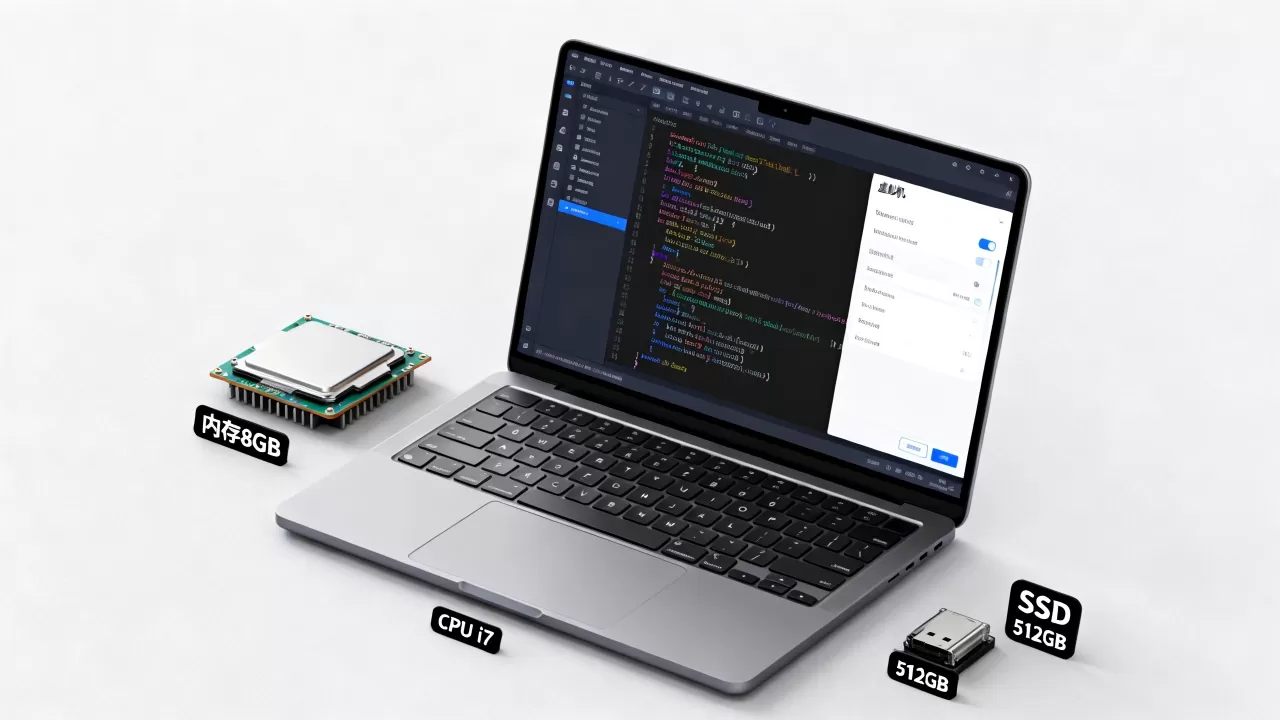
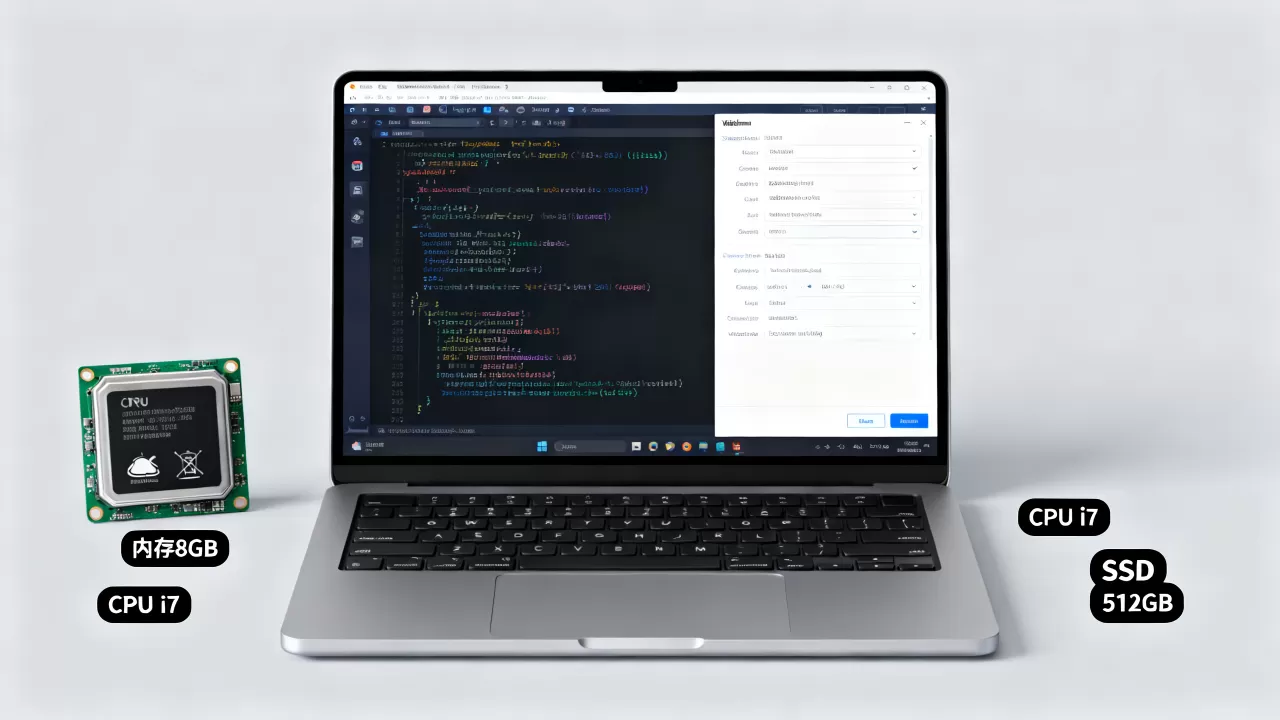
不少人的误区是给虚拟机分配了过高的配置,结果宿主机卡死,虚拟机也跟着遭殃,虚拟化环境下的资源分配需要讲究平衡,我见过不少开发者反馈,分配4核CPU加8GB内存给虚拟机,运行Visual Studio 2026配合.NET开发,编译速度和日常编辑都处于可接受范围。

虚拟机运行Visual Studio要多少内存才算够
以实际经验来看,Visual Studio 2026本身在空闲状态下占用约1.2GB到1.5GB内存,开着解决方案后轻松到2.5GB以上,如果虚拟机内还要跑数据库、浏览器调试,内存需求直接翻倍,所以我的分配逻辑是:
- 轻量级开发(控制台、类库):虚拟机分配4GB内存即可,但宿主机至少保留8GB空闲内存
- 常规Web开发(ASP.NET Core + 前端调试):分配8GB内存,这是最均衡的配置
- 大型解决方案(微服务、多项目):分配12GB以上内存,宿主机的内存总量建议不低于32GB
内存分配有个硬性教训:给虚拟机分配超过物理内存一半的资源,反而会引发频繁的磁盘交换,导致整个系统卡顿,所以先看宿主机内存总量,再决定虚拟机分配多少。
CPU核数分配与频率的取舍
Visual Studio编译时吃满所有核心是常态,但编辑器日常操作又吃单核性能。
- 最低配置:分配2核,适合偶尔打开小项目
- 推荐配置:分配4核,编译器并行度有明显提升
- 进阶配置:分配6核以上,用于大型项目持续集成式开发
虚拟化环境下,CPU频率比核心数更敏感。现代虚拟化软件默认启用Intel VT-x或AMD-V嵌套虚拟化,但部分主板的虚拟化技术默认关闭,BIOS里没开启的话,虚拟机性能直接折半,这属于废话不多说但必须检查的第一项。
固态硬盘对虚拟机Visual Studio的提速有多大
行业共识认为,虚拟机的磁盘I/O性能很大程度上决定了Visual Studio的启动速度和编译效率
,机械硬盘上运行虚拟机装Visual Studio,光启动就得三五分钟,打开一个解决方案又要等半分钟,体验极其糟糕。
把虚拟机磁盘镜像放在NVMe固态硬盘上,Visual Studio冷启动时间能缩短到原来的十分之一左右,这里需要强调一个细节:虚拟磁盘文件不要放在C盘系统分区,单独划分一个分区存放,或者用独立的物理硬盘更好,这样避免虚拟磁盘文件与宿主机系统分页文件争抢I/O带宽。
Visual Studio虚拟机性能优化有哪些必做步骤
硬件分配只是第一步,虚拟化软件和系统层面的调优同样关键,以下步骤按优先级排列,每一步都能肉眼可见地提升流畅度。
虚拟机装Visual Studio卡顿怎么办:首选VirtualBox还是VMware
主流的虚拟化方案有VMware Workstation、VirtualBox和Hyper-V三选一,我用表格直观对比一下各自的特性:
| 对比项 | VMware Workstation | VirtualBox | Hyper-V |
|---|---|---|---|
| 3D图形加速 | 较好,支持DirectX 11 | 一般,基础3D加速 | 一般,适合服务器场景 |
| 磁盘性能 | 优秀,支持NVMe虚拟盘 | 良好,需注意I/O控制器类型 | 优秀,VHDX格式表现稳定 |
| 内存开销 | 较低 | 中等 | 受制于Hyper-V底层服务 |
| 价格 | 商业授权 | 免费开源 | 随Windows系统内置 |
| 快照灵活性 | 高 | 中 | 中 |
针对Visual Studio开发场景,我个人更倾向VMware Workstation,它的磁盘预分配机制和内存回收策略对开发负载更友好,如果预算有限,VirtualBox免费版做轻量开发也够用,但记得在存储设置中把硬盘控制器类型改为NVMe,SATA模式下磁盘性能会打折扣
虚拟机的Visual Studio卡顿优化:关闭系统特效
Windows Server核心版或Windows 10 LTSC是虚拟机内运行Visual Studio的绝佳底座,它们砍掉了大量后台组件,装完系统后,按照以下路径关闭视觉效果:右键“此电脑” →“属性”→“高级系统设置”→“性能设置”→“调整为最佳性能”,这一步能释放出相当一部分GPU和内存资源。
在Visual Studio内部关闭“根据用户输入自动调整体验”的选项,编辑器滚动和动画效果对虚拟机而言都是负担,操作路径:“工具”→“选项”→“环境”→“视觉体验”,视觉效果全部取消勾选。
彻底解决虚拟机Visual Studio掉帧和内存不足
不开玩笑,Visual Studio的扩展和后台分析器是隐藏的资源吞噬者,在虚拟机内按以下方案精简:
- 禁用不必要的扩展,保留C#/C++核心工具链和版本控制插件即可
- 打开“工具”→“选项”→“文本编辑器”→“所有语言”→“滚动条”,改为“关闭缩略图映射模式”
- 关闭“即时窗口”的自动求值功能,防止调试时卡死
- 将解决方案的最大并行项目数调整为CPU核心数,避免编译风暴
虚拟机Visual Studio部署环境:容器还是传统虚拟化
近年来,Docker容器技术逐渐成为开发环境部署的替代方案,容器比虚拟机轻盈太多,Visual Studio Code配合Dev Containers插件,能在十几秒内拉起一个完整的开发环境,如果项目不涉及Windows桌面应用开发,建议优先考虑容器方案替代虚拟机。
但容器也有天然限制:Linux容器为主、图形界面不便、Docker Desktop在Windows上的资源占用并不低,完整的Windows桌面应用(WPF、WinForms)开发,还是得靠标准虚拟机。
压缩虚拟机磁盘释放宿主机空间
虚拟机越用越庞大,Visual Studio的缓存和构建输出会撑爆虚拟磁盘,使用VMware自带的磁盘清理工具:虚拟机菜单 →“管理”→“清理磁盘”,或者周期性整理虚拟磁盘碎片,针对VirtualBox,在宿主机命令行执行:
VBoxManage modifyhd 磁盘文件路径 --compact这个命令需要提前在虚拟机内用清零工具(如SDelete)清理空闲空间,否则没什么效果。
虚拟化网络模式的隐藏影响
网络配置虽不直接看上出关联Visual Studio,但NuGet恢复包、Git拉取代码都依赖网络性能。桥接模式比NAT模式延迟更低,宿主机与虚拟机之间的互访也更直观,VMware里默认网络类型就是NAT,建议手动改为桥接,同时关闭虚拟网卡的IPv6协议和巨型帧卸载功能,减少协议栈开销。
配置虚拟机Visual Studio开发环境需要注意的软硬件陷阱
分配了充足资源后,仍可能存在莫名卡顿的隐患,这些细节往往被忽略,需要逐一排查。
杀毒软件与Windows Defender的实时扫描
Windows安全中心的实时保护会对虚拟磁盘文件进行扫描,导致I/O路径上多出一道关卡,处理方法是:在“病毒和威胁防护”→“排除项”中添加虚拟磁盘文件的扩展名(.vmdk、.vhdx等),或直接设置排除整个虚拟机文件目录,大部分Windows开发者在配置这个排除项后,虚拟机的响应速度会有质的提升。
Windows Update自动重启导致开发中断
谁来守护运行到一半的编译任务?Windows Update可能是最重磅的搅局者,虚拟机内设置:设置 →“Windows 更新”→“高级选项”→“暂停更新”,选择暂停到最大期限,在开发高峰期,宁可让系统更新滞后,也要保证编译链路的连续性,这点对生产环境同样适用。
内存占用过大时如何给虚拟机瘦身
Visual Studio进程在虚拟机内吃掉的内存里,很大比重属于Code Indexing和Roslyn分析器占用,在Visual Studio命令行启动加参数禁用后台索引:
devenv.exe /SafeMode但这只适用于临时启动,常规方案是在“工具”→“选项”→“文本编辑器”→“高级”中,将“代码索引”关闭,并把“启用后台编译器”由自动改为手动,这样内存占用会下降三分之一左右。
关于虚拟机Visual Studio配置有哪些核心要点?
问:虚拟机里跑Visual Studio主要靠什么保证不卡?
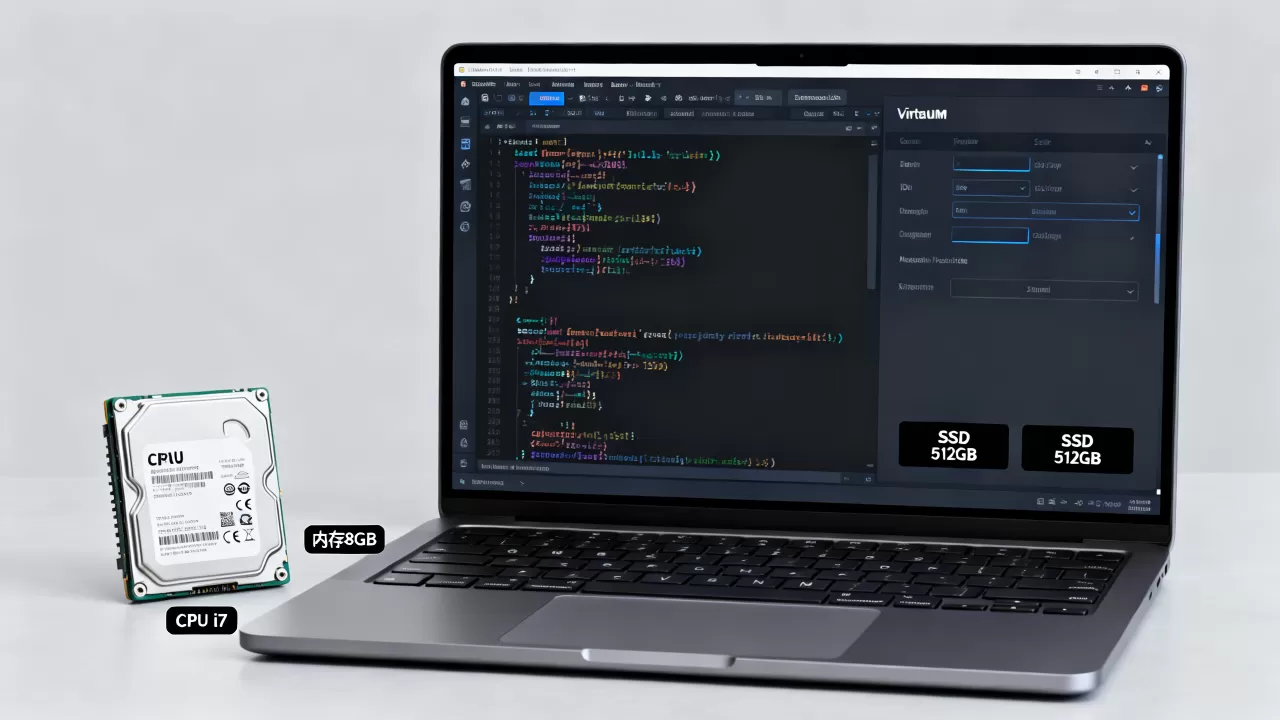
答:核心是CPU核数、内存容量、磁盘类型三大件,其中磁盘类型决定了启动和编译速度的上限,内存决定多任务并行能力,CPU核数影响编译时间,SSD + 4核心 + 8GB内存这套组合能覆盖绝大多数开发场景。
问:有没有更便宜的方案替代商用虚拟机软件?
答:如果仅做轻量级开发或教学用途,VirtualBox免费版足够,对于.NET Maui或跨平台移动开发,Windows自带的Hyper-V配合Windows Subsystem for Android或WSL2也不失为低成本选择,商用环境追求稳定性建议用VMware Workstation Pro。
问:虚拟机上安装Visual Studio哪个版本最稳定?
答:Visual Studio 2026的17.8之后的版本在虚拟机内表现都比较成熟,VS2026相比旧版本对低配环境的适配更好,安装时选择“仅需使用的功能”,尽量避免全量安装,在虚拟化环境中,精简安装是关键。
归根结底,虚拟机里跑Visual Studio最关键的衡量标准是资源分配是否合理,磁盘介质是否够快,以固态硬盘为底,做好内存和CPU核数的平衡,虚拟化平台选型合适,支持完整的项目开发完全可行,与其纠结虚拟机的性能天花板,不如先对照本文配置检查一下自己的资源分配策略,优化空间往往比预想中大得多,配置完成后编译、调试、断点命中全程流畅的感觉,会彻底改变你对虚拟化的偏见。
首发原创文章,作者:王坚,如若转载,请注明出处:https://idctop.com/article/641120.html