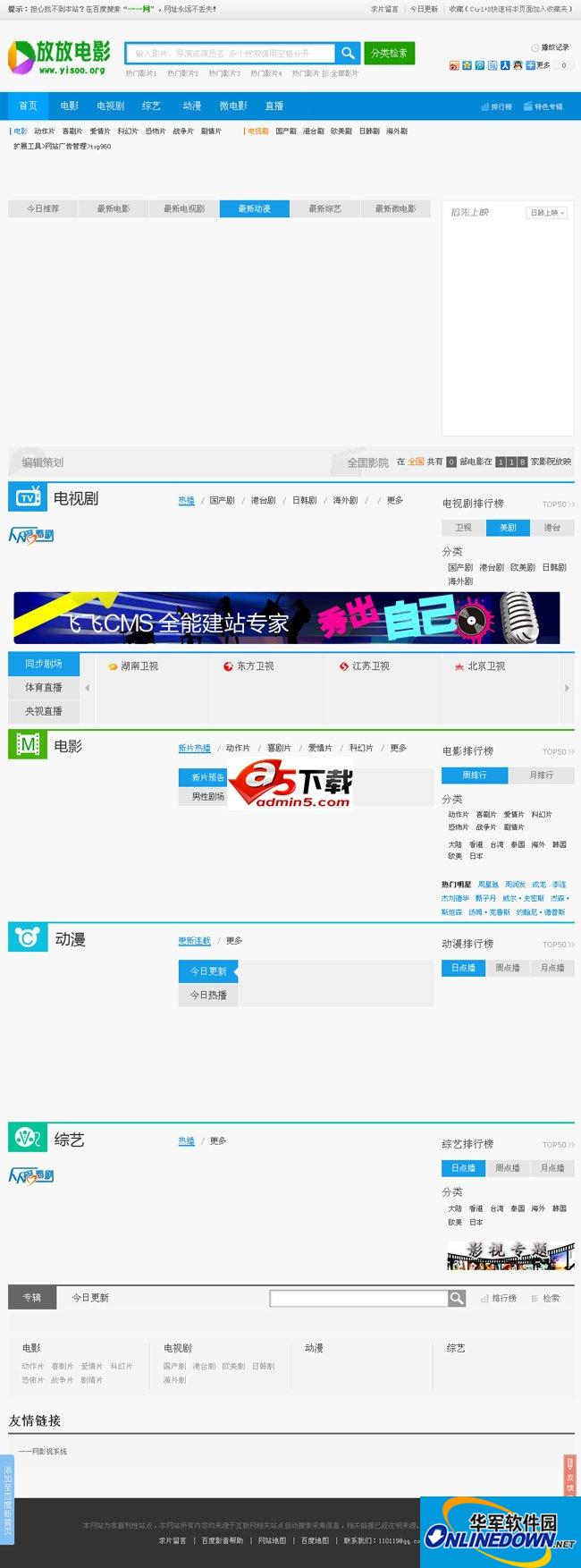
飞飞影视系统深度评测:轻量级影视站搭建利器
在内容创业与自媒体蓬勃发展的当下,搭建一个专属的影视资源站成为了许多技术爱好者的首选。飞飞影视系统凭借其极简的安装流程和强大的后台管理功能,在众多PHP CMS系统中脱颖而出。作为一款国产免费软件,它专为中小型影视内容聚合平台设计,不仅降低了技术门槛,更通过内置的自动化采集工具,极大地提升了内容更新的效率。
该软件的核心优势在于其“开箱即用”的特性。用户无需具备深厚的代码开发能力,仅需完成基础的环境配置与数据库连接,即可在几分钟内完成整个系统的部署。其内置的火车头发布接口支持自定义采集规则,特别是预置的优酷全站采集规则,能够自动抓取视频资源、缩略图及简介,解决了影视站最头疼的内容填充问题。此外,系统支持多模板切换,界面设计简洁直观,非常适合新手快速上手。
核心功能与架构解析
高效的自动化采集体系
飞飞影视系统最大的亮点在于其强大的内容获取能力。程序内部集成了火车头发布接口,这意味着用户可以直接使用现成的发布模块进行批量数据导入。对于希望节省人工录入时间的站长来说,这是一个巨大的优势。系统特别针对主流视频平台优化,内置了优酷全站采集规则,能够精准识别视频页面结构,自动提取标题、封面、播放地址等关键信息。
这种机制不仅保证了数据结构的规范性,还大幅缩短了建站初期的冷启动时间。通过简单的配置,即可实现日更数百条视频内容,为搜索引擎收录和流量获取奠定坚实基础。同时,系统支持缩略图的自定义处理,确保前台展示效果的统一性与美观度。
灵活的模板管理与后台控制
在视觉呈现方面,飞飞影视系统采用了模块化模板设计。推荐使用的51rrkanxin模板经过精心优化,布局合理且兼容性强。后台管理系统提供了丰富的配置选项,包括广告JS配置、专题地图制作、自定义目录管理等。站长可以根据自身需求,灵活调整网站结构,插入个性化广告位,实现流量变现。
系统后台路径明确,默认账号为admin,初始密码为admin888,便于快速登录管理。所有关键操作均经过权限验证,确保网站数据的安全性。对于有一定经验的开发者,系统开放了详细的目录权限设置接口,允许对缓存目录、附件存储路径进行精细化控制。
安装部署与详细使用方法
为了确保飞飞影视系统稳定运行,正确的安装步骤至关重要。首先,需要将软件包中的所有文件上传至您的网站根目录或指定子目录。这一过程可以通过FTP工具或主机控制面板完成,请确保所有文件完整传输,无遗漏或损坏。
服务器环境权限配置
权限设置是安装过程中最容易出错的一环。不同的操作系统对目录写入权限的要求不同,必须严格按照规范执行:
- Windows环境:如果您的主机运行的是Windows操作系统,请务必将以下文件夹的IIS用户或IUSR账户赋予“写入”权限。这是系统生成缓存文件和上传附件的基础。
- *nix环境:若主机为Linux或Unix系统,需通过FTP或SSH将以下目录的权限修改为777。这包括./detail(默认广告JS/地图/专题/保存目录)、./Runtime(系统缓存目录)以及./Uploads(系统附件保存目录)。
权限设置错误将导致系统无法保存数据或生成缓存,从而引发页面空白或功能失效。建议在安装前联系主机服务商或查阅相关文档,确认权限设置无误。
数据库配置与初始化
完成权限设置后,打开浏览器访问http://您的域名/install.php。页面将引导您进入安装向导,主要步骤包括填写MySQL数据库信息(主机地址、用户名、密码、数据库名)、设置管理员账号及密码。填写完成后,点击提交,系统将自动连接数据库并导入表结构。
安装过程中,请保持网络稳定,避免中途刷新或关闭页面。安装成功后,页面会自动跳转至后台登录界面。此时,请使用默认账号admin和密码admin888登录后台。首次登录后,建议立即修改默认密码,以增强账户安全性。
注意事项与常见问题规避
在使用过程中,有几个关键点需要特别留意,以避免不必要的麻烦。首先,关于模板的使用,强烈建议在后台选择并安装51rrkanxin模板。该模板与系统底层代码匹配度最高,渲染效果最佳。请勿随意更改模板目录的名称,否则会导致前台页面错位、样式丢失或功能异常。一旦修改目录名,可能需要重新调整代码中的路径引用,增加了维护成本。
其次,定期清理缓存目录是保持系统流畅运行的关键。由于飞飞影视系统采用文件缓存机制,随着视频内容的增加,Runtime目录下的缓存文件会不断累积。建议每隔一段时间手动清理该目录,或编写定时任务脚本自动清理,以释放服务器空间并提升读取速度。
此外,在进行内容发布时,请注意遵守相关法律法规。虽然系统提供了便捷的采集功能,但用户需自行审核上传内容的合法性,避免侵犯版权或传播违规信息。合理使用广告JS配置功能,在不影响用户体验的前提下实现商业化运营。
相关问答
Q1: 安装后后台无法登录或提示权限错误怎么办?
A: 这种情况通常由目录权限设置不当引起。请检查./Runtime和./Uploads目录是否具有写入权限。在Windows服务器上,确保IIS_IUSRS用户组对这两个文件夹拥有完全控制权限;在Linux服务器上,请确认权限是否为755或777,且所属用户组正确。如果权限无误,可尝试删除./Runtime目录下所有缓存文件后重试。
Q2: 如何修改后台默认的管理员账号和密码?
A: 登录后台后,进入“系统设置”或“账号管理”模块。找到当前管理员账号信息,点击编辑按钮,输入新的用户名和密码即可。为了安全起见,新密码应包含大小写字母、数字及特殊字符,避免使用过于简单的组合。修改成功后,下次登录需使用新账号密码。