创建SCP秘密实验室本地服务器的核心结论是:用SteamCMD下载官方专用服务器端,改好config_gameplay.txt等配置文件,放行UDP/TCP端口,再让玩家通过Direct Connect输入你的IP和端口。 这套流程在Windows上最顺手,局域网联机几乎零成本,公网联机则要处理端口映射和防火墙。
SCP秘密实验室怎么创建本地服务器:先分清“本地”和“专用”
SCP: Secret Laboratory没有传统意义上的“房间内一键开服”,它走的是专用服务器逻辑:服务端独立运行,玩家客户端负责连接,你可以把服务端跑在自己电脑上,也可以丢到局域网另一台机器或云服务器上,本地服务器不等于离线服务器,正版验证照样可以开。


哪些场景适合本地服务器
- 想和朋友低延迟联机,不想挤官方服。
- 想测试插件、Mod、权限组和管理命令。
- 想学习SCP:SL服务端配置,为以后开社区服打基础。
- 不想每月付服务器租金,用闲置电脑先跑起来。
开服前准备清单
- 一台Windows 10/11或Windows Server机器。
- 安装SteamCMD,准备约5GB以上硬盘空间。
- CPU单核性能别太弱,内存建议2GB起步,4GB更稳。
- 局域网联机要确认路由器管理权限;公网联机要确认是否有公网IP。
- 给主机设置固定内网IP,避免重启后地址变化。
据Steam商店页信息,SCP: Secret Laboratory支持专用服务器工具,服务端可独立于游戏客户端运行,换句话说,你不需要一直开着游戏画面,但服务端进程必须保持运行。
SCP秘密实验室本地服务器搭建教程:Windows实操流程
下面按Windows环境走一遍,命令和路径都可以直接对照操作。
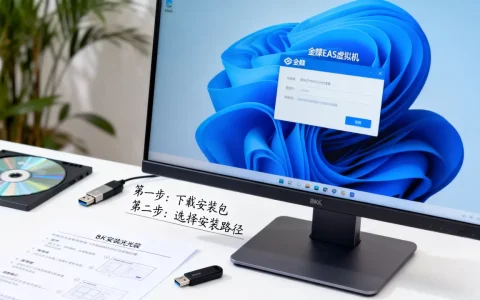
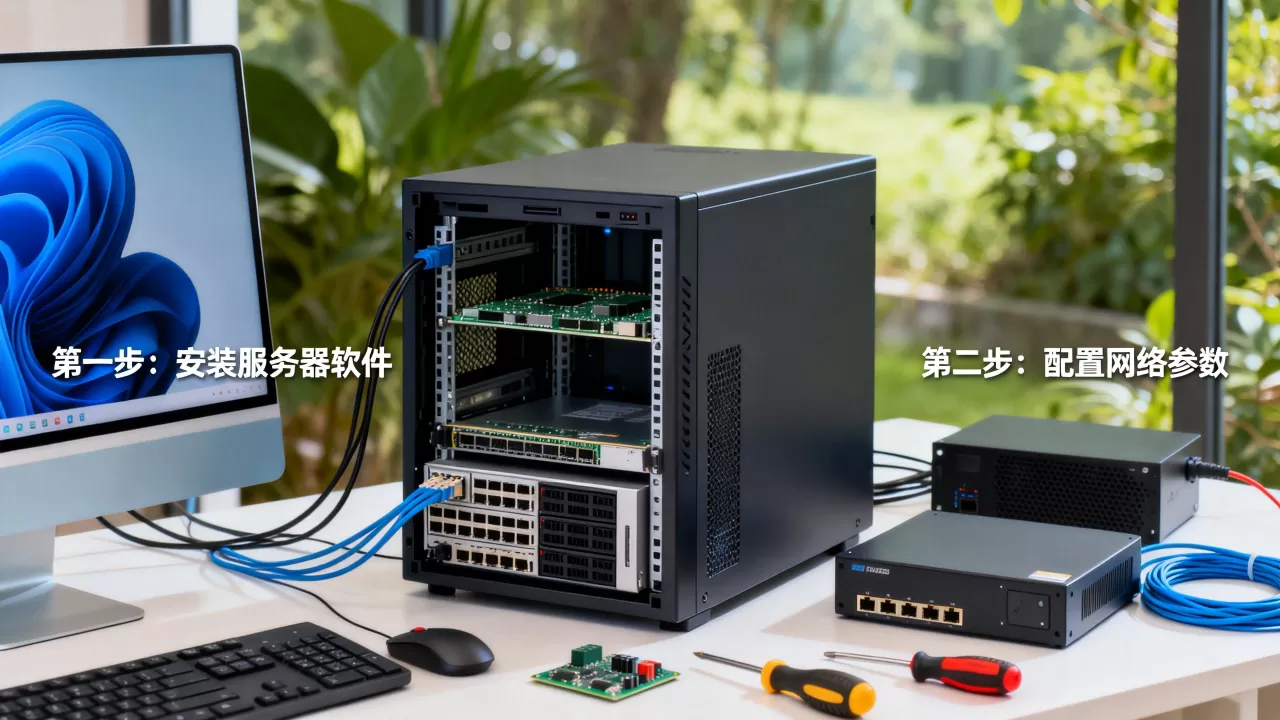
第一步:安装SteamCMD并下载服务端
先建一个目录,例如C:SCPSL-Server,下载SteamCMD压缩包,解压到C:SteamCMD,双击steamcmd.exe,依次输入:
login anonymous
force_install_dir C:SCPSL-Server
app_update 996560 validate
quit
如果提示缺少应用,先执行app_update 996560,再执行validate,下载完成后,C:SCPSL-Server
里会出现SCPSL.exe和配套文件夹,这个996560是SCP: Secret Laboratory Dedicated Server的Steam应用编号,以Steam实际页面为准。
第二步:首次启动生成配置文件
双击SCPSL.exe,或者用命令行启动:
SCPSL.exe -batchmode -nographics
首次运行会生成config文件夹,常见文件包括:
config_gameplay.txt:服务器名称、端口、人数、正版验证。config_remoteadmin.txt:远程管理密码和端口。config_serverlist.txt:是否公开到服务器列表。
看到控制台输出后,可以先关闭服务端,准备改配置。
第三步:修改核心配置
打开config_gameplay.txt,重点改这几项:
server_name: 你的本地服:服务器列表显示名。server_ip: 0.0.0.0:本机监听所有网卡。server_port: 7777:默认游戏端口,冲突就改。max_players: 10:按CPU和上传带宽调整。online_mode: true:保持正版验证,别随意关。friendly_fire: false:友伤按需开启。
打开config_remoteadmin.txt,把默认密码改掉,远程管理端口如果和游戏端口冲突,可以改成7788之类。config_serverlist.txt决定是否把服务器公开到列表,本地局域网玩,建议先关闭公开,减少暴露。
第四步:放行防火墙与端口
Windows Defender防火墙里新建入站规则:
- 协议选UDP,端口填
7777。 - 如果远程管理走TCP,再放行对应TCP端口。
- 路由器里做端口映射:外部端口7777转发到内网IP的7777,协议UDP。
局域网联机不需要路由器映射,公网联机才需要,国内宽带多数情况下不给公网IPv4,这时要么找运营商申请,要么用内网穿透工具,云服务器则要在安全组里放行UDP 7777和远程管理TCP端口。
第五步:启动与连接测试
重新启动SCPSL.exe,玩家进入SCP:SL主菜单,用Direct Connect输入:
- 本机测试:
0.0.1:7777 - 局域网测试:
168.1.100:7777 - 公网测试:
公网IP:7777
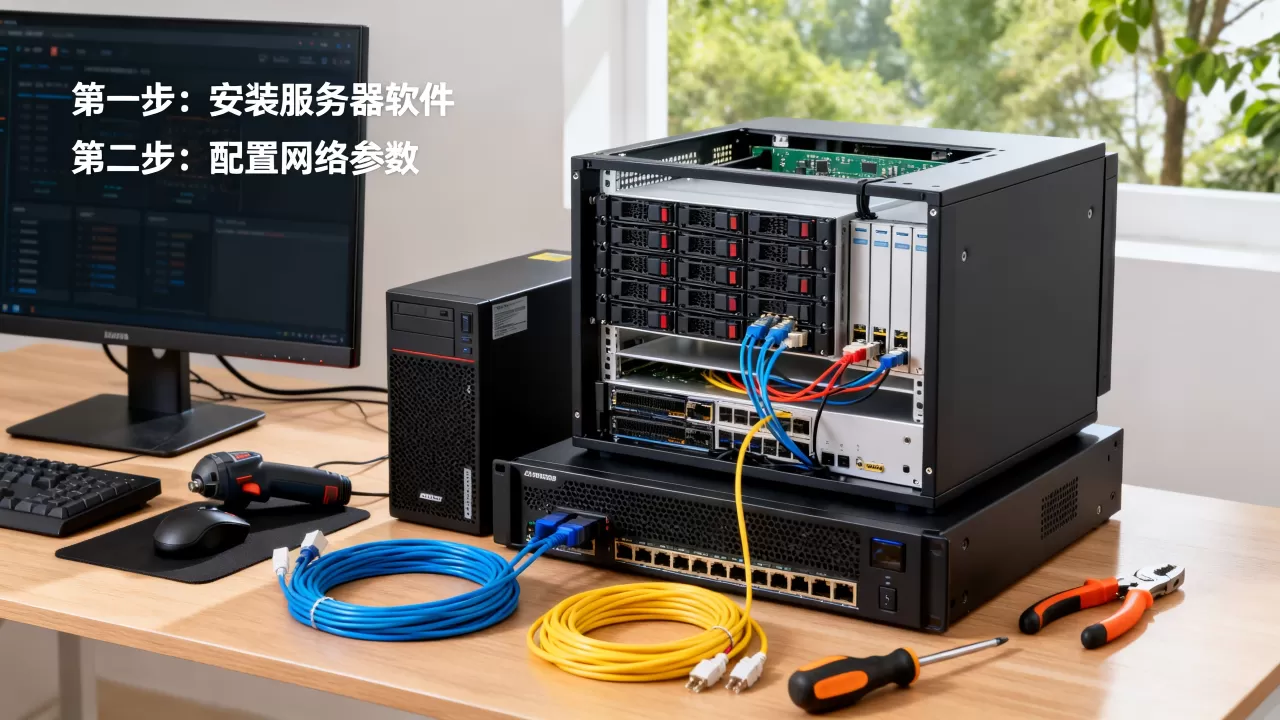
连不上时,先看服务端窗口有没有报错,再用命令检查端口:
netstat -ano | findstr 7777
如果端口没有监听,说明服务端没起来或端口被占用。
SCP秘密实验室本地服务器和官方服务器区别:该选哪个
| 对比项 | 本地服务器 | 官方服务器 |
|---|---|---|
| 延迟 | 局域网极低,公网看上行 | 取决于官方节点 |
| 规则 | 自己定,可装插件 | 官方统一 |
| 插件 | 可装EXILED等框架 | 通常不能 |
| 维护 | 自己更新、备份、防攻击 | 官方维护 |
| 成本 | 自有电脑近乎零月租,云服有月租 | 免费 |
| 人数 | 受硬件和带宽限制 | 官方容量 |
业内专家指出,SCP:SL服务端的瓶颈通常不在显卡,而在单核CPU和上传带宽,行业共识认为,长期社区服更适合公开专用服务器,本地服更适合熟人联机和插件测试。
插件与扩展
EXILED是当前主流插件框架之一,安装思路:下载EXILED,放到服务端目录,运行一次生成EXILED/Plugins,把插件.dll放进去,再改config.yml,插件版本必须和SCP:SL服务端版本匹配,否则容易崩溃,更新服务端前,先备份config和EXILED文件夹。
SCP秘密实验室局域网联机怎么设置:IP、端口与常见故障
局域网连接
确保所有玩家在同一路由器或交换机下,主机内网IP要固定,可以在路由器里做DHCP保留,防火墙放行UDP 7777,玩家Direct Connect输入内网IP:7777即可,如果主机有多张网卡,server_ip可以先保持0.0.0。
公网连接
需要公网IP和端口映射,映射规则:外部UDP 7777到内网IP的7777,云服务器还要在安全组放行,想让服务器出现在公开列表,config_serverlist.txt要允许公开,并保证Steam查询端口可达,公网服容易被扫描和攻击,建议改非默认端口,或加一层防护。

常见故障
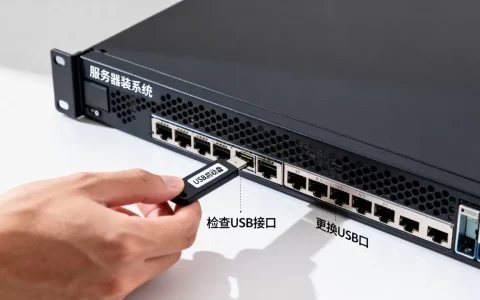
- 服务端闪退:检查VC++运行库和.NET环境。
- 端口占用:改
server_port,再放行新端口。 - 玩家卡验证:检查
online_mode和Steam连接。 - 插件报错:先移走所有插件,逐个加回测试。
- 公网进不来:查NAT类型、防火墙、安全组、端口映射四条线。
SCP秘密实验室本地服务器要花多少钱:硬件、电费与云服务器
自己电脑开服
直接成本为零,电费按整机功耗算,旧笔记本、台式机都能跑小规模,长时间开机要注意散热和硬盘寿命,近年来,不少玩家用退役办公机做本地服,性能够用,噪音也低。
云服务器/VPS
国内轻量云服务器月付大概几十元到上百元,具体看CPU单核、内存4GB、带宽和防护,海外VPS可能每月几美元起,但国内玩家延迟高,公网服还要考虑DDoS,SCP:SL社区服常被攻击,隐藏IP或加防护是常规做法。
插件与维护成本
免费插件很多,定制插件可能收费,时间成本才是大头:更新服务端、备份配置、封禁玩家、调插件兼容性,只想和朋友玩,本地电脑开服最划算。
Q&A:SCP秘密实验室怎么创建本地服务器常见问题
本地服务器必须一直开着电脑吗?
是的,服务端进程停止后房间就消失,局域网联机时主机电脑不能休眠,电源计划要设成从不睡眠,硬盘也别自动关闭。
本地服务器别人进不来怎么办?
先让同一局域网的人用内网IP测试,能进说明服务端正常,问题在公网映射或防火墙,检查UDP 7777、路由器端口映射、Windows入站规则、云安全组,用netstat -ano | findstr 7777看端口是否监听。
本地服务器能装插件吗?
能,SCP:SL常用EXILED框架,把插件DLL放到EXILED/Plugins,重启服务端生效,插件版本必须匹配服务端版本,否则可能无法启动。
本地服务器并不复杂,核心就是SteamCMD下载、改配置、放端口、Direct Connect测试。 把这四步跑通,局域网和公网联机都能稳定落地。
首发原创文章,作者:王坚,如若转载,请注明出处:https://idctop.com/article/745838.html