在Ubuntu服务器上安装图形用户界面(GUI)最稳妥且高效的方法是选择轻量级的桌面环境如XFCE或LXDE,并通过SSH隧道或VNC远程连接,而非直接安装重量级的GNOME或KDE,这样能显著降低服务器资源占用并提升操作流畅度。
很多运维人员习惯在命令行中敲击代码,但当需要查看可视化日志、使用图形化数据库管理工具,或者向非技术背景的客户演示系统状态时,纯黑白的终端界面就显得力不从心了,为服务器加装图形界面并非不可行,但盲目安装会导致资源浪费甚至安全漏洞,业内专家指出,服务器设计的初衷是提供稳定、高效的服务,因此任何图形化改造都必须遵循“最小化原则”,我们将通过具体的场景和步骤,拆解如何在保持服务器核心性能的前提下,优雅地引入图形交互能力。


为什么不建议直接安装完整桌面环境
在决定动手之前,必须明确一个核心逻辑:服务器与个人电脑的资源分配策略完全不同,个人电脑拥有独立的显卡和充足的内存,可以随意运行Windows或macOS那样庞大的图形系统,而服务器通常部署在云端或机房,CPU和内存主要用于处理并发请求、数据库查询或编译任务。
如果直接在Ubuntu Server上安装标准的GNOME桌面环境,情况往往不容乐观,GNOME依赖大量的后台服务和图形加速库,这会瞬间吞噬服务器1GB甚至更多的内存资源,对于配置较低的VPS(虚拟私有服务器)这可能导致Web服务或数据库因内存不足而崩溃,图形界面会打开更多的网络端口和服务,无形中扩大了攻击面,行业共识认为,除非有极强的可视化需求,否则应优先避免在服务器内核中嵌入重型桌面环境。
资源占用对比分析
为了让你更直观地理解不同桌面环境的差异,我们可以参考以下资源占用情况,虽然具体数值因系统负载而异,但趋势是明确的。
| 桌面环境类型 | 典型代表 | 空闲内存占用 | 适用场景 | 推荐指数 |
|---|---|---|---|---|
| 无图形界面 | 纯CLI | <100MB |
生产环境、高并发服务 | ⭐⭐⭐⭐⭐ |
| 轻量级桌面 | XFCE, LXDE | 300MB-600MB | 远程管理、低配VPS | ⭐⭐⭐⭐ |
| 重量级桌面 | GNOME, KDE | 1GB-2GB+ | 高性能工作站、本地开发 | ⭐⭐ |
从表中可以看出,选择轻量级桌面环境是平衡功能与性能的关键,XFCE以其稳定性著称,LXDE则以极低的资源消耗闻名,对于大多数服务器管理员而言,XFCE是最佳切入点,因为它在提供完整菜单和窗口管理的同时,依然保持了相对克制的资源需求。
Ubuntu服务器安装图形界面的实操路径
确定了目标后,我们进入具体的实施阶段,这里以在Ubuntu 22.04或24.04 LTS版本上安装XFCE桌面环境为例,展示一套标准且可验证的操作流程,整个过程分为基础环境准备、桌面环境安装、远程连接配置三个核心步骤。
第一步:系统更新与基础依赖安装
在添加任何新软件之前,确保系统包列表是最新的,这是避免依赖冲突的基础,打开终端,执行以下命令:
- 刷新软件源列表:
sudo apt update - 升级已安装的软件包(可选,但推荐):
sudo apt upgrade -y - 安装必要的网络工具和基础库:
sudo apt install -y xfce4 xfce4-goodies
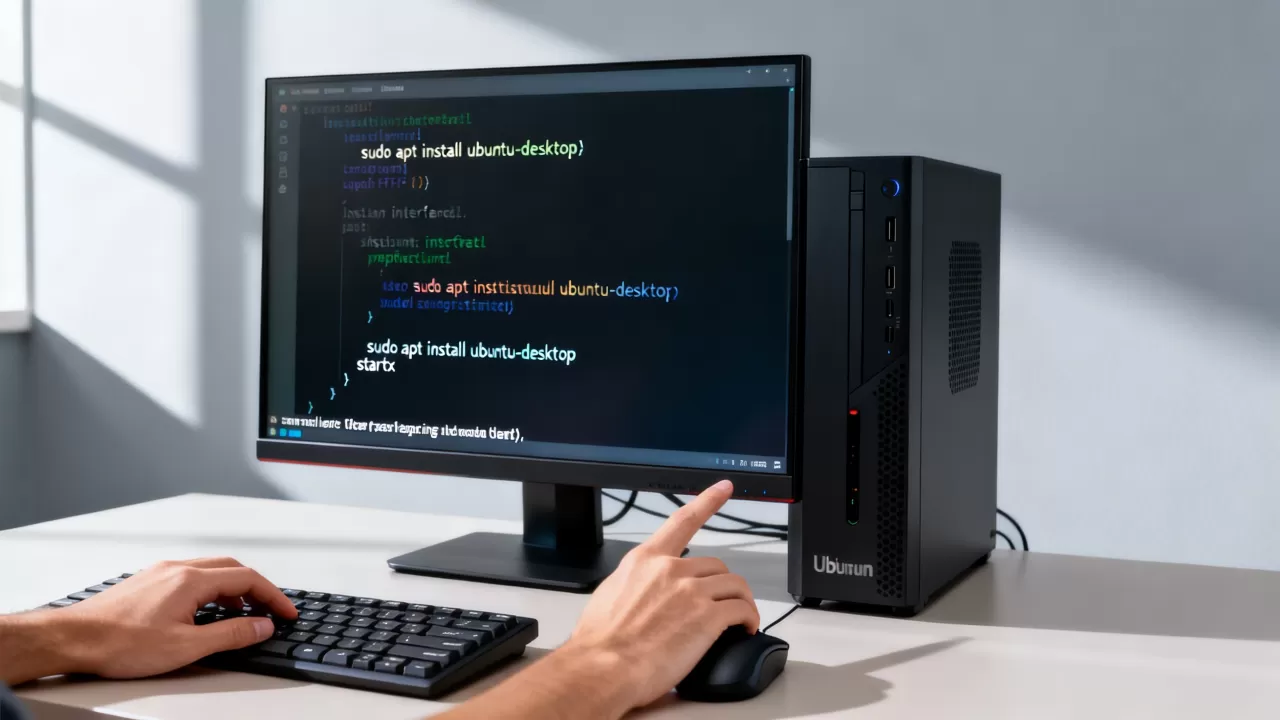
这条命令会下载并安装XFCE桌面环境及其配套的插件,如文件管理器、终端模拟器等,下载过程可能需要几分钟,取决于你的网络带宽,期间系统会提示确认安装,输入Y并回车即可。
第二步:配置远程图形连接协议
服务器通常没有直接连接的显示器和键盘,因此我们需要通过网络协议将图形界面“投射”到你的本地电脑,这里推荐两种主流方案:X2Go和VNC,X2Go基于X协议,延迟更低,体验更接近本地桌面;VNC则通用性更强,几乎所有设备都能安装客户端。
方案A:使用X2Go实现低延迟远程桌面
X2Go是许多Linux管理员的首选,因为它支持会话挂起和恢复,即使网络断开,图形界面中的程序仍在后台运行。
- 安装X2Go服务器:
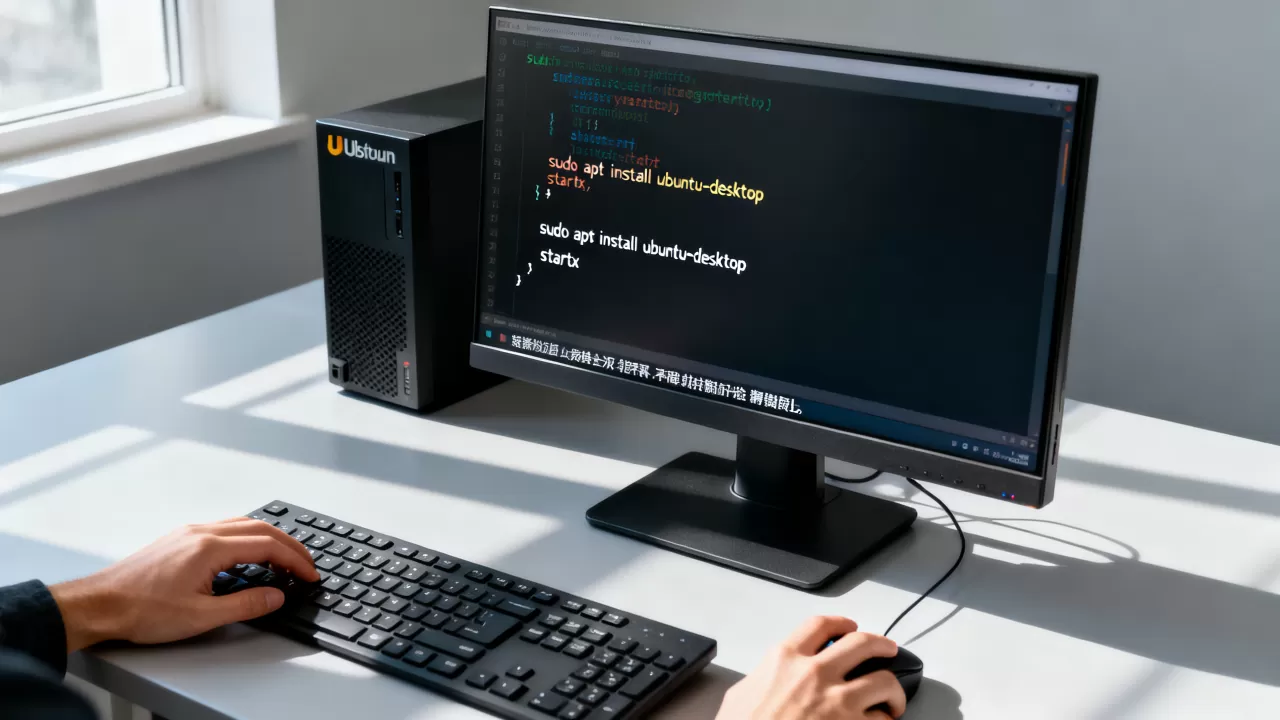
sudo apt install -y x2goserver x2goserver-xsession - 在你的本地电脑(Windows/Mac/Linux)上下载并安装X2Go客户端。
- 新建会话:输入服务器IP、SSH端口(默认22)、用户名和密码。
- 在“会话类型”下拉菜单中选择“XFCE”。
- 点击“连接”,即可看到熟悉的桌面界面。
方案B:使用VNC实现通用远程访问
如果你希望使用更通用的VNC Viewer(如RealVNC或TightVNC)进行连接,步骤如下:
- 安装VNC服务器:
sudo apt install -y tightvncserver - 初始化VNC并设置密码:
vncserver
系统会提示你设置一个访问密码(不超过8位)和一个查看密码(可选)。 - 停止默认的VNC实例以便修改配置:
vncserver -kill :1 - 编辑启动脚本,确保它启动的是XFCE环境,编辑~/.vnc/xstartup文件,将最后两行修改为:
unset SESSION_MANAGER
exec /etc/X11/xinit/xinitrc
或者更直接地指定:
exec startxfce4 - 重新启动VNC服务:
vncserver :1 - 使用VNC客户端连接
服务器IP:5901(默认端口5901对应:1)。
第三步:安全加固与防火墙配置
安装图形界面后,服务器暴露的风险增加,必须确保只有授权IP才能访问图形服务。
- 检查防火墙状态:
sudo ufw status - 如果未启用,请启用UFW防火墙:
sudo ufw enable - 允许SSH连接(这是管理服务器的生命线):
sudo ufw allow ssh - 对于X2Go,通常通过SSH隧道传输,无需额外开放端口,对于VNC,如果直接暴露,建议仅允许特定IP访问,或强制通过SSH隧道连接VNC端口,以加密传输数据,据工信部相关网络安全指南提示,开放非必要端口是常见的入侵途径,务必谨慎配置。
常见误区与优化建议
在安装和使用图形界面的过程中,新手容易陷入一些误区,导致体验不佳或系统不稳定。
安装KDE或GNOME以获得“完整”体验
许多用户认为KDE或GNOME功能更强大,界面更美观,在服务器环境中,这些重型桌面环境往往会导致响应迟缓,甚至因为图形驱动兼容性问题导致黑屏,除非你拥有独立的GPU且内存充裕,否则请坚持使用XFCE或LXDE。
忘记配置自动启动
有些用户在重启服务器后发现图形服务未启动,需要手动输入命令,可以通过配置systemd服务或修改启动脚本来实现VNC或X2Go服务的开机自启,确保服务器重启后远程桌面依然可用。
优化建议:使用SSH隧道增强安全性
无论是X2Go还是VNC,直接通过公网IP连接都存在被暴力破解的风险,最佳实践是利用SSH隧道将本地端口映射到服务器上的图形服务端口,在本地终端执行:ssh -L 5901:localhost:5901 user@server_ip
这样,VNC客户端只需连接localhost:5901,所有数据都通过加密的SSH通道传输,极大提升了安全性。
Ubuntu服务器安装图形界面常见问题解答
Ubuntu服务器安装图形界面后会影响性能吗?
这取决于你选择的桌面环境和服务器配置,如果安装的是XFCE或LXDE等轻量级环境,且在空闲状态下,内存占用通常在500MB左右,对处理高并发Web请求或数据库查询的影响微乎其微,如果进行图形渲染或视频处理,CPU和GPU的占用率会显著上升,进而挤占业务资源的可用带宽,建议在业务低峰期进行图形化操作,或为图形服务分配独立的资源配额。
如何在Ubuntu服务器安装图形界面后切换回纯命令行模式?
如果你暂时不需要图形界面,可以切换回文本模式以节省资源,使用命令sudo systemctl set-default multi-user.target可以将默认启动目标设置为多用户文本模式,重启后系统将不再加载图形界面,若需再次使用图形界面,执行sudo systemctl set-default graphical.target并重启即可,这种动态切换机制让你可以根据实际需求灵活调整资源分配。
Ubuntu服务器安装图形界面支持中文显示乱码怎么办?
默认情况下,Ubuntu Server可能未安装中文字体,导致图形界面中的中文显示为方块,解决方法是安装中文字体包,在终端执行sudo apt install -y fonts-wqy-zenhei fonts-wqy-microhei即可安装文泉驿正黑和微米黑字体,安装完成后,刷新字体缓存sudo fc-cache -fv,并重启图形服务或注销重新登录,乱码问题即可解决,这是确保多语言环境可用性的基础步骤,也是许多跨国企业运维团队的标配操作。
首发原创文章,作者:王坚,如若转载,请注明出处:https://idctop.com/article/414704.html