win2008服务器密码忘了怎么办?最直接的答案是:用PE工具重置密码或通过系统安装介质进入修复模式修改,整个过程不需要重装系统,数据不会丢。下面我按实操顺序,把常用的恢复方法、适用场景、注意事项以及费用问题一次说清楚。
win2008服务器密码忘了怎么找回:三种主流方案
服务器密码遗忘和普通电脑不一样,不能直接拿个PE盘进桌面改密码,因为Windows Server 2008对SAM文件(存放密码哈希的注册表文件)有额外的访问控制,乱来可能导致账户锁定甚至系统损坏,多数情况下,以下三种方案能覆盖你的需求。
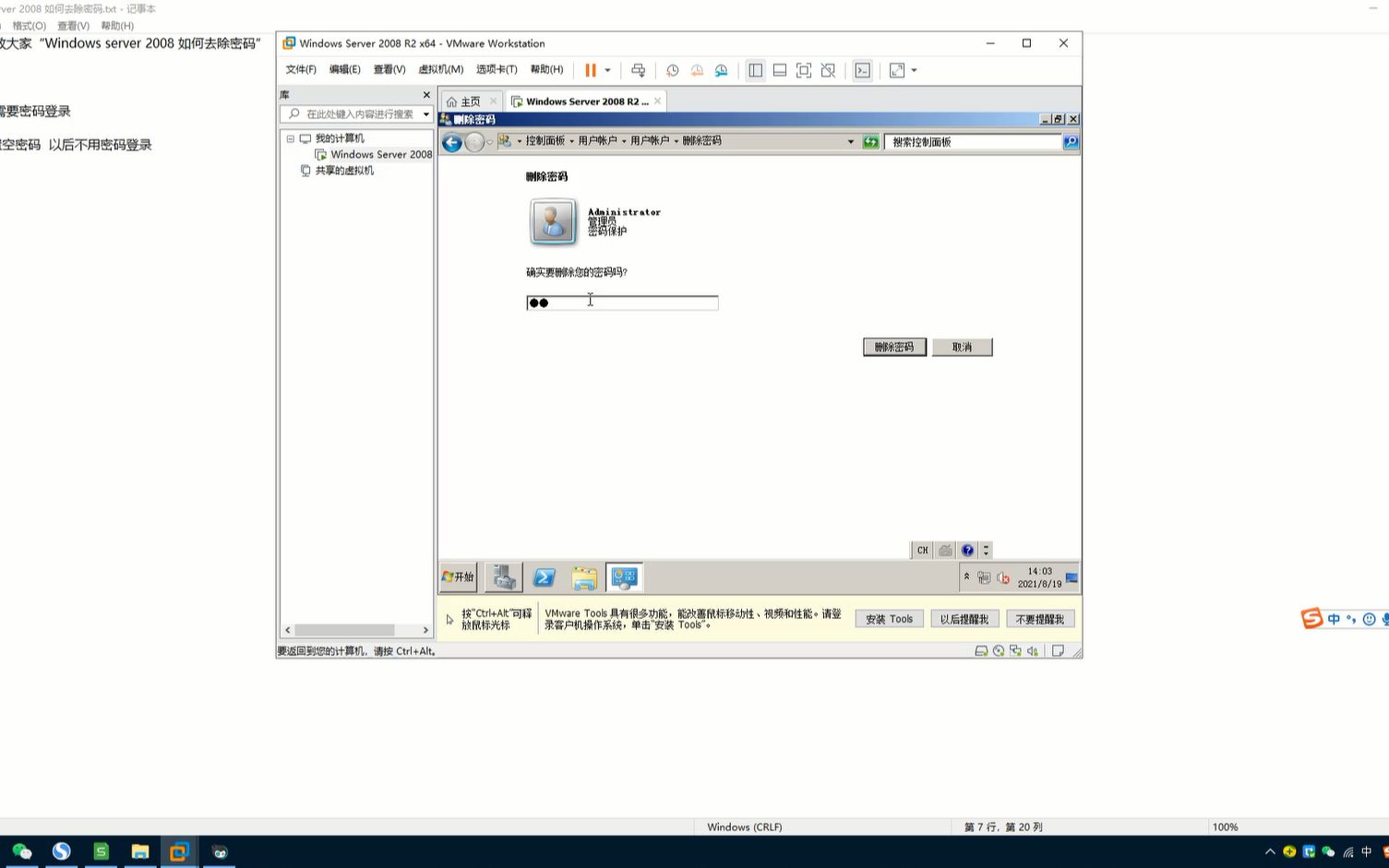
PE工具离线修改(最常用)
适用场景:服务器能物理接触,且没有开启BitLocker磁盘加密。
核心思路:用PE启动盘引导系统,通过工具直接修改SAM文件中的密码哈希,或者利用系统漏洞替换放大镜等辅助工具为命令行入口。
操作前你需要准备:一个U盘(容量不小于4GB)、一台能联网的电脑、一个PE工具(如微PE、U盘魔术师等,近年来此类工具均已内置密码修改模块,操作界面比较直观)。
业内专家指出,离线修改SAM文件是当前恢复Windows Server密码最稳妥的方式,不改动其他系统文件。
利用系统安装介质重置(兼容性强)
适用场景:没有PE工具,但手头有Windows Server 2008的安装光盘或ISO镜像。
核心思路:通过安装界面的“修复计算机”选项,调出命令行,用系统自带的copy和rename命令替换粘滞键程序为cmd.exe,然后在登录界面触发粘滞键,调出命令行,执行net user命令重置密码。
这种方式的好处是不依赖第三方工具,安全性和兼容性都比较好,但步骤相对繁琐,对新手不太友好。
重装系统(成本最高,不推荐)
如果上面两种方法都失败,又或者系统本身已经损坏,重装是最后的退路,但重装系统意味着服务器上安装的软件、配置的角色(比如IIS、DNS、DHCP)、数据库等都需要重新部署,业务中断时间可能长达数小时甚至一到两天,重装前务必确认是否备份了系统盘和数据盘,否则后果很严重。
win2008服务器密码重置实操:PE工具完整步骤
下面以PE工具离线修改为例,给你一套完整可落地的操作路径,这套流程我反复用过,步骤很稳。
第一步:制作PE启动盘
- 在一台正常电脑上下载并安装微PE工具箱,插入U盘,一键制作启动盘。
- 将制作好的U盘插入故障服务器,开机,按Del键或F2键(具体看服务器品牌,戴尔和惠普一般是F12或F10)进入BIOS。
- 在BIOS的Boot菜单中,将U盘设为第一启动项,保存并重启。
第二步:进入PE,加载密码工具
- 服务器从U盘启动后会进入PE桌面,打开“开始菜单”或“程序”,找到“密码修改”或“NTPWEdit”工具(这两个是PE里最常见的密码重置工具)。
- 打开工具后,点击“打开”按钮,选择
C:\Windows\System32\config\SAM文件。 - 工具会列出当前系统所有本地账户,选中你要重置密码的管理员账户(比如Administrator),点击“更改密码”按钮。
输入两遍新密码,点击“保存更改”,工具会提示“写入成功”,此时退出工具,重启服务器,记得在BIOS里把启动项改回硬盘,然后就能用新密码登录了。
第三步:登录验证,检查系统状态
用新密码登录后,建议第一时间检查三件事:
- 检查账户是否被锁定:右键“计算机”→管理→本地用户和组→用户,双击账户,取消勾选“账户已锁定”。
- 检查服务是否正常启动:运行
services.msc,查看核心服务(如Event Log、RPC等)是否处于运行状态。 - 检查网络连接:运行
ipconfig和ping命令,确认IP地址和网络连通性无异常。
win2008密码破解与重置有什么区别?选哪种更稳妥
很多人一上来就问“能不能破解密码”,其实在Windows Server 2008的场景下,破解和重置是两条完全不同的路,搞清楚区别能帮你少走弯路。
| 对比维度 | 密码破解 | 密码重置 |
|---|---|---|
| 实现方式 | 暴力枚举、彩虹表、哈希碰撞 | 直接修改SAM文件或调用net user命令 |
| 耗时 | 短密码几分钟,强密码可能数月 | 几分钟内完成 |
| 风险等级 | 高,多次尝试可能触发账户锁定策略 | 低,不触碰账户锁定阈值 |
| 数据完整性 | 不改变现有数据 | 不改变现有数据 |
| 操作难度 | 较高,需要一定密码学知识 | 较低,有现成工具 |
行业共识认为,重置优先于破解,破解本质上是“撞运气”,如果你原来设置的密码长度超过12位且含特殊字符,暴力破解的耗时是天文数字,而重置是直接绕过密码本身,效率高出几个数量级。
什么时候选重置,什么时候选破解
- 你拥有服务器所有权或管理层授权:直接重置,简单高效。
- 你需要保留原密码做取证分析(比如排查安全问题):不要重置,需要提取SAM文件做离线破解,但这属于安全研究范畴,普通运维场景基本用不到。
- 服务器是租用的云主机(如简米云、酷番云):不要折腾PE,直接在云控制台重置实例密码即可,这是云平台的合法通道。
重置后数据会不会丢
不会,密码重置只修改SAM文件里的密码哈希,不会触碰用户数据、系统配置、数据库文件,你做过的IIS站点配置、防火墙规则、计划任务都在,唯一可能受影响的是使用旧密码加密的EFS文件(加密文件系统),这些文件在密码重置后可能需要提供恢复密钥才能解密,不过多数服务器场景下EFS使用率比较低,不用过分担心。
服务器密码重置多少钱?以及如何避免再次忘记
这是后台私信常被问到的问题之一,费用取决于你找谁处理,分几种情况:
- 自己动手:成本为零,只需要花一点时间做PE盘,如果是陌生环境(比如机房托管),可能还要算上门费用。
- 找网络运维外包公司:单次上门服务价格不等,服务器密码重置多少钱这个问题,市场行情大致在200到800元范围,如果是在北京、上海、广州等一线城市,上门服务费会略高;远程协助(通过IPMI/带外管理)通常在150到400元之间。
- 云服务器:不需要额外花钱,在云控制台就能自助重置。
密码管理七条实用建议
本次教训足够深刻,下面几条建议值得认真看一遍:
- 使用密码管理器(如KeePass、1Password),把密码加密存储在本地数据库,主密码牢记,其他密码交给工具生成和保存。
- 启用LAPS(本地管理员密码解决方案),将每台服务器的本地管理员密码托管在AD中,定期自动轮换,这台服务器密码忘了也不用愁。
- 定期备份系统卷影副本,如果SAM文件损坏或出现其他问题,卷影副本可以恢复到上一个可用时间点。
- 维护资产台账,记录服务器用途、IP地址、管理员账户、密码变更时间,建议每季度更新一次。
- 设置密码提示问题(适用于本地账户,但不推荐在域策略下使用),多数企业公钥策略会禁用这一功能,不作为主要手段。
- 配置带外管理(如iLO、iDRAC、IPMI),这样即使系统完全无法登录,还可以通过远程控制台进入BIOS或挂载镜像,操作门槛大大降低。
- 培养习惯:密码写入后第一时间测试登录,不要等需要时才确认,很多“忘了密码”其实不是忘了,而是换人交接时漏掉了。
密码重置后还需要做什么
密码恢复成功不是终点,进入系统后,建议按下面的清单做一轮健康检查:
- 运行
gpresult /r,确认组策略是否被正确应用。 - 运行
sfc /scannow,检查系统文件完整性,因为使用第三方工具修改过SAM文件,稳妥起见做一次系统校验。 - 打开“事件查看器”,查看
Security日志中IDs 4724(重置密码)和 4624(登录成功)事件,确认是否有异常时间段内的其他账户活动。 - 到“控制面板”→“管理工具”→“服务”里确认
Windows Defender或第三方杀毒是否已启用。 - 在防火墙入站规则中确认远程桌面的端口(默认3389)未被意外关闭。
win2008服务器密码忘了怎么办:常见问题速答
Q:使用PE工具重置密码后,原来的远程桌面连接还能用吗?
A:可以,远程桌面协议(RDP)的配置不会因为密码重置而改变,你只需要在新密码登录后重新建立远程连接即可,如果连接失败,检查防火墙是否放行3389端口以及用户是否属于“Remote Desktop Users”组。
Q:win2008服务器密码忘了且未开启物理访问权限,怎么处理?
A:如果是云服务器,通过云控制台重置是最优先选择;如果是托管机房,服务商通常提供KVM-over-IP远程管理功能,你可以在那上面加载PE镜像执行同样操作,不需要亲自到场,这里的核心区别在于有没有带外管理通道,没有的话只能走机房上门流程。
Q:重置密码后,计划任务里的密码怎么更新?
A:登录后打开“任务计划程序”,逐一检查计划任务的“操作”标签页,修改“用户或组”的账户密码,如果你忘记修改,计划任务会在下次触发时报错并记录在任务状态中,建议使用schtasks /query /fo LIST /v命令导出任务列表,逐项核对。
首发原创文章,作者:王坚,如若转载,请注明出处:https://idctop.com/article/782081.html