在Win8电脑上查看服务器IP,最快的方法是:打开命令提示符输入“ipconfig”并按回车,就能看到本机IP地址;如果想查局域网内其他服务器的IP,则需要通过“ping服务器名”或登录路由器后台查看。
很多人问我,win8系统虽然老,但办公室里跑得欢的机器还真不少,今天这篇就专门解决一个痛点在Win8电脑上,到底怎么把服务器IP给揪出来,别急,我按操作路径一步步给你捋清楚,从最简单的“显示本机IP”到“排查局域网服务器IP”,把常见的坑也一并填了。
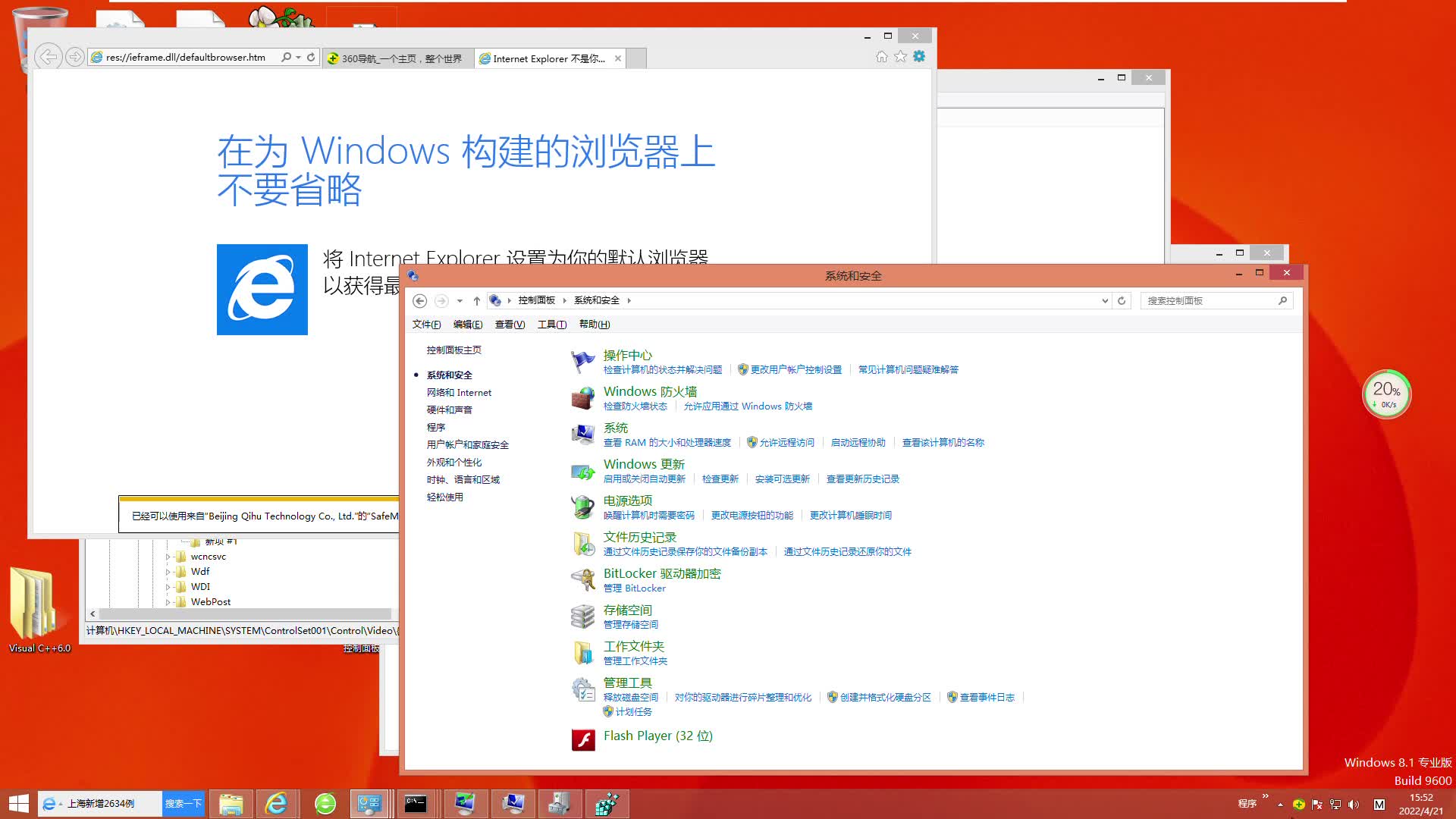
命令行查看Win8电脑IP地址的方法
这是最基础也最通用的路子,无论是查看本机IP还是测试与服务器的连通性,命令行都是首选工具。
用IPConfig命令快速获取本机IP
Win8和Win7的操作区别不大,但藏得稍微深一点,你在Win8的“开始”屏幕上,其实找不到传统“运行”框,这里有个小技巧:
- 按下键盘上的Win键+R键,直接呼出运行对话框。
- 输入
cmd,点击确定,进入黑色的命令提示符窗口。 - 在光标的闪烁位置,直接输入
ipconfig,再按回车。
这时屏幕上会显示一堆信息,别发懵,你需要找到正在使用的网卡,通常写着“以太网适配器”或“无线局域网适配器 WLAN”,下面的IPv4地址就是这台电脑的IP,例如显示168.1.23,那这就是本机IP。
行业共识认为,绝大多数办公场景下,IPv4地址就是需要找的那个IP,你还会看到“子网掩码”和“默认网关”,这两个参数在排查“win8电脑访问不到服务器”时特别有用,稍后我们细说。
通过IPConfig命令查看DNS和网关
有时候你以为服务器挂了,其实是本机DNS解析出问题了,继续在刚才的命令提示符窗口里操作:
- 输入
ipconfig /all,然后回车,这一步能查到更完整的本机网络配置。 - 重点看DNS服务器和默认网关这两个项目,如果DNS服务器显示的是
168.x.1,说明用的是路由器自动分配的;如果显示的是奇怪的公网IP,那可能是手动设置的,解析不到服务器名时,就得核对这里。
这里有个常见误区,新手经常把“默认网关”当成服务器IP来用,如果你的服务器恰好就是这台路由器,那没错,但大多数情况下,服务器是机房里的另一台主机,或者办公室里独立的一个大铁箱子,所以默认网关并不等于服务器IP。
如何在Win8系统中查看局域网内服务器IP
查自己电脑的IP容易,难的是查“别人”服务器的IP,如果你连服务器破旧的IP都不知道,那别说远程桌面了,就连共享文件夹都打不开。
通过Ping命令定位服务器连通性
当你手头只有服务器的计算机名,比如叫FILESERVER,却没有IP地址时,可以这么办:
- 打开命令提示符(同样用Win+R,输入cmd)。
- 输入
ping FILESERVER,按回车。 - 如果能看到
来自 192.168.10.88 的回复,那么168.10.88就是这台名为FILESERVER的服务器IP。
这个原理特别简单通过计算机名来反查IP地址,如果ping不通,别急着认定服务器关机了,先试试ping FILESERVER和ping 192.168.10.88(猜一个常见的IP试试)的差别,如果猜的IP通了,但机器名不通,多半是DNS解析的问题,这种情况在Win8上发生的概率还蛮高的。
在路由器后台查看连接设备的IP地址
这是最稳妥、最不会被骗的方法,既然服务器和电脑都在一个局域网里,那总得通过交换机或路由器连接吧,登录路由器的管理后台,什么IP都一目了然。
- 在Win8电脑的浏览器地址栏输入
168.1.1或168.0.1(具体看刚才查到的默认网关是多少)。 - 输入管理员密码进入后台。
- 找到“DHCP服务器”或“客户端列表”,里面列出了所有连网设备的主机名、IP地址和MAC地址。
这里不需要懂太多网络知识,逐一比对主机名,就能锁定目标服务器,这个方法还能顺便看看有没有人私接路由器,排查网络卡顿的根源,据统计,不少中小公司的网络故障,都是因为有人擅自改了IP地址跟服务器冲突造成的。
配置Win8电脑查看服务器IP的几种场景
单纯查IP是一回事,搞懂配置才是摆脱“老问人”的根本,不同场景下,查看IP的方式侧重完全不同。
本机无法上网查服务器
如果Win8电脑压根上不了网,命令行照样能用,因为ipconfig显示的是本地网卡的信息,不需要互联网,只要网卡是正常的,哪怕网线没插好,你也能看到IP地址,如果显示254.x.x,说明网卡没从路由器那里拿到IP,这时候查服务器IP等于白搭,得先解决物理连接问题。
通过远程桌面查看服务器IP
如果你已经在服务器上登录过,想确认当前登录的是哪个IP,直接在服务器上按Win+R输入cmd,然后ipconfig,但你人如果在办公室,机器在机房,怎么查?可以远程桌面过去再看:
- 在Win8电脑上,按Win+R,输入
mstsc打开远程桌面连接。 - 在“计算机”栏输入服务器的计算机名(如果不知道IP,但知道机器名且能访问)。
- 连接成功后,在服务器桌面打开命令提示符,输入
ipconfig查看。
这个方法平时不起眼,但在机房里服务器IP配置经常改,你记在本子上的IP可能早就变了,反而是机器名相对稳定。
Win8与Win7/XP系统路径对比
Win8刚出来那会儿,很多人不习惯,就是因为找不到“网络连接”入口,在Win7里右键网上邻居就能看见,Win8则复杂些:
- 传统桌面下,右键右下角网络图标,选择“打开网络和共享中心”。
- 点击“更改适配器设置”。
- 右键正在使用的网卡,选择“状态”,点击“详细信息”。
这里的IPv4地址就是你需要的IP,其实只要记住一条:Win8查看服务器IP的路径,核心都汇聚到图形化界面和命令行这两种,殊途同归。
Win8专用服务器IP查询命令行进阶技巧
前面讲的都是基础操作,这里再给点压箱底的干货,服务器IP查询有时候不是一张网卡那么简单,服务器可能是双网卡的。
查看所有网卡IP并用表格区分用途
当你在服务器上执行完ipconfig后,可能会看到好几个以太网适配器,以太网”、“以太网 2”、“VMware Network Adapter”,有些是虚拟机的虚拟网卡,有些是物理网卡,怎么区分?
| 网卡名称 | 典型IP段 | 用途 |
|---|---|---|
| 以太网 | 168.x.x | 物理局域网 |
| 以太网 2 | 10.x.x | 服务器专用内网 |
| VMware Network Adapter | 168.xxx.1 | 虚拟机自用 |
如果你在机房看服务器,手头没有标签,IP地址分不清是哪个网段上的,就按这张表的逻辑去判断,公网网卡一般是x.x.x或x.x.x这类公开IP,但千万别把局域网IP和公网IP搞混了。
清理ARP缓存强制刷新服务器IP映射
有时候你查到了IP,但访问就是报错,这可能是Win8系统里的ARP缓存记错了,举个例子:服务器换了IP,从.5改成了.88,但Win8这台电脑的ARP表还记着原IP对应的旧MAC地址,此时查IP怎么查都查不出问题,但就是连不上。
解决办法很简单:
- 打开命令提示符(管理员身份运行)。
- 输入
arp -d,按回车,清除所有ARP缓存。 - 重新
ping 服务器IP,强制系统重新学习MAC地址和IP的对应关系。
这个方法解决不了习惯性XX,但能解决临时冒出来的连接故障,业内专家指出,此类故障占到局域网日常维护问题的一定比例,尤其在频繁调整IP的大型办公室网络里。
公网IP与内网IP对比检查技巧
一说到“服务器IP”,小白经常分不清服务器是公网IP还是内网IP,这里我给你个判断标准。
区分私有IP地址范围
记住这几段私有IP段,只要看到这个范围的IP,就是局域网内部地址,公网里不会有:
0.0.0至255.255.25516.0.0至31.255.255168.0.0至168.255.255
如果ipconfig查出来是这些开头,那说明这台服务器是内网服务器,出了办公室就访问不到,如果你想从家里访问公司服务器,那查到的IP就是无效的,需要找公网IP。
通过Tracert命令查看服务器IP访问路径
当你需要确认一条到服务器的网络路径是否通顺时,可以使用tracert命令,比如你输入tracert 192.168.1.1,它会显示数据包从Win8电脑到目标服务器经过了多少个路由器节点,如果某一个节点显示超时,那就说明网络断在那个节点上了。
虽然这是网络管理员常用的手段,但对于排查“win8电脑远程访问服务器卡顿”的场景,这个命令能直观地告诉你究竟是整个链路都慢了,还是仅仅在最后一步慢了。
Win8下查看服务器IP常见问题答疑
为什么在Win8上ipconfig显示的IP和网上查到的不一样?
网上搜IP查到的是你的公网出口IP,如果用路由器上网,公司所有人、所有电脑出口IP都是一样的,而ipconfig查到的168.x.x只是你电脑在公司局域网内的私网IP,两者不是一回事,服务器IP如果是面向外部的,需要用公网IP;如果只是公司内部共享用,那就看私网IP。
Win8电脑显示IP无法自动获取怎么办?
首先确认网线或WiFi是否正常连接,然后按Win+R输入ncpa.cpl打开网络连接,右键网卡选“属性”,双击“Internet协议版本4 (TCP/IPv4)”,勾选自动获得IP地址和自动获得DNS服务器地址,确定后重启网络,这一步解决的是网卡拿不到IP的问题,之后才能正常查看服务器IP。
修改了服务器的IP后Win8电脑连不上怎么办?
在Win8电脑上打开命令提示符,输入ipconfig /flushdns刷新DNS缓存,再使用nbtstat -R清除NetBIOS名称缓存,最后arp -d清空ARP缓存,如果三步都做了还不行,检查本机的“默认网关”是否指向正确的路由器地址,网关错了,跨网段访问必定失败,服务器改IP后,最好将Win8电脑上保存的远程桌面连接记录删除重建,以免旧IP残留导致连接被重置。
首发原创文章,作者:王坚,如若转载,请注明出处:https://idctop.com/article/782725.html