复制文件到FTP服务器报错,先看报错代码:530是登录问题,550是权限问题,425/426是数据连接问题,对症处理,多数情况能在几分钟内解决。
文件复制到FTP服务器错误怎么办?先看报错类型
FTP报错不像Windows文件复制那样只有一个进度条,它会返回具体数字代码,你不需要记住所有代码,重点盯住下面几类:
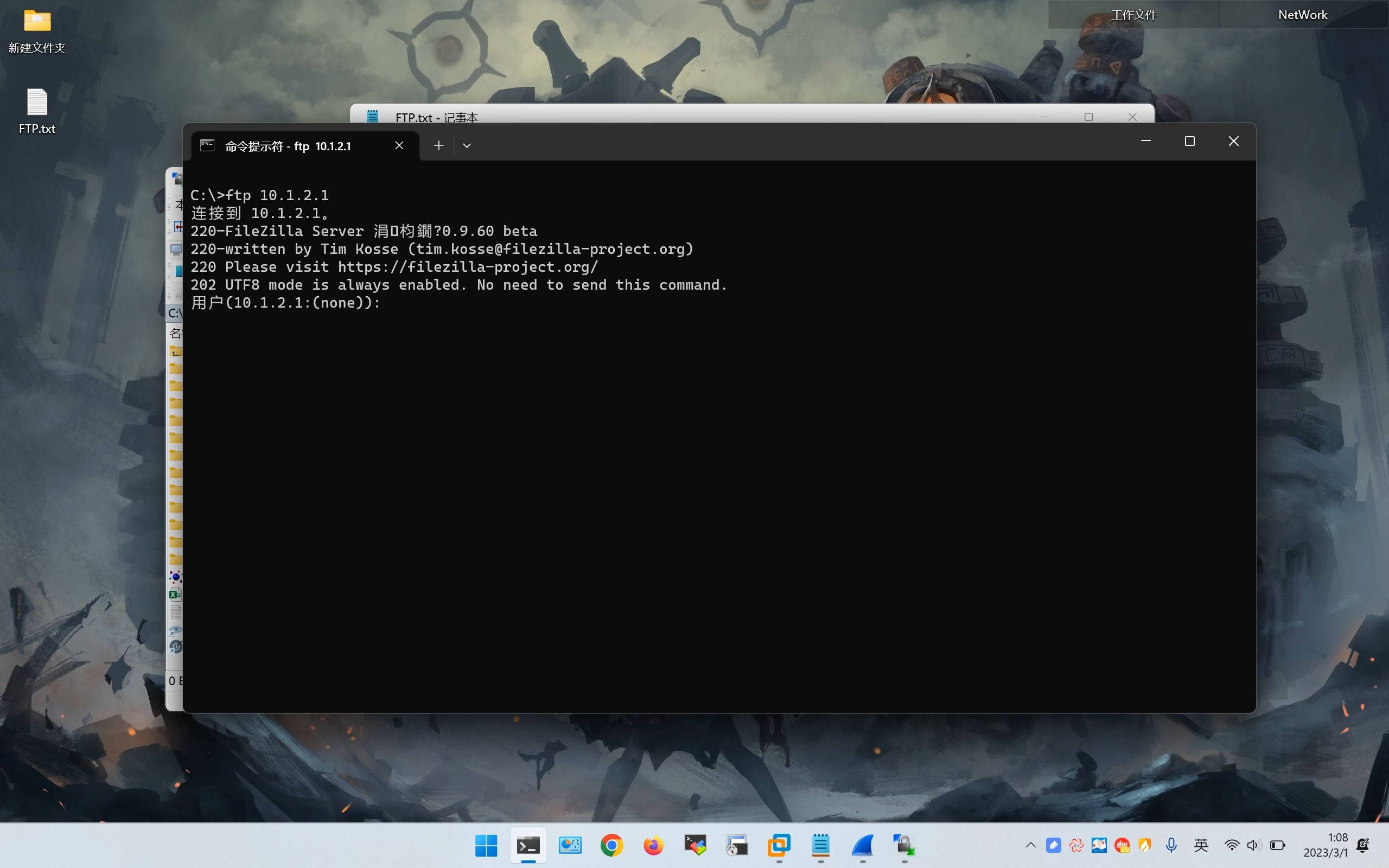

- 530 Login incorrect:账号或密码错误,或者该账号被限制只能从特定IP登录。
- 550 Permission denied:目录写入权限不足,常见于服务器端没有给账号“写入”或“追加”权限。
- 425 Can’t open data connection:主动/被动模式不匹配,防火墙或NAT未放行20/21端口及动态端口。
- 426 Connection closed:传输中途连接关闭,多因超时设置过短或网络闪断。
实操建议:先把报错代码全文复制到搜索引擎里查一遍,很多问题都有现成答案,如果服务器是Linux,查看 /var/log/vsftpd.log 或 /var/log/xferlog;如果是Windows IIS FTP,查看“事件查看器”中的FTP日志。日志里会写清楚失败发生在“认证阶段”还是“数据传输阶段”,能直接锁定排查方向。
FTP服务器连接不稳定怎么办?从网络和服务器两侧排查
连接不稳定表现为“目录列表能刷出来,但一传文件就卡死”或者“传一半就掉线”,这时候不要急着换软件,先按顺序做三件事。
检查网络链路
在客户端机器上打开命令行,执行 ping 服务器IP -t,再执行 ping 服务器IP -l 1400 测试大包,如果大包超时或丢包,说明局域网内存在传输瓶颈或网线质量问题。多数情况下,连接不稳定不是FTP的锅,而是交换机端口协商到了10M半双工。
调整主动/被动模式
FTP有两种工作模式:主动模式使用20端口回连客户端,被动模式由服务器开放一个随机高端口等待客户端连接,现在企业网络基本都有防火墙,默认推荐使用被动模式(PASV),在FileZilla客户端中,点击“编辑-设置-传输-FTP”,将传输模式改为“被动”;在Win10自带FTP客户端中,无法直接切换模式,建议换用支持该选项的第三方工具。
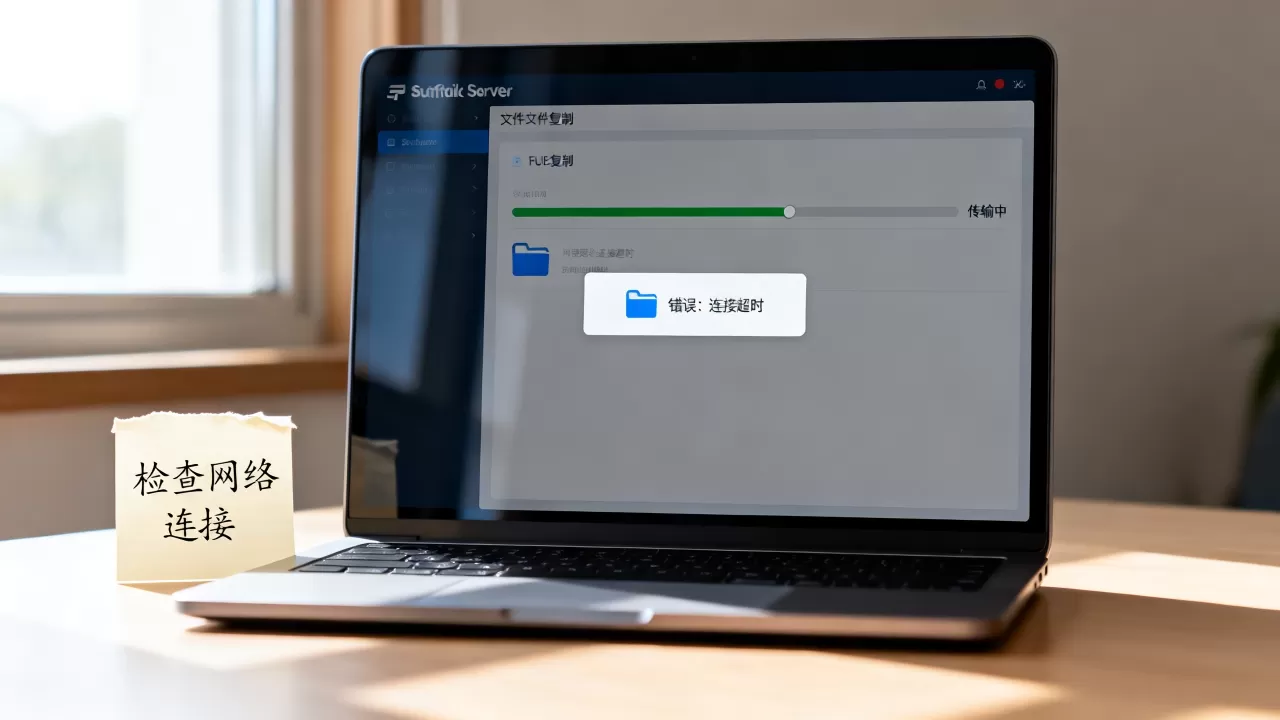
如果服务器在NAT网关后面,需要给FTP服务器配置被动端口范围,以vsftpd为例,在 /etc/vsftpd.conf 中写入:
pasv_enable=YES
pasv_min_port=30000
pasv_max_port=31000然后在防火墙中放行这几个端口。TLS加密的FTP(FTPS)还需要额外放行990端口。
检查防火墙与端口放行
通用规则是:开放21控制端口、20数据端口(主动模式),以及被动模式下指定的端口范围,Windows防火墙配置方法:控制面板-系统和安全-Windows Defender防火墙-高级设置-入站规则-新建规则,选择“端口”,很多“连接不稳定”案例是只放行了21端口,被动端口被拦截,导致目录列表正常但数据传输失败。
Win10复制文件到FTP服务器失败的专项处理方案
Windows资源管理器里直接输入 ftp://服务器IP 这种最方便,但Win10的FTP客户端比较老旧,容易出怪问题,如果你用系统自带功能复制文件失败,按下面三步处理。
清理系统FTP缓存
打开“控制面板-网络和Internet-Internet选项-常规-浏览历史记录-删除”,勾选“临时文件”,FTP目录缓存损坏时会出现“列表能看到文件,复制却报错”的情况,然后重启Windows资源管理器(任务管理器-重启“Windows资源管理器”)。
修改“使用被动FTP”开关
在Internet选项里,切到“高级”选项卡,拉到“浏览”区域,找到“使用被动FTP(用于防火墙和DSL调制解调器兼容)”,勾选它,Win10自带的FTP默认用主动模式,在部分网络环境下就会被服务器拒绝。
如果勾选后问题依旧,再取消勾选试试。不同服务器的PASV支持情况不一样,这个开关是Win10 Ftp.exe命令的全局配置。 改完必须重启系统,否则配置不生效。
换用FileZilla或WinSCP
如果你的公司服务器是Linux环境,或者经常传大文件,建议直接装一款专业FTP客户端,FileZilla免费且开源,WinSCP则更适合与SFTP/SCP配合使用,安装后,填写主机、端口、用户名、密码,点击“快速连接”,连接后右键文件选择“上传”。换客户端的本质是绕开Win10自带FTP的兼容缺陷,而不是解决服务器问题。
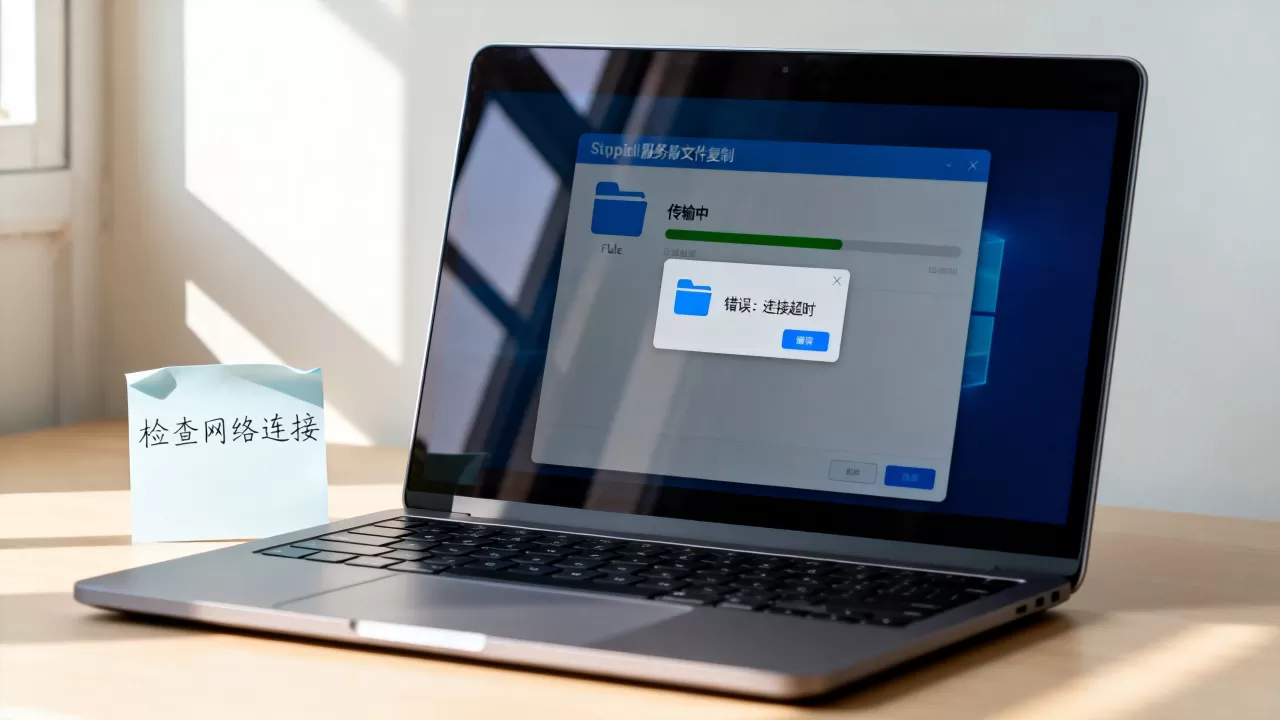
FTP上传文件中断怎么办?避开这三个坑
传输中断最气人,传了80%的文件因为一个波动全部重来,以下三个坑是高频原因:
- 被动模式端口耗尽:服务器被动端口范围设置得太小,并发传输一多就出现随机中断,处理方式:把
pasv_max_port和pasv_min_port的范围加大,比如20000-50000。 - 文件大小超过服务器限制:某些FTP服务器软件默认限制单个文件大小为2GB,比如早期IIS FTP,大文件传输需要开启“续传”功能,在客户端设置“失败后重试”和“断点续传”。
- 控制连接超时:服务器在传输空闲时段会主动断开,vsftpd里设置
idle_session_timeout=600(10分钟)可延长等待时间;客户端也要设置“如果传输完成前断开,自动重连并续传”。
传输大量小文件时,速度反而比大文件慢很多,因为每个文件都需要重新建立数据连接。FTP没有多线程传输机制,这是协议本身的限制。 如果遇到几千个小文件需要复制,可以把它们压缩成一个大包再传。
企业FTP服务器搭建方案怎么选?免费和付费的差距在哪
如果文件复制到FTP服务器错误频繁出现,且你正在管理企业文件分发,那就需要考虑替换现有FTP实现,企业环境对稳定性、审计、权限控制的要求比个人使用高得多。
FTP服务器免费软件哪个好用
这是百度上被问得最多的问题,直接给结论:
| 软件 | 平台 | 适合场景 | 短板 |
|---|---|---|---|
| FileZilla Server | Windows | 小型企业、临时共享 | 免费版权限粒度一般,日志简单 |
| vsftpd | Linux | 稳定运行、高并发 | 配置全靠改文本文件 |
| IIS FTP | Windows Server | 与AD域结合 | 搭建步骤繁琐,依赖IIS组件 |
| Serv-U | Windows/Linux | 企业级审计、Web传输 | 付费,价格不低 |
| ProFTPD | Linux | 动态虚拟用户 | 配置复杂,学习成本高 |
站在2026年视角看,如果预算有限且服务器是Windows,FileZilla Server够用;如果追求安全并需要和LDAP集成,Serv-U这类商业软件更省心。
行业共识认为,免费软件在“能跑”和“好用”之间有明显分水岭,尤其体现在批量账号管理和传输日志上。
搭建时直接参考这几条硬指标
- 服务器操作系统用Windows Server 2019/2026或Ubuntu 20.04+,不要用老系统跑FTP。
- 磁盘使用NTFS或ext4,不要用FAT32,单文件大小上限会卡住你。
- 开放端口前先确定模式:主动模式开20/21,被动模式开21+被动端口段。
- 开启TLS(FTP over TLS),否则密码明文在网络里裸奔,FileZilla Server需要配置证书,vsftpd需要生成SSL私钥。
配置完成后,用 ftp localhost 在本机测试,再用另一台机器测试外网访问。本机能传,外地不能传”就是防火墙端口或被动模式没配好。
文件复制到FTP服务器错误怎么办”的常见问题
Q1:复制文件到FTP服务器时提示“无法访问,指定的服务器不支持”是什么原因?
大概率是用了Windows资源管理器访问FTP,而服务器关闭了主动模式兼容,先按前文设置Internet选项中的“使用被动FTP”,如果还是不行,用FileZilla连接测试,如果FileZilla能传,说明问题在Win10的FTP组件上。
Q2:FTP传小文件没问题,一传大文件就中断,怎么处理?
先检查客户端和服务器两端是否开启断点续传,FileZilla中勾选“如果文件已存在,询问操作”,选择“追加”或“续传”,服务器端要开启允许断点续传,vsftpd的 async_abor 和 enable_upload 参数保持默认即可,另外确认服务器磁盘剩余空间是否充足,大文件写入时会占用一块临时缓存区。
Q3:手机连接FTP服务器成功后,列表能看到文件但下载失败,是什么情况?
手机端APP(如“文件闪传”“ES文件浏览器”)通常默认使用被动模式,但部分APP的被动端口范围是固定的,与服务器开放的端口区间不匹配,在服务器上把被动端口区间扩大到30000-50000,并在路由器上做端口转发,问题即消失,这一条同样适用于使用内网穿透工具的用户。
首发原创文章,作者:王坚,如若转载,请注明出处:https://idctop.com/%e4%b8%ba%e4%bb%80%e4%b9%88%e6%96%87%e4%bb%b6%e5%a4%8d%e5%88%b6%e5%88%b0ftp%e6%9c%8d%e5%8a%a1%e5%99%a8%e6%80%bb%e5%87%ba%e9%94%99%ef%bc%8c%e6%80%8e%e4%b9%88%e8%a7%a3%e5%86%b3%ef%bc%9f/