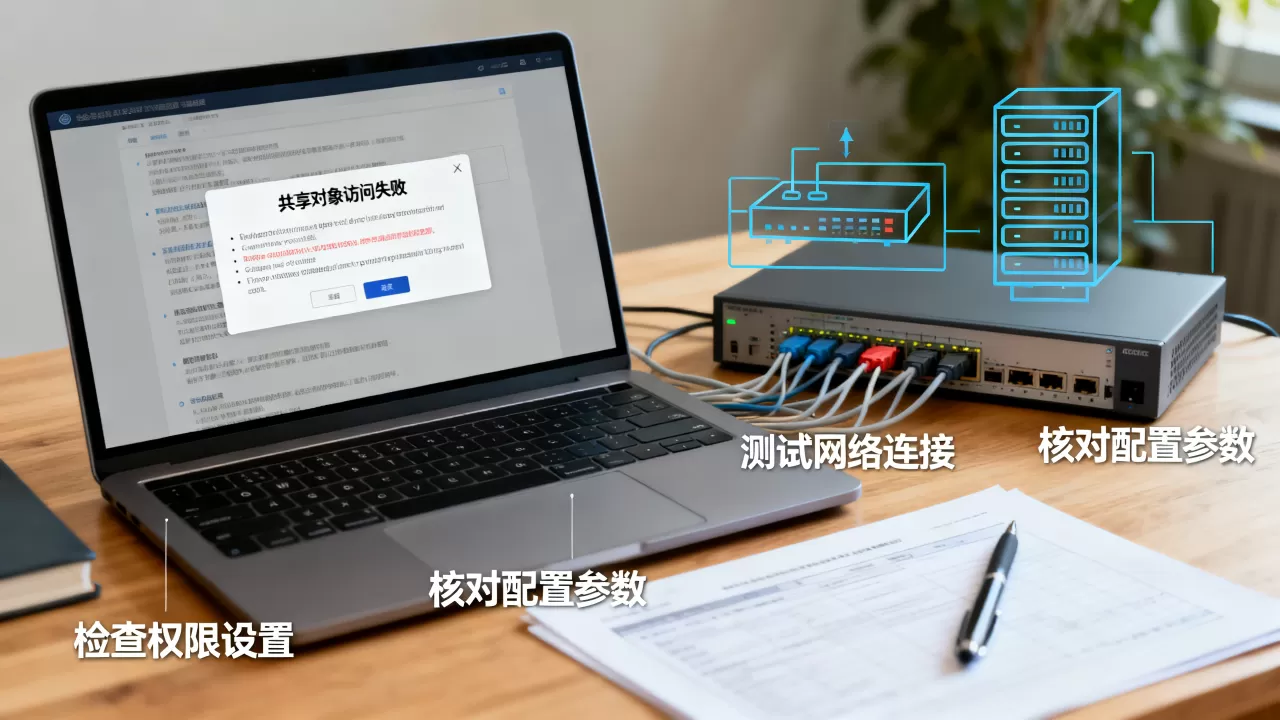
访问共享对象的核心在于正确的协议选择、权限配置以及网络环境设置,绝大多数失败原因都出在这三点上。 无论你是Windows、macOS还是移动设备,只要抓住这三点,跨设备访问共享文件就不再是难题。
为什么访问共享对象总是失败?常见原因与自查清单
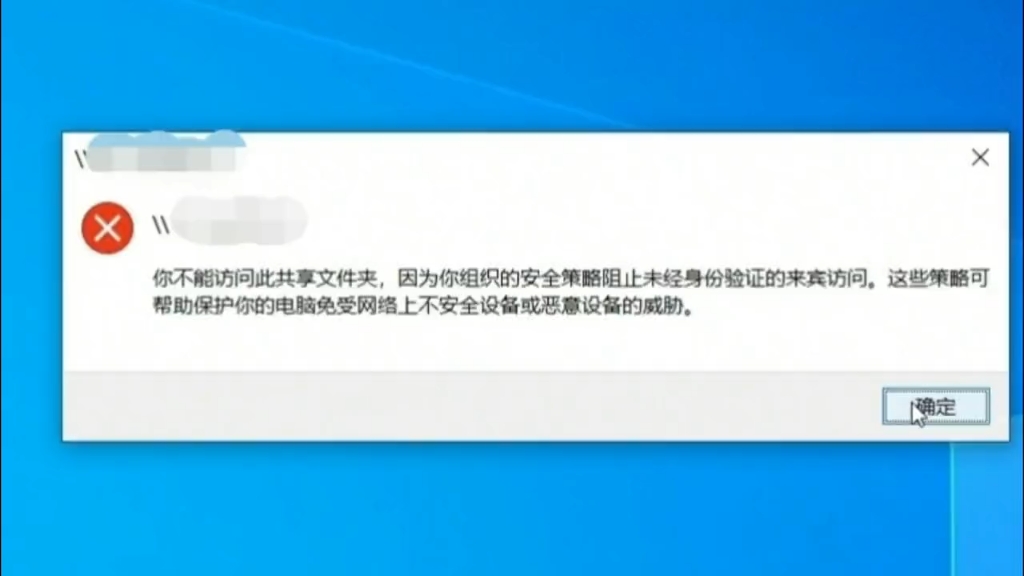
很多人在局域网里尝试访问共享对象时,明明看到对方设备,点了却提示“无权限”或“无法访问”,别急着怀疑设备坏了,先看看下面几个最常翻车的地方。

协议匹配问题
共享对象传输最常见的是SMB协议,但不同系统默认版本可能不同,Windows 10/11默认启用SMB 3,而旧设备或某些NAS可能只支持SMB 1,如果对方设备关闭了旧版本支持,你这边却还在用老协议握手,自然连不上。检查方法:在Windows功能中确认“SMB 1.0/CIFS文件共享支持”是否已安装,但要注意安全风险,尽量用新版协议。
权限设置不当
这是最容易被忽视的点,共享文件夹本身有共享权限,底层文件系统(NTFS)还有一套权限,两条规则取最严格那条,很多人只改了共享权限,却忘了给具体的用户或Everyone添加NTFS读取权限,结果就是“有权限但进不去”。具体操作:右键文件夹 > 属性 > 安全,确认列表里有你当前的账号,并且至少勾选了“读取”。
网络发现与防火墙
设备之间看不见对方,通常是因为网络发现被关闭,或者防火墙拦截了共享端口(445、139),Win10默认网络配置文件分为“专用”和“公用”,只有专用网络下才开启网络发现。建议:在控制面板 > 网络和共享中心 > 高级共享设置中,启用“网络发现”和“文件和打印机共享”,同时确保防火墙允许共享流量通过。
不同设备访问共享对象的完整方案
场景不同,操作路径也不同,下面按设备类型拆解,可直接对照执行。
Windows访问Windows共享
这是最基础的情况,按下Win + R,输入\对方IP共享文件夹名,回车,如果系统提示输入凭据,用对方电脑上的本地账户(比如administrator或你设置的共享账号)登录。
注意:微软账号也可以,但需要输入完整邮箱和密码,且对方电脑必须处于登录状态。 如果不想每次都输密码,可以在凭据管理器里添加Windows凭据,下次自动连接。
macOS访问Windows共享对象
在Mac上打开Finder,按Command + K,输入smb://对方IP/共享文件夹名,然后点击连接,系统会弹出窗口要求输入用户名和密码。如果一直连接失败,检查Windows端是否启用了SMB 1.0(Mac默认使用SMB 2/3),以及防火墙是否放行。 macOS对SMB的兼容性偶尔会抽风,建议在Windows端把共享文件夹的名称改成简单英文,避免中文或特殊字符。
iPhone/iPad访问共享文件夹
苹果自带“文件”App就能做到,打开文件App,点击右上角“···”图标,选择“连接服务器”,输入smb://对方IP/共享文件夹名,然后输入凭据。注意:iPhone必须和共享设备在同一局域网,且iOS端无法直接访问需要SMB 1.0的旧设备。 如果连接后只看到写操作,但无法删除或修改,通常是权限问题,回到Windows端调整NTFS权限即可。
Android访问共享对象
Android原生没有SMB客户端,但第三方文件管理器(如ES文件浏览器、Solid Explorer)都支持,在App里添加网络存储位置,协议选SMB,输入IP、账号、密码。部分国产安卓手机厂商自带文件管理器也支持“远程管理”或“网络邻居”,直接扫描即可发现。 如果连接失败,试试把SMB版本改为1.0(不推荐,安全问题),或者升级对方设备协议。
访问共享对象权限不够怎么办?三步排查法
权限问题是访问共享对象时最高频的报错,按下面顺序排查,基本能解决。
第一步:检查共享权限
右键共享文件夹 > 属性 > 共享 > 共享,确认列表中有你使用的账号,并且权限至少为“读取”,如果列表里没有你的账号,点击“添加”输入账号名(比如Everyone或具体用户名),然后设置权限。
第二步:检查NTFS权限
这一步很多人忘记,右键文件夹 > 属性 > 安全,点击“编辑”添加你的账号,并勾选“读取”,如果两个地方的权限不一致,NTFS权限会覆盖共享权限。
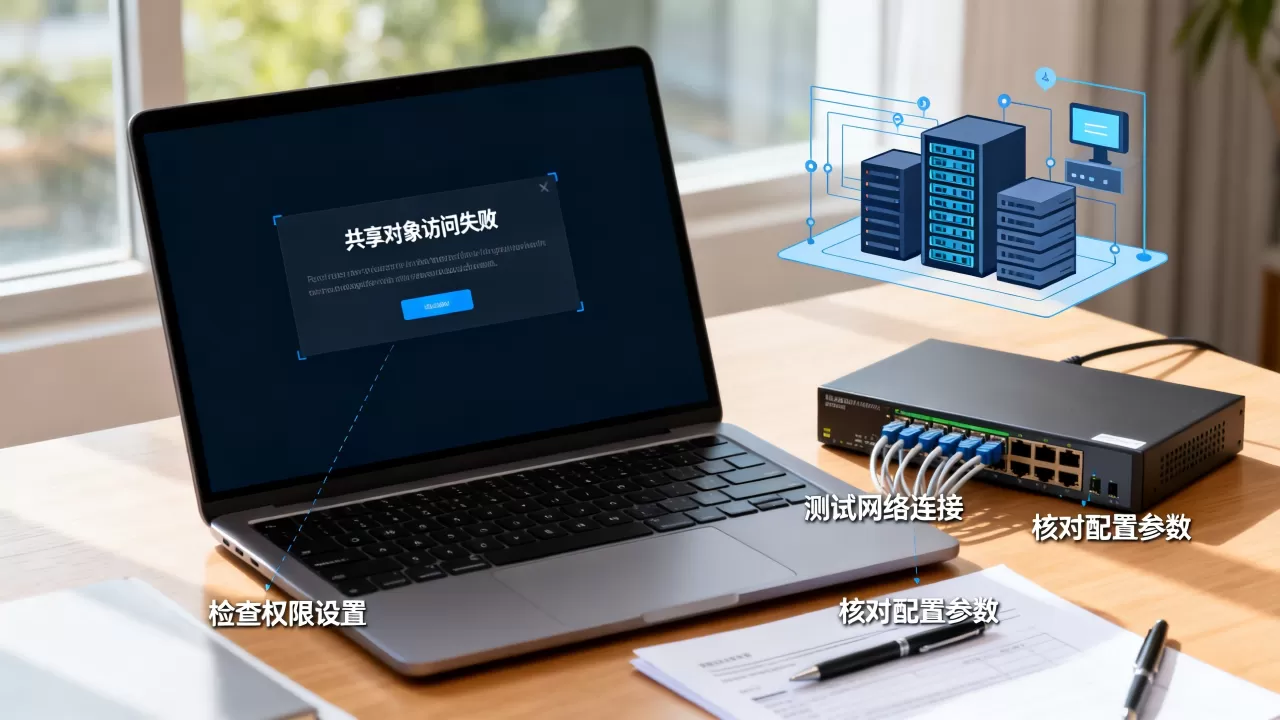
行业共识:安全选项卡里的权限更底层,必须同时给足。
第三步:检查凭据管理
如果你之前输入过错误的密码,Windows会“这个凭据,导致一直提示无权限,打开控制面板 > 用户账户 > 凭据管理器,删除所有关于这台设备的Windows凭据,重新连接时输入正确密码。如果目标设备是NAS,检查NAS自带的用户权限设置,有些NAS独立于Windows权限体系。
跨平台访问共享对象的最佳实践
混合网络环境(Windows + Mac + 手机)下,想稳定访问共享对象,有几个通用原则。
使用SMB协议保持兼容
SMB是目前跨平台支持最好的共享协议,Windows和macOS原生支持,iOS和Android也能通过第三方工具接入,尽量避免使用NFS(Linux网络文件系统)或AFP(苹果专属),除非你只在一个生态内工作。设定共享对象时,优先选择SMB 2.0以上版本,兼顾安全性和兼容性。
避免使用特殊字符命名
共享文件夹的名字最好用英文、数字和短横线,不要用空格、中文或&等符号,macOS和iOS对某些字符编码不敏感,但Windows端解析时可能出错,导致无法访问。把“资料共享(2026)”改成“Share2026”就能减少很多莫名ABORT。
开启网络发现并保持设备活跃
所有设备尽量设置为“专用网络”,并启用网络发现,如果设备长时间闲置,可能会进入休眠状态,导致共享对象离线。在Windows电源管理中关闭“休眠”,或在NAS控制台里设置硬盘不休眠,可以保证随时可访问。
共享对象访问速度慢?可能是这些原因
好不容易连上了,但传输速度只有几MB/s,拷贝大文件要等半天,速度慢通常不是权限问题,而是网络或硬件层面的瓶颈。
无线网络干扰
4GHz频段干扰严重,且理论带宽有限,如果共享对象的主机和客户端都在用Wi-Fi,尤其是隔墙或距离远,速度会直线下降。解决方法:尽量使用5GHz频段,或者直接用网线把设备连到同一个路由器上。 据统计,有线连接下SMB传输速度能稳定在100MB/s以上,无线则可能只有10-30MB/s。

硬件性能瓶颈
共享对象所在的设备(比如旧电脑或低端NAS)CPU性能弱,或者硬盘是机械盘,都会拖慢速度。检查方法:在传输时打开任务管理器,看CPU或磁盘是否跑满。 如果硬盘占用率长期100%,考虑升级SSD或更换带缓存功能的NAS。
协议设置优化
SMB协议本身有多个版本,老版本速度上限低,在Windows中,可以强制启用SMB 3.0多通道功能,利用多网卡或多链路聚合提升速度。具体操作:以管理员身份运行PowerShell,输入Set-SmbServerConfiguration -EnableMultiChannel $true,然后重启服务。 不过这个功能需要硬件支持,且不太适合家庭简单网络。
关于访问共享对象的常见问题
访问共享对象提示没有权限,但我的账号是管理员怎么办?
管理员账号在共享权限上确实有优势,但NTFS权限可能仍被限制,检查文件夹属性 > 安全选项卡,看是否拒绝了你的账号,如果列表中有“Everyone”且权限为拒绝,删掉这个规则。目标设备如果是Windows 10/11专业版,可能开启了“受保护的共享”,需要关闭该功能才能用管理员完全访问。
跨平台访问共享对象,为什么macOS连不上Windows?
首先确认Windows端已经启用了SMB协议,且防火墙允许445端口,macOS默认只挂载SMB 2.0以上,如果Windows端只开了SMB 1.0,需要手动开启老版本支持(不推荐)。最稳妥的办法:在Windows共享文件夹的高级设置中,关闭“密码保护共享”,用Everyone权限临时测试,排除权限干扰。
局域网访问共享对象时,需要每次都输入密码吗?
这取决于你连接时是否勾选了“记住凭据”,在Windows凭据管理器里添加目标设备的登录信息后,下次访问会自动对接,macOS也可以在钥匙串访问中保存SMB密码。如果是移动设备,iOS和Android的第三方文件管理器大多支持保存会话,但重启后可能需要重新验证。 建议在固定场景下(如家庭NAS)使用公共账号,省去每次输密码的麻烦。
首发原创文章,作者:王坚,如若转载,请注明出处:https://idctop.com/%e4%b8%ba%e4%bb%80%e4%b9%88%e8%ae%bf%e9%97%ae%e5%85%b1%e4%ba%ab%e5%af%b9%e8%b1%a1%e6%97%b6%e6%80%bb%e6%98%af%e5%a4%b1%e8%b4%a5%ef%bc%9f%ef%bc%8c%e6%80%8e%e4%b9%88%e8%a7%a3%e5%86%b3/