刷服务器的卡,通俗讲就是能让服务器主板正常识别并承担AI计算、虚拟化或图形渲染的那类显卡,市面上主要分三类:Tesla系列专业计算卡、Quadro/T系列图形卡,以及靠刷BIOS和魔改驱动”变身”的消费级改装卡。这三类卡价格从几百元到上万元跨度巨大,适配场景也完全不同,下面按使用需求逐步拆解。
刷服务器的卡有哪些先分清三类才算入门
圈内人常说的”刷服务器的卡”,实际包含三种截然不同的玩法,如果你只是想在二手机架式服务器里塞一张显卡跑深度学习,走的是Tesla专业计算卡路线;如果想做云桌面或远程设计渲染,Quadro或T系列图形卡是正统选择;而最近几年火起来的消费级魔改卡,则是把游戏卡通过刷BIOS和打驱动补丁”伪装”成专业卡,主打一个性价比。


专业计算卡:Tesla系列的统治力
Tesla系列是英伟达专为数据中心设计的纯计算卡,没有视频输出接口,也无法直接打游戏,行业共识认为,它的核心价值在于大规模并行计算能力和ECC显存纠错功能,对训练模型的稳定性帮助极大。
常见的型号包括:
- Tesla P40:24GB GDDR5显存,基于帕斯卡架构,二手价格亲民,是入门AI训练的常客。
- Tesla P100:16GB HBM2显存,带宽远超P40,适合中等规模模型推理。
- Tesla V100:32GB HBM2,带Tensor Core,是前几年云服务商的主力卡。
- Tesla A100:80GB HBM2e,目前高端算力租赁市场的热门口粮。
这类卡的共同点:
- 全部依赖服务器主板和专用散热风道,涡轮风扇满载噪音堪比吸尘器。
- 驱动只支持Linux和Windows Server系统,桌面版驱动装不上。
- 功耗普遍在250W以上,家用电源需要额外接双8pin或EPS 12V接口。
图形虚拟化卡:Quadro与T系列的另一条路
如果你的服务器用来跑虚拟机、云桌面或者3D设计软件的远程调用,Tesla反而不合适因为它不支持完整的图形输出管线,这时候要选带显示输出接口的Quadro卡或T系列卡。
典型代表:
- Quadro P2000/P2200:5GB/6GB显存,功耗仅75W,单槽设计,插上就能用。
- T4 GPU:16GB显存,功耗仅70W,自带NVENC视频编码器,常用于云游戏和视频转码服务器。
- Quadro RTX 4000/5000:图灵架构,支持光线追踪,适合做虚拟化工作站的显卡直通。
挑选时注意一个隐含成本:vGPU虚拟化授权,如果要在多个虚拟机里分割显卡算力,需要额外购买英伟达的软件许可,这部分费用往往比显卡本身还高,如果只用单台虚拟机独占整卡,则不需要授权。
消费级魔改卡:从游戏卡到服务器算力卡
这里就是DIY玩家最熟悉的”刷卡”玩法,把普通游戏卡通过修改BIOS、替换硬件或打驱动补丁,让服务器识别为专业卡,近几年最典型的是:
- GTX 1060刷成P106-100:矿卡时代的经典操作,核心同源,刷入矿卡BIOS后无显示输出,专门跑计算。
- RTX 2080 Ti魔改22GB显存:把原本11GB显存翻倍,再刷成Tesla T10的驱动,性价比碾压原装二手专业卡。
- RTX 3070/3080改装计算卡:通过修改INF文件让Windows Server识别显卡。
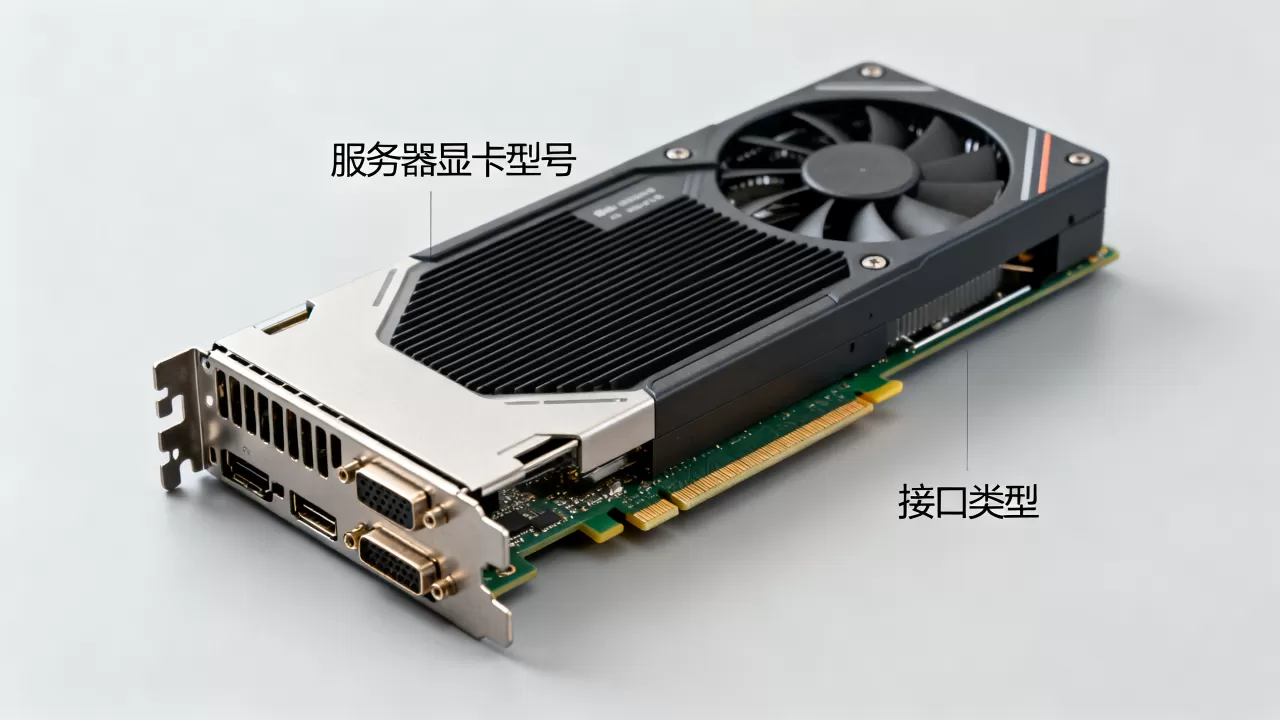
这类玩法的核心逻辑是:消费级GPU核心与专业卡同源,只是显存容量、驱动策略和接口定义不同,刷卡能省下的钱很可观,但代价是失去官方保修,稳定性靠运气,尤其注意,近年来的显卡驱动更新频繁,一旦系统升级导致补丁失效,可能需要回滚驱动或重新打补丁,相当折腾。
服务器显卡怎么选按场景对号入座
不同使用场景,最优解完全不同,下面从三个最常见的需求出发,给出一张选型参考表。
| 使用场景 | 推荐卡型 | 显存需求 | 功耗关注点 | 预算敏感度 |
|---|---|---|---|---|
| AI训练/推理 | Tesla V100、P40 | 24GB起步 | 很高,需改造散热 | 中等,二手V100价格已下探 |
| 视频转码/云桌面 | T4、Quadro P2200 | 8GB左右够用 | 低,75W-70W | 高,新品价格坚挺 |
| 家用NAS/迷你服务器 | P100被动版、魔改GTX | 16GB够用 | 必须低功耗 | 极致敏感必看二手 |
AI训练场景:显存是第一王道
深度学习的参数吞吐量直接跟显存大小挂钩,如果你想在本地微调大语言模型或跑Stable Diffusion,显存低于16GB基本玩不通,二手市场上,Tesla P40 24GB是预算有限用户的默认选项,价格已经降到几百元水平;V100 32GB稍贵一些,但支持Tensor Core加速半精度计算,训练速度明显更快。
这里有个容易被忽视的点:P40不支持FP16混合精度训练,只能老老实实跑FP32,这意味着同等模型下,它的训练速度可能比支持FP16的V100慢约一半,如果你只做推理,P40完全够用;但以训练为主,建议一步到位选V100。
视频编解码场景:T4才是正解
Tesla P40和P90有个硬伤没有视频编码器,它们可以解码视频文件,但无法硬件编码输出,如果你要搭建推流服务器或视频转码平台,必须选带NVENC单元的卡,T4在这方面是行业标杆,单卡支持大量并发转码任务,功耗还只有70W,能塞进大部分1U服务器。
家用服务器与NAS场景:功耗和静音优先
普通家庭机柜没那么好的散热条件,插四块Tesla显卡简直像开了一台工业风机,这时候我更推荐被动散热的Tesla P100或魔改的低功耗GTX 1650,注意T4和P100的被动版本都依靠服务器风道散热,放进塔式机箱必须增加辅助风扇直吹,否则显存温度轻松突破90度。
二手tesla显卡价格与游戏卡的区别拆解核心差异
二手市场是”刷服务器的卡”主战场,但特拉斯系列和游戏卡的硬件逻辑差异会让不少新手翻车,它们的区别不仅体现在接口和驱动上,还牵扯到供电、散热和转接板等细节。
硬件层面的硬性差异
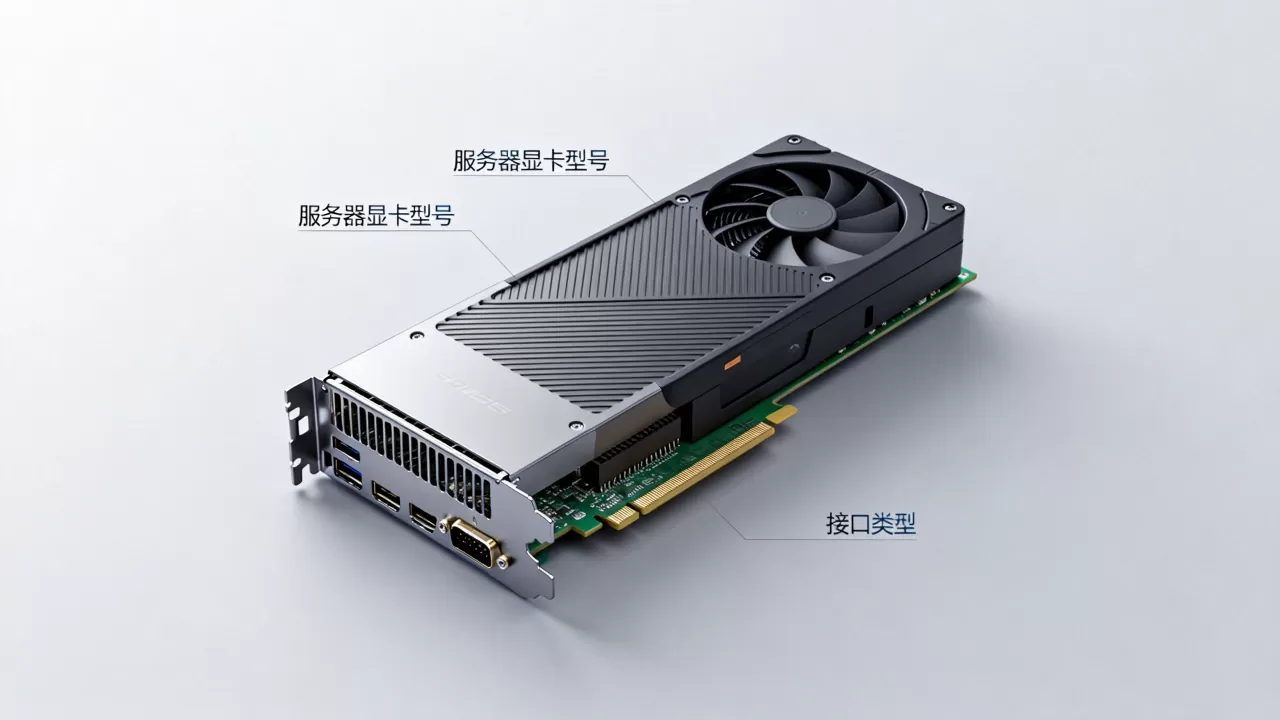
| 对比维度 | Tesla专业卡 | 游戏卡(RTX/GTX) |
|---|---|---|
| 视频输出接口 | 无,完全不能接显示器 | 有,直连显示器 |
| 驱动类型 | 数据中心驱动,桌面版不可用 | 消费级Game Ready驱动 |
| ECC纠错 | 默认开启 | 不支持 |
| 散热设计 | 涡轮式被动/主动散热 | 双风扇或三风扇开放式 |
| 典型供电接口 | 8pin或EPS 12V | 8pin或双8pin |
| 二手价格 | 二手价格波动大,部分型号比游戏卡便宜很多 | 热门型号价格坚挺 |
驱动与兼容性:最大的坑
就算硬件接口匹配,驱动仍然是改建服务器的头号障碍,据服务器厂商论坛用户的普遍反馈,多数Tesla卡在桌面级主板上直接安装驱动会报”无兼容设备”错误,必须使用inf文件强制替换或通过nvidia-smi刷入补丁,操作路径大概是:
- 下载对应的数据中心驱动包。
- 用
7-Zip解压,找到Display.Driver目录内的nv_dispi.inf。 - 手动修改硬件ID,将Tesla卡伪装成对应游戏卡。
- 禁用Windows驱动签名强制,再安装修改后的驱动。
- 用
nvidia-smi验证GPU是否正常识别。
如果是Linux系统,相对简单一些,直接安装驱动后以nvidia-smi -pm 1解锁持久模式即可,但前提是你的CUDA版本要匹配。
价格与保修:捡漏还是交学费
二手Tesla显卡价格的回落让越来越多人动心,但价格低自有低的道理,多数Tesla卡来源是数据中心淘汰或矿场维护,已经连续满载运行多年,显存老化风险高,性价比高的型号集中在P40和V100,前者几百元能拿下,后者三四千元就能淘到,但要注意,部分无良卖家把故障卡刷了修好的BIOS出售,表面测试正常,满载运行半小时后就花屏,建议成交前让卖家跑一次furmark或FurMark类负载测试,观察温度曲线是否稳定。
所有Tesla专业卡都没有消费级显卡常见的DP或HDMI输出口,你需要一块亮机卡配合使用,这也是经常被忽略的一笔成本专门买一张PCIe x1转接的旧显卡做显示输出,也算服务器搭建的隐藏开支。
刷服务器显卡的实操步骤与避坑指南
既然叫”刷卡”,必然不是插上就用,把一张普通显卡刷成服务器可识别的状态,需要三个基础环节:硬件改造、BIOS替换、驱动补丁。
硬件改造:供电和散热必须先行
绝大多数家用主板只有PCIe x16插槽,而Tesla P40、V100是双槽全高卡,安装时需拆掉相邻的PCIe挡板,更大的问题是供电:
- P40需要单8pin,额定功耗250W;
- V100 32G需要双8pin,峰值功耗达300W;
- 低功耗选手P100和T4只需PCIe插槽供电,省心很多。
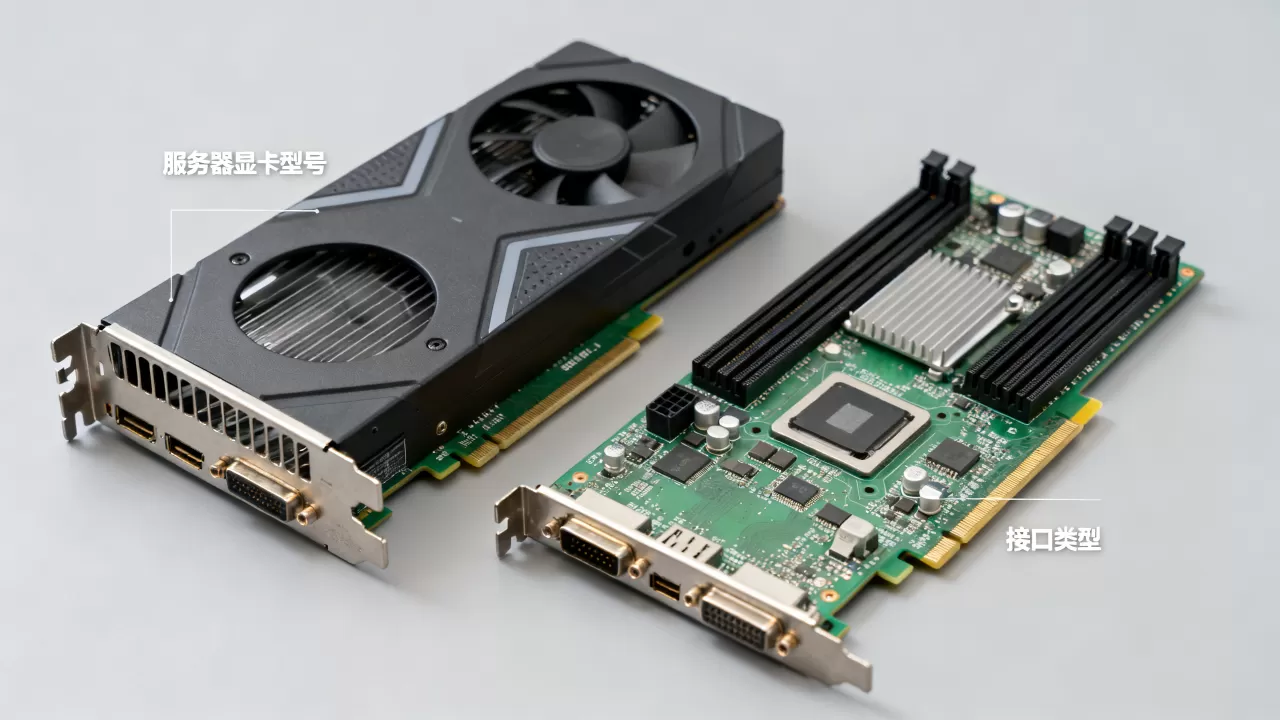
散热方面,涡轮扇的寿命一般在2到3年,二手卡到手先换硅脂和散热垫是基操,如果要在开放式机架运行,加一个PCIe转接延长线,让显卡竖置,再用12cm机箱风扇对着吹,显存温度能压低不少。
BIOS替换:风险最高的操作
刷BIOS的目的是解锁显卡的TDP限制或显存频率,让消费级卡接近专业卡性能,具体步骤因卡而异,但通用逻辑如下:
- 备份原BIOS,用
GPU-Z抓取当前版本并保存。 - 从国内硬件论坛下载对应显卡魔改BIOS文件。
- 使用
nvflash工具在命令提示符下强制刷入。 - 重启后若黑屏,准备一张核显或亮机卡引导,刷回备份。
说句大实话,如果只是在消费级卡上打驱动补丁,完全没必要刷BIOS,BIOS魔改主要解决两件事:一是把单卡显存识别翻倍(比如2080Ti改22GB),二是让卡伪装成Tesla型号以便加载数据中心驱动,这两件事风险都很高,变砖率在相当一部分民间统计中超过三分之一,新手别轻易尝试。
驱动补丁:成功率最高的改造方式
相比之下,驱动补丁是正规路径,在Windows Server 2026上,流程如下:
- 下载数据中心驱动,解压后修改
nv_dispi.inf文件,添加你的显卡硬件ID。 - 使用
DISM命令挂载驱动包,再把修改后的文件塞入系统镜像。 - 重启进入高级启动选项,禁用驱动程序强制签名,然后正常安装驱动。
- 装完后用
nvidia-smi查看显卡状态,如果显示Tesla T10或P106等型号,说明成功了。
Linux环境下更简单,直接编辑/etc/modprobe.d/nvidia.conf,加上options nvidia NVreg_EnableS0ixPowerManagement=1,重启加载即可。
常见问题解答
刷服务器的卡有哪些型号适合新手入门?
优先考虑Tesla P40 24GB和Tesla T4 16GB,P40价格便宜、显存大,适合纯训练;T4功耗低、带编码器,适合转码和轻度推理,两者在二手市场的存量都很大,即便踩坑,损失也相对可控,不建议新手直接上V100或A100,成本高且散热要求苛刻。
游戏卡刷服务器卡的性能损耗有多大?
性能损耗主要来自显存时序和核心频率的重新定义,大约在5%至10%之间,魔改BIOS玩游戏卡原本的硬件规格,计算单元没有削减,因此理论算力不变,但显存扩容后的卡通常带来更高的发热量,实际运行频率会受温度墙限制,这部分的间接损耗因人而异,如果只是用于推理任务,一张刷好驱动的RTX 3080在ONNX Runtime下的表现与Quadro A5000旗鼓相当,价格却差出不少。
二手Tesla显卡能否直接插在家用电脑上?
能否插上来取决于你的主板是否支持Above 4G Decoding和Resizable BAR这两项设置,近五年的消费级主板芯片组都支持,但旧款H81或B360等型号需要在BIOS中手动开启,否则显卡可能无法被系统识别或报错码43,电源方面,如果额定功率低于650W,优先选择T4或P100这类低功耗卡,一台550W电源就能带起,无需更换,驱动安装完成后,服务器显卡的第二块显示输出依然不可用,你仍需要一块普通卡或核显作为系统显示设备,这也是部分用户最终放弃Tesla卡的真实原因。
首发原创文章,作者:王坚,如若转载,请注明出处:https://idctop.com/%e5%88%b7%e6%9c%8d%e5%8a%a1%e5%99%a8%e7%9a%84%e5%8d%a1%e6%9c%89%e5%93%aa%e4%ba%9b%ef%bc%8c%e6%9c%8d%e5%8a%a1%e5%99%a8%e6%98%be%e5%8d%a1%e6%80%8e%e4%b9%88%e9%80%89%e5%a5%bd%ef%bc%9f/