连接动态ip解析服务器失败,根因通常集中在本机网络异常、DDNS服务商状态波动、路由器或防火墙拦截、以及域名解析配置错误这四类上,按顺序排查即可定位。
很多人发现家里的NAS或监控连不上了,第一反应是怀疑宽带运营商封了端口,但排查到最后,往往只是路由器里的DDNS客户端悄悄掉线了,或者服务商那边临时抽风,这篇文章把常见的失败原因和对应的操作步骤列清楚,你照着做就行。
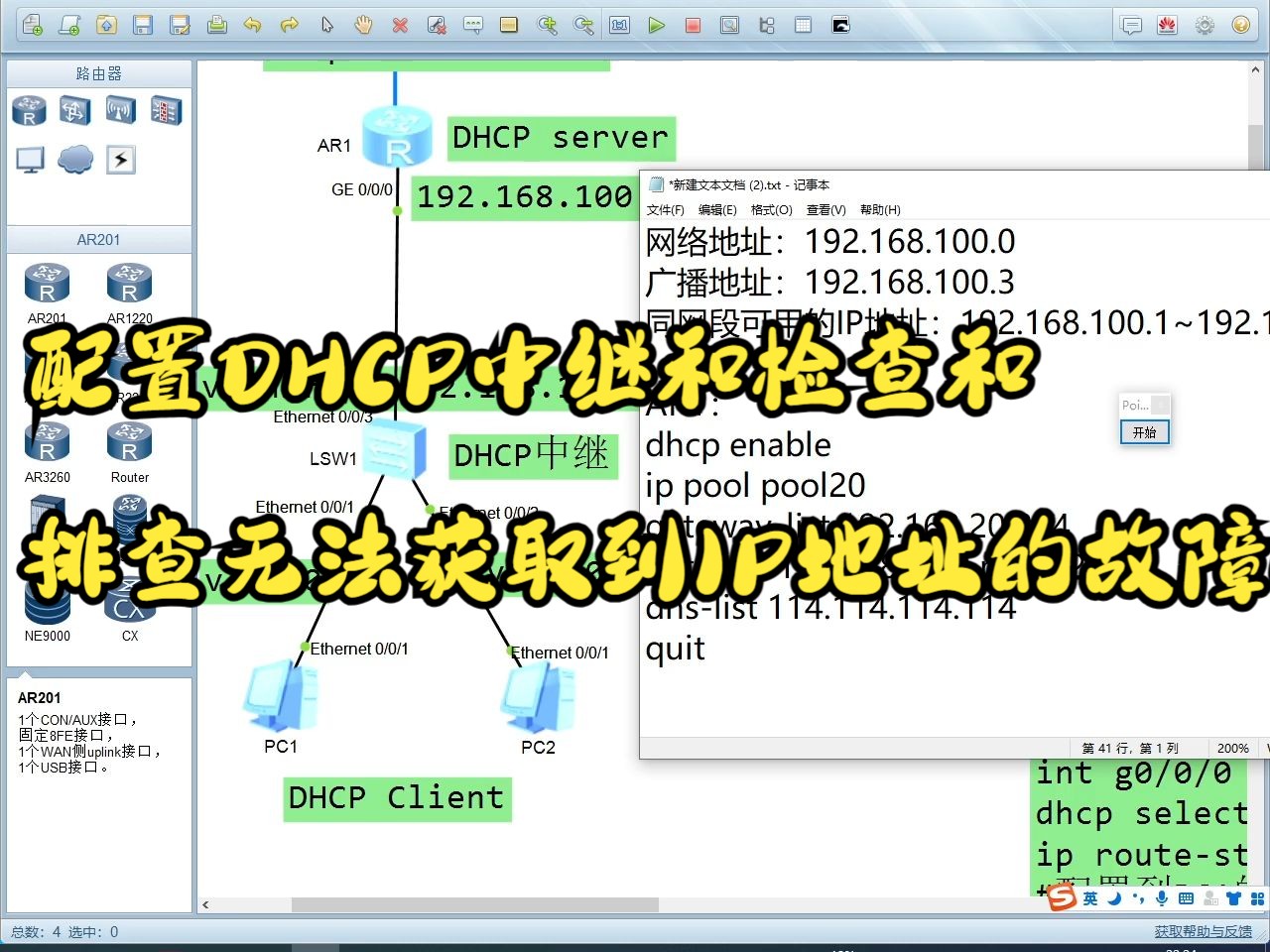
动态ip解析服务器失败原因自查清单
先别急着联系宽带师傅,多数情况下问题出在很基础的地方,按照下面这个顺序过一遍,能省下不少冤枉时间。
检查本机网络状态与出口IP真实性
DDNS客户端需要先联网才能访问服务商服务器,如果设备本身断网,自然报解析失败。
- 先ping一下网关地址,比如
ping 192.168.1.1,确认本地局域网通畅 - 再通过浏览器访问一个公开IP查询网站,确认当前出口IP是否正常获取
- 查看路由器WAN口状态,若显示IP为
64.x.x或x.x.x等保留地址,说明运营商分配的是大内网IP,DDNS更新会直接失败
大内网IP这个情况近年来比较常见,运营商为了节省IPv4资源,给不少用户分配了运营商级NAT地址,此时DDNS客户端拿到的只是一个私网地址,外网根本无法访问,遇到这种情况,需要打电话给运营商申请公网IP,或者改用支持IPv6的DDNS方案。
确认DDNS服务商服务器是否在正常运行
各家DDNS服务商偶尔会进行服务器维护或出现线路故障,此时报“连接服务器失败”,不是你设备的问题。
- 用浏览器直接访问服务商官网,看页面能否正常打开
- 查看服务商官方状态页或社区公告,确认是否有大面积故障
- 使用第三方站点监控工具,查询该服务商域名解析状态是否异常
业内专家指出,免费DDNS服务商因为用户量大、成本压力高,稳定性往往不如商业服务,如果你正在用免费版,不妨接受偶尔掉线这个现实,若对稳定性要求高,可以考虑商业方案或直接购买固定IP。
路由器与防火墙的NAT回环限制
排查完外网因素,把目光转回内网,路由器设置不当,是导致“动态ip解析服务器失败”误报的高发区。
路由器内置DDNS功能与端口转发规则冲突
多数家用路由器自带DDNS客户端,使用内置功能时,需要确保端口转发规则和设备IP绑定正确,若发现解析失败,先检查路由器日志中DDNS更新记录:
- 登录路由器管理后台,找到“动态DNS”或“DDNS”设置页
- 查看最近更新日志,确认错误码含义(如
401代表账号密码错误,unknown host代表域名不存在) - 核对设备IP是否与端口转发规则中的内网IP一致,避免端口转发无效果
值得注意的是,有些路由器固件对DDNS服务商的兼容性不佳,会导致更新请求被拒,此时可以尝试在NAS或电脑上安装官方DDNS客户端,绕过路由器内置功能。
防火墙与安全软件拦截DDNS更新请求
杀毒软件或系统防火墙可能将DDNS更新请求误判为异常连接,这种情况在Windows设备上表现尤其明显。
排查操作路径如下:
- 打开“Windows安全中心”-“防火墙和网络保护”-“允许应用通过防火墙”
- 找到DDNS客户端程序,确认“专用”和“公用”两个复选框均已勾选
- 临时关闭第三方安全软件,观察DDNS状态是否恢复
IPv4与IPv6双栈环境下的解析差异
现在很多家庭宽带已同时分配IPv4和IPv6地址,DDNS配置不当也会导致解析失败。
群晖DDNS解析失败与IPv6配置要点
使用群晖NAS的用户,在控制面板的“外部访问”-“DDNS”里设置时,要注意区分IP获取方式,如果客户端拿到的是IPv6地址,而你在域名解析记录里只填写了IPv4地址,两者无法对应。
操作建议:
- 在DDNS服务商后台确认域名当前解析的记录类型(A记录对应IPv4,AAAA记录对应IPv6)
- 群晖DDNS设置界面中,勾选“启用IPv6”选项,或手动指定接口获取地址
- 若使用Docker或虚拟机运行DDNS客户端,检查容器网络模式是否为bridge或host,避免NAT造成地址不一致
动态ip解析服务器失败原因分析:DNS缓存污染
本地DNS缓存中残留过期记录,会让设备以为域名解析错误,即便DDNS服务端已更新IP,本地查询仍拿到旧地址。
清理方法分系统区别:
- Windows:管理员身份运行
cmd,执行ipconfig /flushdns - macOS:终端执行
sudo killall -HUP mDNSResponder - 路由器用户:在管理后台找到“系统工具”-“重启DNS缓存”或直接重启路由器
完成上述操作后,用nslookup 你的域名命令查看解析结果是否已更新。
外部DNS服务器刷新延迟
DDNS服务商更新记录后,全球DNS服务器同步需要时间,大多数情况下,5到30分钟内会生效,但极端情况可能需要24小时,如果刚更新完IP就报解析失败,建议等半小时再测试,不必反复重启设备。
进阶排查思路与恢复操作
常规手段无效时,可以考虑一些偏门但有效的思路,多数情况下,问题最终会指向两个方向:免费服务商的连接数限制,或路由器固件的老旧版本兼容性问题。
更换DDNS服务商与域名迁移
若当前服务商频繁出现连接失败,建议直接更换,目前主流服务商有提供免费域名的选项,也支持自定义域名接入,迁移时只需在新的服务商处注册域名,然后在路由器或NAS中更新账号信息即可。
步骤参考:
- 注册新服务商账号,添加域名记录
- 复制服务商提供的API密钥或更新Token
- 在路由器DDNS设置中更换服务商类型,填入新凭据
- 等待域名解析生效后,旧服务商域名可保留或删除
注意,不同服务商的API接口格式不同,部分路由器固件可能未内置该服务商选项,此时需下载官方客户端软件安装到设备上运行。
本地hosts文件错误匹配
某些安全软件或手动配置可能会修改本地hosts文件,将DDNS服务商域名强制指向错误IP,检查如下:
Windows路径:C:\Windows\System32\drivers\etc\hosts
macOS/Linux路径:/etc/hosts
用文本编辑器打开,查看是否有关于DDNS服务商域名的条目,若有,删除或注释掉,保存后重新启动DDNS客户端测试。
连接动态ip解析服务器失败Q&A
路由器重启后还是动态ip解析失败,怎么回事?
重启后路由器重新拨号会导致IP变化,DDNS客户端需要几分钟时间重新上报新IP,若长时间未恢复,登录路由器后台查看DDNS日志中的具体错误码,若显示Server not found,说明路由器内置的DDNS服务商地址已失效,需要升级固件或改用第三方客户端。
局域网内用域名能访问,外网却访问不了是什么原因?
这通常是NAT回环功能在起作用,内网设备通过域名访问时,路由器会做特殊回路处理,看起来域名解析正常,但外部流量到达路由器时,端口转发规则若未正确指向内网设备,就会连接失败,检查端口转发设置,确认内网IP和设备MAC地址绑定正确,同时确认运营商未屏蔽常用服务端口(如80、443)。
DDNS恢复正常后,域名解析还是旧IP怎么办?
先到DDNS服务商后台查看当前记录的IP值,若服务端已是新IP但本地解析仍为旧IP,检查本地DNS缓存并尝试更换公共DNS服务器,国内可选用公共DNS服务,国际知名公共DNS也可用,更换后再次执行清缓存操作即可。
首发原创文章,作者:王坚,如若转载,请注明出处:https://idctop.com/%e5%8a%a8%e6%80%81ip%e8%a7%a3%e6%9e%90%e6%9c%8d%e5%8a%a1%e5%99%a8%e8%bf%9e%e6%8e%a5%e5%a4%b1%e8%b4%a5%e5%92%8b%e5%9b%9e%e4%ba%8b%ef%bc%8cip%e8%a7%a3%e6%9e%90%e5%a4%b1%e8%b4%a5%e6%80%8e%e4%b9%88/