台式电脑出现“rpc服务器不可用”的弹窗,九成以上是Remote Procedure Call (RPC)服务被禁用或依赖服务异常,无需重装系统,按下面顺序排查就能恢复。
这种报错通常发生在打开软件、连接打印机或尝试访问共享磁盘的时候,有时候是突然出现,有时候是开机后第几分钟才冒出来,虽然错误提示简短,但根源往往不是单一故障,下面我会按照从简单到复杂的顺序,把每一步操作和原理讲清楚。

台式电脑rpc服务器不可用怎么解决?先检查这5个位置
如果你现在正面对这个弹窗,别急着找维修店,打开台式机,按我给出的顺序依次排查,多数情况下在10分钟内能搞定。
第一步:手动启动RPC服务并设置自动
这是最常见也最容易操作的一步,RPC服务本身是Windows的核心服务,默认开机自动运行,但它可能会被安全软件、清理工具或某些“优化脚本”改成手动启动,于是开机后服务没有及时加载,程序调用时就会报错。
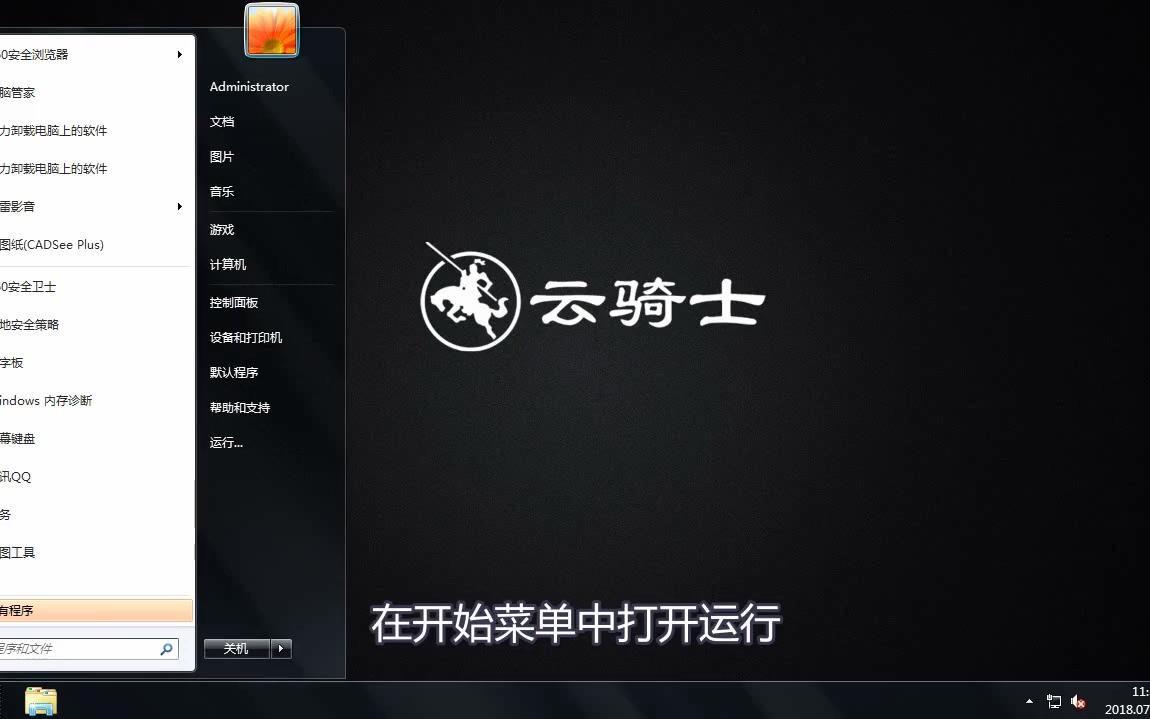
- 按下快捷键
Win + R,输入services.msc,回车进入服务管理器。 - 在列表中找到 Remote Procedure Call (RPC),双击打开属性。
- 确认“启动类型”是 自动,如果显示“手动”或“禁用”,改成自动。
- 如果服务当前是停止状态,点击“启动”按钮,等进度条走完。
- 点击“确定”应用。
接下来还要检查一个容易被忽略的邻居:Remote Procedure Call Locator,这个服务负责定位远程过程调用端,虽然平时不起眼,但它一旦被停用,RPC主服务也可能跟着出问题,把它也设为自动并启动。
第二步:查看DCOM服务进程是否被连带关掉
在服务管理器里,往上找到 DCOM Server Process Launcher,它和RPC是父子关系,很多程序(比如打印机队列、Windows资源管理器)会调用DCOM组件,如果这个服务未启动,即使RPC主服务正常弹窗也不会消失。
- 双击DCOM服务,将启动类型改为 自动。
- 如果它处于停止状态,点击启动。
- 如果启动失败,先检查系统日志:右键“此电脑”→管理→事件查看器→Windows日志→系统,找到来源为“Service Control Manager”的错误记录,看具体报错代码。
第三步:用命令行重置网络协议和防火墙规则
IP地址、DHCP配置、Winsock条目混乱也会让RPC通信失败,这里不需要手动清理注册表,直接使用Windows自带命令重置。
- 以管理员身份打开命令提示符(在开始菜单搜“cmd”,右键选择“以管理员身份运行”)。
- 依次输入以下命令,每条命令执行后按回车等待完成:
netsh winsock reset
netsh int ip reset
- 重置完成后重启台式电脑。
如果你怀疑是防火墙拦掉了135端口,可以先临时关闭防火墙测试,只用于诊断,确认后不要保持关闭状态,关闭方法:控制面板→Windows Defender防火墙→启用或关闭防火墙,选择关闭,如果关闭后故障消失,说明是防火墙规则拦截了Remote Procedure Call相关连接,重新开启防火墙后,在“允许应用通过防火墙”中找到“远程服务管理”,勾选专用和公用。
第四步:扫一遍系统文件完整性和病毒
某些恶意软件会把RPC服务注册表项改成受限权限,或者直接替换系统文件,这种情况下服务本身还在,但无法正常运行。
- 管理员身份打开命令提示符,先运行:
sfc /scannow
- 等待扫描结果,如果提示找到损坏文件并已修复,再次尝试启动RPC服务。
- 如果修复失败,再运行:
DISM /Online /Cleanup-Image /RestoreHealth
- 完成后再做一次
sfc /scannow。 - 随后用Windows Defender或火绒进行全盘扫描,行业共识认为,病毒导致的RPC故障往往伴随CPU占用异常或频繁蓝屏,如果你遇到这种情况,优先杀毒而不是继续改服务设置。
第五步:修改RPC服务恢复策略
RPC服务本身自带“失败后自动重启”的机制,但默认阈值是第一次失败后重启服务、第二次重置计数,如果系统连续崩溃,服务可能会被“重启”成手动状态。
- 回到服务管理器,双击RPC服务,切到“恢复”标签页。
- 第一次失败、第二次失败都设为 重新启动服务。
- 把“在以下天数之后重置失败计数”改成默认值0。
- 下面的“重启服务延迟”建议改成 5000毫秒

,给系统留出稳定时间。
rpc服务器不可用是什么原因?常见触发场景对号入座
这个问题没有固定答案,但根据大量台式机用户的实际遭遇,可以总结成几个高频来源。
安全软件“优化”服务启动项
很多优化软件提供“禁止不必要的服务”列表,RPC有时会被误判为“可禁用”,如果你刚装过某款系统清理工具或“游戏加速器”,大概率是它们改动了服务状态,这类工具通常自带“恢复默认”按钮,恢复后重启即可。
打印机和网卡的IP协议冲突
台式机如果连接了网络打印机,打印机端口指向的IP地址变了,RPC在尝试远程调用打印机时找不到目标,就会弹窗,这种情况不修改RPC服务,而是需要重装打印机驱动并重新配置端口。
注册表里的启动条件被破坏
Windows启动RPC服务时会读取 HKEY_LOCAL_MACHINESYSTEMCurrentControlSetServicesRpcSs 下的 Start 值,正常值为2(自动),如果被改成4(禁用),服务就起不来,修改注册表前建议先导出备份。
win10台式机rpc服务器不可用,和旧版Windows处理方式差在哪
Win10和Win7、WinXP的RPC故障机制类似,但处置细节有差别。
| 对比项 | Win10 | Win7/XP |
|---|---|---|
| 安全中心 | Windows Defender实时保护会拦截异常RPC调用,需要先查看保护历史 | 通常只受第三方杀软影响 |
| 服务名称 | 相同,均为Remote Procedure Call (RPC) | 相同 |
| 内置修复命令 | 支持DISM命令修复系统映像 | 只有SFC,且功能较弱 |
| 防火墙规则 | 需要允许“远程服务管理” | 通常默认允许TCP 135端口 |
| 硬件驱动影响 | 少数主板专用网卡驱动会覆盖Winsock配置 | 相对少见 |
Win10用户建议优先尝试 DISM + SFC 组合修复,因为RPC组件参与系统本体功能,恢复源来自Windows更新缓存,比旧系统更可靠,如果你用的是Win10精简版或修改版,那么RPC故障可能本身就是系统组件被精简导致的,这时只能重新安装完整版系统。
检查事件日志缩小范围
Win10自带事件查看器很详细,打开方式:
Win + R输入eventvwr.msc,进入Windows日志→系统,筛选来源为“Service Control Manager”和“DCOM”的事件,看错误代码:
- 错误代码5:拒绝访问,通常是注册表权限故障。
- 错误代码1068:依赖服务或组无法启动,检查DCOM服务。
- 错误代码1747:未知身份验证服务,多见于域环境,家用台式机不常见。
RPC服务恢复正常后如何预防再次失效
修好只是第一步,避免复发才省心。
- 不要再用第三方软件“一键优化”服务项,系统服务列表里凡是带
RPC或DCOM的条目,全部保持默认。 - 每季度检查一次服务状态,方法很简单:服务管理器里双击RPC服务,看启动类型是否还是自动。
- 如果台式机常接打印机,给打印机设置固定IP,避免每次重新获取导致RPC调用失败。
- 安装驱动优先从主板官网下载,装完网卡驱动后,用命令提示符执行一次
netsh winsock reset,可以避免驱动覆盖Winsock目录。
问答:台式电脑rpc服务器不可用怎么办?常见疑问解答
重启电脑后RPC又不可用的原因是什么?
如果重启后报障重现,大概率是某个开机启动程序主动把服务停掉了,先关闭所有第三方安全软件的自启动,再查看任务管理器→启动标签页,禁用与系统优化相关的条目,最后检查服务是否被再次设回手动,如果是,说明有程序在后台改写注册表,需要杀毒。
台式机rpc服务器不可用必须重装系统吗?
不一定,按上述步骤处理,多数用户只需前两步就能解决,只有当DISM和SFC均报修复失败、同时服务启动一直返回错误代码时,才考虑重置此电脑或重装系统,重置前先备份数据。
打印机提示RPC不可用但其他功能正常,应该只处理打印队列吗?
建议先检查Print Spooler服务,它依赖RPC,如果Print Spooler已停止,先启动它,然后重新添加打印机端口,还有种场景是打印机驱动里的端口协议写成了“LPR”,而当前网络不允许该协议,改为“Raw”协议即可,如果打印机通过USB连接但显示RPC错误,多数是驱动安装顺序不对,拔掉USB,卸载驱动,先装驱动再插线。
首发原创文章,作者:王坚,如若转载,请注明出处:https://idctop.com/%e5%8f%b0%e5%bc%8f%e7%94%b5%e8%84%91rpc%e6%9c%8d%e5%8a%a1%e5%99%a8%e4%b8%8d%e5%8f%af%e7%94%a8%e5%a6%82%e4%bd%95%e4%bf%ae%e5%a4%8d%ef%bc%8c%e6%98%af%e4%bb%80%e4%b9%88%e5%8e%9f%e5%9b%a0%e5%af%bc/