WebsitePanel Standalone Server是一款免费且功能强大的Windows服务器管理面板,适合中小站长独立部署,安装过程虽需手动配置IIS和SQL,但能显著降低服务器运维成本并提升管理效率。
在Windows服务器生态中,寻找一款既稳定又免费的控制面板并非易事,许多站长在初期往往纠结于商业面板的高昂授权费与开源面板的功能缺失之间,WebsitePanel(现多指其衍生版或类似架构的独立服务器管理工具)因其轻量级和高度可定制性,成为许多技术型用户的优选,它不仅仅是一个控制面板,更像是一个自动化的数据中心管家,本文将深入解析其安装细节,帮助你在2026年的技术环境下,依然能高效利用这一经典工具。

WebsitePanel Standalone Server安装前环境准备
在动手安装之前,明确你的服务器环境至关重要,WebsitePanel对Windows Server版本和数据库有严格要求,盲目下载压缩包直接运行,往往会导致后续服务启动失败。
操作系统与IIS配置
建议选用Windows Server 2012 R2或更高版本,虽然旧版系统也能运行,但安全性与新特性支持不如新版,安装前,必须确保IIS(Internet Information Services)已正确安装并配置。
- 打开服务器管理器,添加角色和功能。
- 确保勾选“Web服务器(IIS)”。
- 在IIS功能中,务必启用“ASP.NET 4.5/4.6”模块,这是WebsitePanel后端通信的核心。
- 配置应用程序池,默认使用.NET 4.0集成模式。
业内专家指出,IIS的应用程序池隔离级别直接影响WebsitePanel的稳定性,建议将WebsitePanel的主站应用程序池设置为“无托管代码”或正确的.NET版本,避免与其他Web应用冲突。
数据库环境搭建
WebsitePanel依赖SQL Server作为后端存储,这里存在一个常见的误区:是否必须安装完整的SQL Server Enterprise版?答案是否定的。
- SQL Server Express:适合小型站点,免费且易于集成,是大多数独立站长的首选。
- SQL Server Standard:适合中大型应用,支持更多并发连接和更大内存分配。

据行业共识认为,对于绝大多数个人博客或小型企业官网,SQL Server Express 2014及以上版本完全能够满足需求,安装时,请记录SA账户的密码,这是后续配置WebsitePanel数据库连接字符串的关键凭证,切勿使用默认的空密码,这将导致安全扫描直接拦截安装进程。
WebsitePanel Standalone Server安装图文教程详解
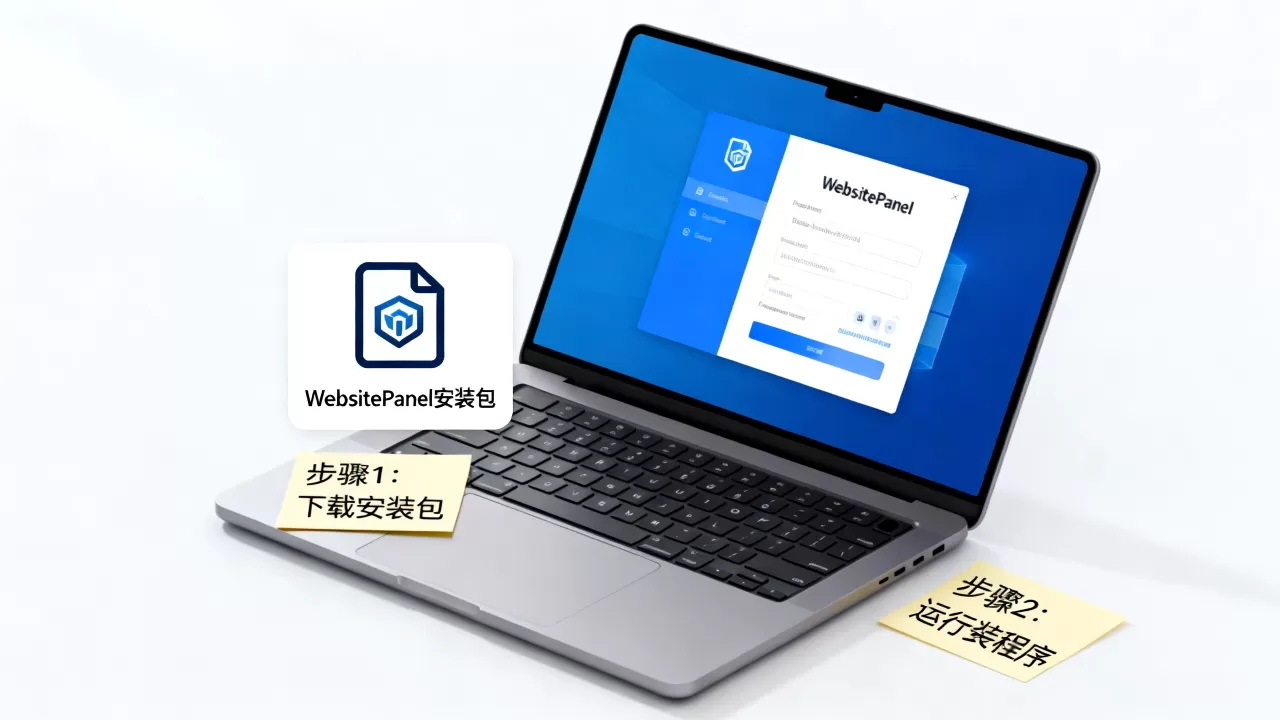
下载官方安装包后,解压至服务器本地目录,不要使用包含中文或特殊字符的路径,例如C:WebsitePanel是最佳实践。
执行安装程序
以管理员身份运行Setup.exe,安装向导会引导你完成基础设置。
- 许可协议:勾选同意条款。
- 安装路径:确认路径无误,点击下一步。
- 数据库配置:
- 选择“新建数据库”或“使用现有数据库”。
- 输入SQL Server实例名称,通常为
.SQLEXPRESS。 - 输入之前设置的SA账户密码。
- 测试连接,若显示“成功”,方可继续。
- 管理员账户创建:
- 设置超级管理员用户名和密码。
- 建议密码包含大小写字母及数字,长度不少于8位。
- 填写管理员邮箱,用于接收系统通知。
配置Web站点
这是最容易出错的一步,安装程序会自动在IIS中创建网站,但端口冲突是常见问题。
- 默认端口:WebsitePanel默认使用80端口,如果你的服务器已运行其他Web服务,需在此处更改端口,例如改为8080。
- 主机头:若有多域名绑定,可在此处指定。
- SSL证书:若需HTTPS访问,需在此处导入SSL证书文件。
值得注意的是,安装完成后,IIS中会生成一个名为“WebsitePanel”的站点,请检查其绑定信息,确保IP地址和端口设置正确。
安装后关键配置与优化
安装完成并不意味着工作结束,为了让WebsitePanel发挥最大效能,必须进行一系列优化配置。
权限设置
WebsitePanel需要访问服务器文件系统以创建FTP用户、虚拟主机等。
- 找到WebsitePanel安装目录,右键点击
Web文件夹。 - 选择“属性”->“安全”。
- 添加
IIS_IUSRS用户组,并赋予“修改”权限。 - 确保
NETWORK SERVICE账户对数据库文件夹有读写权限。
防火墙规则配置
若服务器开启了Windows防火墙,需放行相关端口。
- 入站规则:添加端口80(或自定义端口)的TCP规则。
- FTP端口:若使用FTP功能,需放行被动端口范围,如49152-65535。
- SQL Server端口:若远程连接数据库,需放行1433端口,但强烈建议仅在内网使用。
常见问题排查与解决方案
在实际操作中,用户常遇到登录失败或功能异常的情况,以下是高频问题的解决路径。
登录提示“数据库连接失败”
- 检查SQL Server服务是否正在运行。
- 确认
Web.config文件中的连接字符串密码是否正确。 - 验证SQL Server是否允许混合模式身份验证。
FTP创建用户失败
- 检查IIS的FTP服务是否已安装并启动。
- 确认WebsitePanel服务账户是否有创建本地用户的权限。
- 查看Windows事件查看器,获取详细错误日志。
与商业面板的对比优势
许多用户在考虑是否迁移到cPanel或Plesk时,会进行价格与功能的权衡。
| 特性 | WebsitePanel Standalone | 商业面板 (如cPanel) |
|---|---|---|
| 授权费用 | 免费 | 按月/年订阅,成本较高 |
| 系统要求 | Windows Server | 多为Linux,Windows版昂贵 |
| 功能定制 | 高,源码开放 | 低,黑盒操作 |
| 技术支持 | 社区驱动,依赖文档 | 官方客服,响应较快 |

对于预算有限且具备一定技术基础的站长,WebsitePanel提供了极高的性价比,尽管其界面略显陈旧,但其核心功能的稳定性经过多年验证,依然值得信赖。
WebsitePanel Standalone Server安装常见问题Q&A
WebsitePanel Standalone Server安装是否支持Linux系统?
不支持,WebsitePanel是专为Windows Server环境设计的控制面板,底层依赖IIS和.NET Framework,若使用Linux系统,建议选择DirectAdmin、cPanel(Linux版)或开源的aaPanel(宝塔国际版)等替代方案。
安装WebsitePanel后,如何修改默认的管理员密码?
登录WebsitePanel后台后,点击顶部导航栏的“设置”->“用户管理”,找到当前管理员账户,点击“编辑”,在弹出的窗口中输入新密码并确认保存即可,建议定期更换密码以增强安全性。
WebsitePanel Standalone Server安装后出现500错误怎么办?
500错误通常由应用程序池配置错误或权限不足引起,首先检查IIS中WebsitePanel站点的“应用程序池”是否设置为正确的.NET版本(通常为v4.0),检查网站目录的NTFS权限,确保IIS_IUSRS组拥有读取和执行权限,若问题依旧,查看Windows事件日志中的详细错误堆栈,定位具体缺失的组件或配置项。
首发原创文章,作者:王坚,如若转载,请注明出处:https://idctop.com/%e5%a6%82%e4%bd%95%e5%ae%89%e8%a3%85websitepanel-standalone-server%ef%bc%9fwebsitepanel%e5%ae%89%e8%a3%85%e6%95%99%e7%a8%8b/