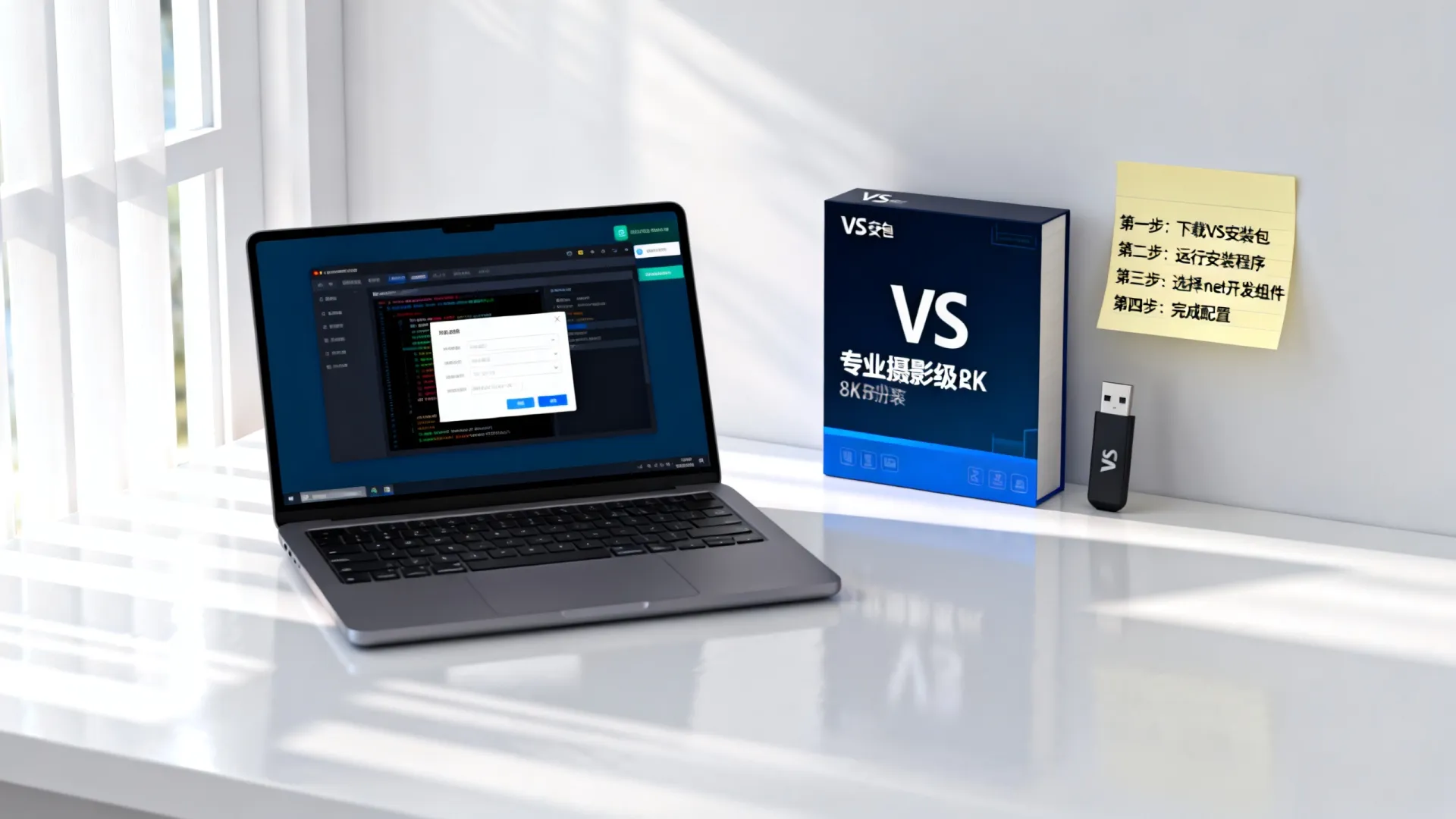
要快速搭建一个功能完备的.NET开发环境,核心步骤是:安装最新版本的Visual Studio(推荐Community版)并选择“.NET桌面开发”和/或“ASP.NET和Web开发”工作负载,这是微软官方提供的最全面、最集成的解决方案,包含了开发、调试、测试和部署.NET应用所需的一切工具(SDK、运行时、IDE、库),下面将详细展开每个关键环节和进阶配置。


核心组件安装:Visual Studio 与 .NET SDK
-
下载 Visual Studio Installer:
- 访问微软官方 Visual Studio 下载页面:
https://visualstudio.microsoft.com/zh-hans/downloads/ - 选择 Visual Studio Community 2026 (免费且功能强大,适用于个人开发者、开源项目和小团队),对于企业用户,可选择 Professional 或 Enterprise 版。
- 访问微软官方 Visual Studio 下载页面:
-
运行安装程序并选择工作负载:
- 运行下载的安装程序 (
vs_Community.exe或类似)。 - 在安装界面中,最关键的是选择正确的工作负载:
.NET 桌面开发: 如果你想开发 Windows Forms, WPF, Windows 控制台应用等桌面程序,必须勾选此项,它会自动包含对应版本的 .NET SDK 和运行时。ASP.NET 和 Web 开发: 如果你想开发 Web 应用(ASP.NET Core MVC, Web API, Blazor, Razor Pages 等)、服务或微服务,必须勾选此项,它同样会包含必要的 .NET SDK 和运行时。
- 强烈建议: 勾选
.NET 跨平台开发工作负载(通常包含在 ASP.NET 工作负载中或作为其子项),它确保你能开发和发布到 Linux、macOS 等平台。 - 在右侧的“安装详细信息”面板中,务必勾选你项目需要的具体 .NET 版本(.NET 8.0, .NET 6.0 LTS),安装最新稳定版(当前是 .NET 8.x)和最新的 LTS 版(.NET 6.0, .NET 8.0)通常是明智的选择。
- 可选但推荐: 在“单个组件”标签页中,可以搜索并添加:
.NET Framework对应版本(如 4.8.x SDK 和 目标包):如果你需要开发或维护旧的 .NET Framework 应用。Git for Windows: 集成 Git 版本控制。NuGet 包管理器(通常默认包含)。
- 运行下载的安装程序 (
-
开始安装:
点击右下角的“安装”按钮,安装过程需要一些时间(取决于网速和所选组件),耐心等待完成。
验证安装与环境配置
-
检查 .NET SDK 安装:
- 打开 命令提示符 (CMD) 或 PowerShell。
- 输入命令:
dotnet --list-sdks - 这会列出你系统上安装的所有 .NET SDK 版本,你应该能看到你之前在 Visual Studio 安装中选择的版本(如
0.xxx,0.xxx)。
-
检查 .NET Runtime 安装:

- 在同一个命令行窗口中输入:
dotnet --list-runtimes - 这会列出安装的运行时(包括 ASP.NET Core 运行时),同样,确认所需版本存在。
- 在同一个命令行窗口中输入:
-
验证 Visual Studio:
- 启动 Visual Studio。
- 首次启动会要求登录 Microsoft 账户(可选,但某些功能如同步设置需要)。
- 选择你偏好的开发环境设置(如“常规”、“Visual C#”)。
- 尝试创建一个新项目(文件 -> 新建 -> 项目),在模板列表中,你应该能看到你安装的工作负载对应的项目类型(如 WPF 应用、ASP.NET Core Web 应用)。

理解关键组件
- .NET SDK (Software Development Kit): 这是开发 .NET 应用的核心工具包,它包含:
dotnetCLI (命令行接口):用于创建、构建、运行、发布项目的核心命令。- 编译器 (
Roslynfor C#/VB.NET)。 - MSBuild (构建引擎)。
- 项目模板。
- 目标框架所需的库和元数据。
- 开发必须安装 SDK。
- .NET Runtime: 这是运行 .NET 应用程序所必需的执行环境,它包含:
- 公共语言运行时 (CLR):负责内存管理(GC)、异常处理、线程管理等。
- 基类库 (BCL):提供基础数据类型(
String,List<T>)、文件 I/O、网络、加密等核心功能。 - 运行已构建的应用只需 Runtime。
- Visual Studio IDE: 提供强大的集成开发环境,包括:
- 智能代码编辑器 (IntelliSense, 重构)。
- 可视化调试器。
- 集成的 NuGet 包管理器。
- Git 版本控制集成。
- 丰富的项目模板和向导。
- 性能分析工具。
- 测试工具集成。
- NuGet: .NET 的包管理系统,用于查找、安装、管理和发布代码库(包),Visual Studio 和
dotnetCLI 都内置了 NuGet 支持。
替代 IDE / 轻量级环境(可选)
虽然 Visual Studio 是 Windows 上的首选,但还有其他优秀选择:
- Visual Studio Code (VS Code):
- 免费、开源、轻量级、跨平台(Windows, macOS, Linux)。
- 需要额外安装:
- VS Code 本身 (
https://code.visualstudio.com/)。 - C# 扩展 (由 Microsoft 发布):提供 IntelliSense、调试、代码导航等核心功能。
- .NET SDK (如前面所述,单独安装),VS Code 依赖系统安装的 SDK。
- VS Code 本身 (
- 优点:快速启动、资源占用少、海量扩展生态系统、非常适合跨平台开发、前端开发混合场景。
- 缺点:相比 VS,某些高级调试功能(如 WPF/WinForms 设计器、复杂的多项目解决方案管理)支持较弱或需要更多配置。
- JetBrains Rider:
- 商业软件(付费),跨平台(Windows, macOS, Linux)。
- 功能强大,深度集成 .NET 开发所需的所有工具(包括优秀的 Unity 支持),提供独特的智能代码分析和重构。
- 集成了 ReSharper 的功能,是 Visual Studio 之外另一个非常专业的选择。
进阶配置与最佳实践
-
管理多个 SDK 版本:
dotnet --list-sdks可以看到所有已安装版本。- 项目默认使用其
TargetFramework指定的最新匹配 SDK,可以通过global.json文件在项目或目录级别固定特定的 SDK 版本,确保构建一致性,使用dotnet new globaljson创建并编辑此文件。
-
环境变量:
PATH: 安装 SDK 时,通常会自动将dotnetCLI 的路径(如C:Program Filesdotnet)添加到系统PATH变量中,确保命令行可以找到dotnet命令,如果遇到'dotnet' is not recognized...错误,需检查PATH。
-
NuGet 包源管理:
- Visual Studio: 工具 -> NuGet 包管理器 -> 包管理器设置 -> 包源。
dotnetCLI: 使用dotnet nuget add source命令添加私有或自定义源。- 确保
nuget.org是可用源。
-
性能考虑:
- SSD: 将 Visual Studio、.NET SDK 和项目安装在固态硬盘 (SSD) 上能极大提升编译、调试和 IDE 响应速度。
- 内存: .NET 开发,尤其是大型解决方案或多项目并行开发,建议配备足够内存(16GB 或更高是理想选择)。
常见问题排查 (FAQ)
dotnet命令不可用?- 检查安装:确认 SDK 成功安装 (
dotnet --list-sdks)。 - 检查
PATH环境变量:确保包含 SDK 安装目录(通常是C:Program Filesdotnet),可能需要重启终端或电脑。
- 检查安装:确认 SDK 成功安装 (
- 项目无法加载或构建?
- 检查 SDK 版本: 运行
dotnet --version在项目目录下,看是否与项目要求的版本匹配,使用global.json固定版本。 - 还原 NuGet 包: 在项目目录运行
dotnet restore或在 VS 中右键点击解决方案选择“还原 NuGet 包”。 - 检查项目文件 (.csproj): 确认
TargetFramework(如net8.0) 是你系统上已安装的 SDK 支持的框架。 - 查看错误输出: Visual Studio 的错误列表窗口或命令行 (
dotnet build) 的输出会提供具体错误信息。
- 检查 SDK 版本: 运行
- Visual Studio 运行缓慢?
- 关闭不需要的扩展。
- 尝试禁用 IntelliCode 或 Live Share 等大型扩展。
- 检查硬件配置(特别是 SSD 和内存)。
- 使用“调试”->“性能探查器”分析性能瓶颈。
- 尝试“工具”->“选项”->“环境”->“预览功能”中关闭一些实验性功能。
开始你的第一个项目
环境搭建并验证成功后,最佳实践是立即动手创建一个小项目:
-
在 Visual Studio:
- 文件 -> 新建 -> 项目。
- 选择模板(控制台应用
Console App,ASP.NET Core Web 应用ASP.NET Core Web App)。 - 指定项目名称、位置和解决方案名称。
- 选择目标框架(通常选最新 LTS 或当前稳定版,如 .NET 8.0)。
- 点击“创建”,VS 会自动生成项目结构。
- 按
F5编译并运行程序!你会看到经典的 “Hello, World!” 或一个简单的 Web 页面。
-
在 VS Code (或命令行):
- 打开一个空文件夹作为工作区。
- 打开集成终端 (
Ctrl+`)。 - 使用
dotnet new命令创建项目:dotnet new console -o MyFirstConsoleApp # 创建控制台应用 dotnet new webapp -o MyFirstWebApp # 创建 ASP.NET Core Web 应用 cd进入项目目录 (cd MyFirstConsoleApp)。- 运行
code .在 VS Code 中打开当前文件夹(如果未自动打开)。 - 安装推荐的 C# 扩展(如果提示)。
- 按
F5或终端运行dotnet run启动程序。
你的 .NET 开发引擎已经点火! 无论是构建高性能的后端服务、现代化的 Web 应用、经典的桌面程序,还是跨平台的工具库,这个环境都为你提供了坚实的基础,探索 .NET 强大的类库、拥抱 C# 的优雅语法,享受高效开发的乐趣吧!
你准备好了吗? 你最想用 .NET 开发什么类型的应用?是 Web API、桌面软件、游戏服务端,还是云原生微服务?或者你在搭建过程中遇到了独特的挑战?欢迎在评论区分享你的第一个 .NET 项目想法、搭建心得,或者提出你在入门路上遇到的具体问题!
首发原创文章,作者:王坚,如若转载,请注明出处:https://idctop.com/%e5%a6%82%e4%bd%95%e5%bf%ab%e9%80%9f%e6%90%ad%e5%bb%ba-net%e5%bc%80%e5%8f%91%e7%8e%af%e5%a2%83%ef%bc%9f%e8%af%a6%e7%bb%86%e6%ad%a5%e9%aa%a4%ef%bc%8cvs%e5%ae%89%e8%a3%85%e4%b8%8e%e9%85%8d%e7%bd%ae/