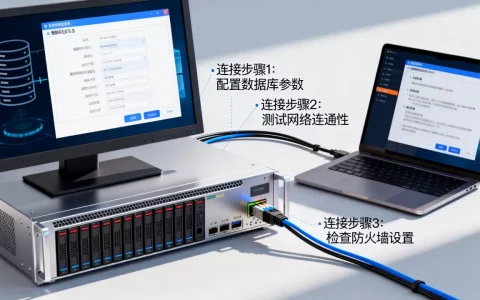
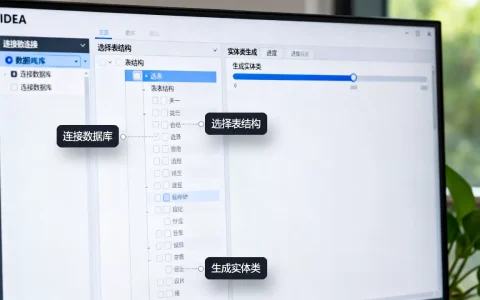
IIS 7.0日志和服务器DNS日志是网站运维的两大核心数据源,合理配置和分析能让你快速定位访问故障与安全威胁,本文从配置到实战提供完整指南。
IIS 7.0日志位置在哪?默认路径与自定义配置
IIS 7.0的日志默认存放在%SystemDrive%inetpublogsLogFiles目录下,每个网站对应一个文件夹,以W3C格式记录,如果你找不到,很可能是因为权限问题或路径被修改过,打开IIS管理器,点击服务器节点,找到“日志”功能,在“日志文件”区能看到当前目录,也可以直接修改为你想要的路径。
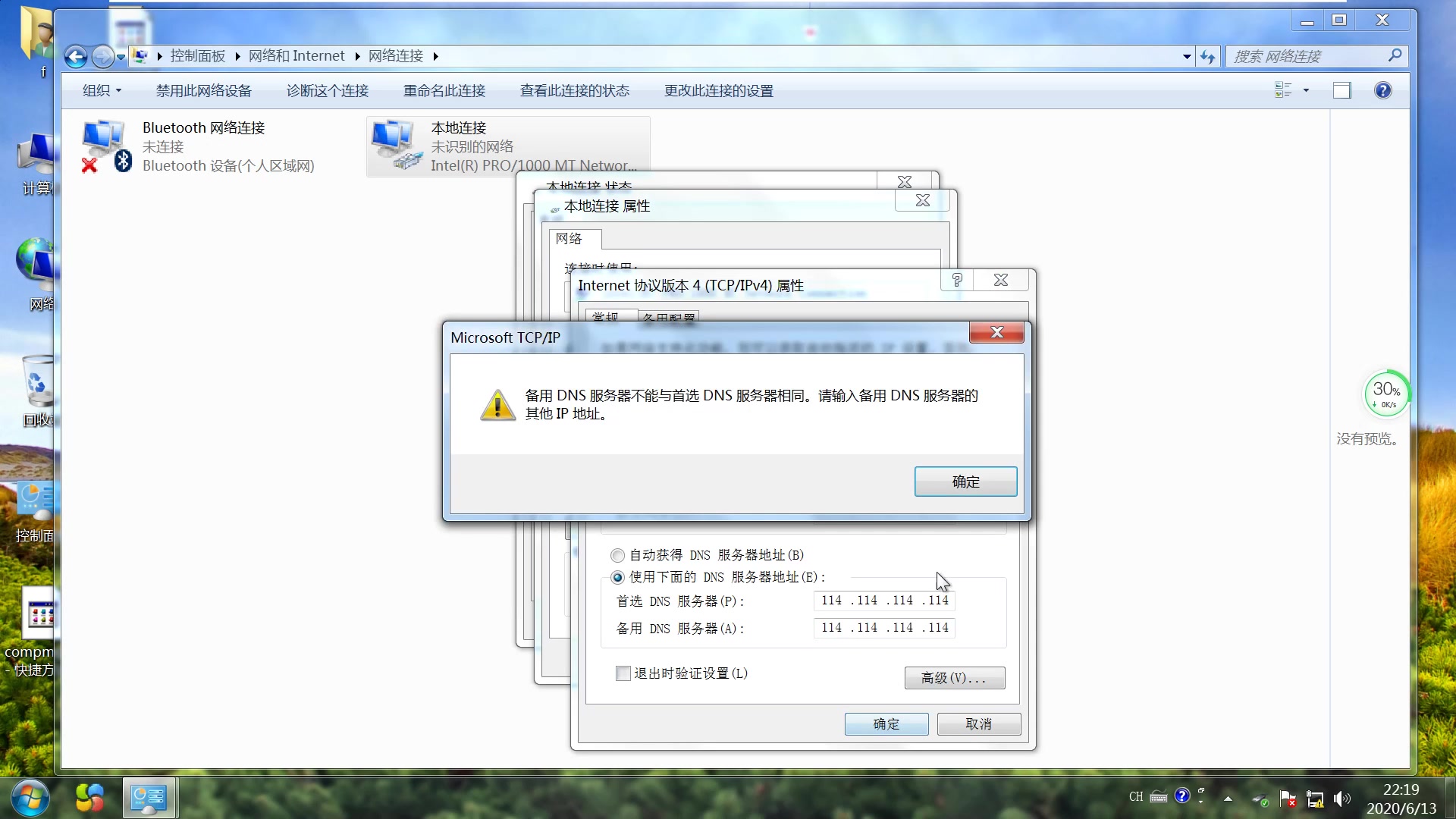

自定义日志字段与格式
在IIS管理器中,双击“日志”,选择“W3C”格式,点击“选择字段”,建议勾选以下关键字段:
- 日期和时间(date, time)
- 客户端IP(c-ip)
- 用户名(cs-username)
- 请求方法(cs-method)
- URI资源(cs-uri-stem)
- 协议状态(sc-status)
- 响应大小(sc-bytes)
- 用户代理(cs(User-Agent))
- 引用站点(cs(Referer))
这些字段能帮你回溯每一次请求的完整路径,配置完成后,新日志会按天或按大小自动切割,如果你需要更细粒度的记录,服务器端口”或“查询字符串”,也可以在字段列表里勾选,注意,字段越多,日志体积越大,磁盘空间占用也越明显,所以按需选择即可。
查看日志的实操命令
直接用记事本打开日志文件,看起来比较费劲,推荐使用Log Parser(微软官方工具,免费),打开命令行,输入:
LogParser.exe -i:IISW3C "SELECT c-ip, cs-uri-stem, sc-status FROM .log WHERE sc-status>=400"这条命令能快速筛选出所有状态码400以上的错误请求,帮你定位问题页面,如果安装了PowerShell,也可以用Import-Csv配合Where-Object来解析,但性能上不如Log Parser高效。
服务器DNS日志怎么开启?调试日志配置详解
DNS日志分为两种:系统事件日志和调试日志,系统事件日志记录服务器启动、停止、区域加载等重大事件,默认开启,在事件查看器 -> Windows日志 -> 系统,过滤来源为“DNS-Server”即可查看,但调试日志能记录每一次查询,对排查近期解析异常至关重要。
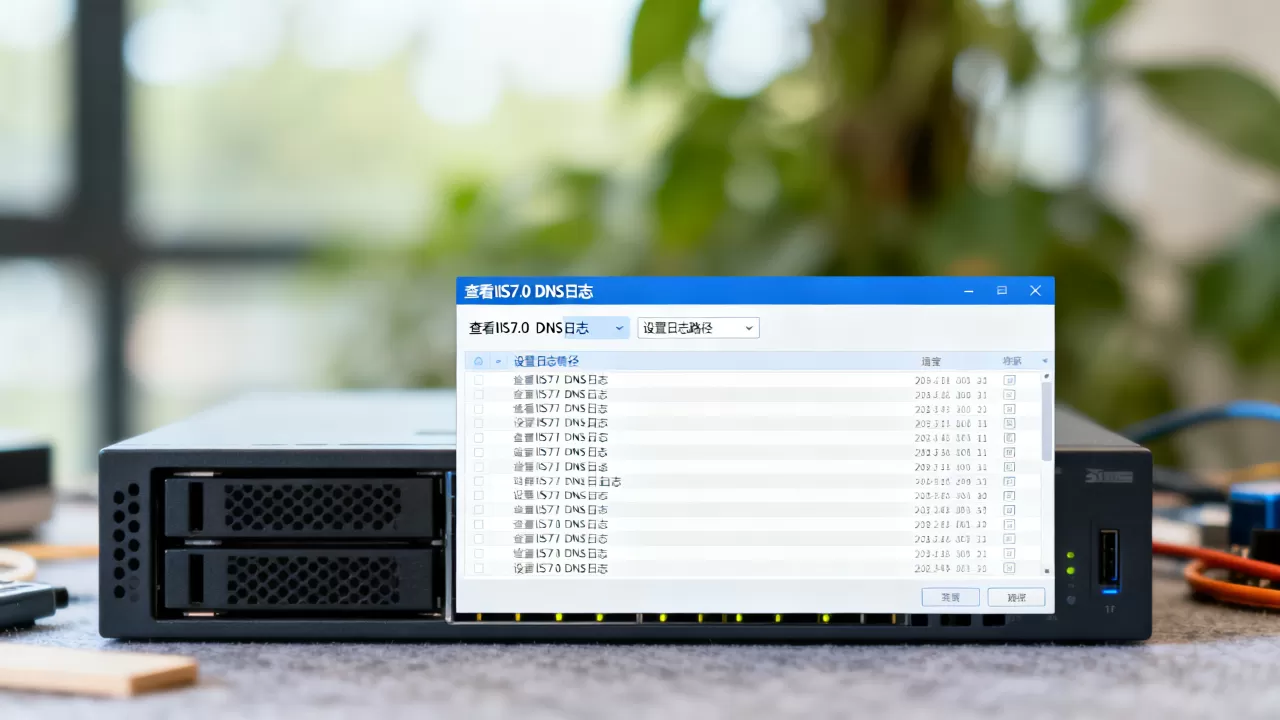
开启调试日志的具体步骤
登录DNS服务器,打开DNS管理器,右键服务器名称,选择“属性”,切换到“调试日志”选项卡,勾选“记录查询”,建议勾选“记录传出区域传输”和“记录接收区域传输”,并将日志文件路径默认保持在%SystemRoot%System32dnsdns.log,如果想减少日志量,可以只勾选“针对特定IP记录查询”或“针对特定域名记录查询”,实际运维中,多数情况下需要全量记录一段时间,便于回溯。
日志文件解读与注意事项
调试点确定后,重启DNS服务,让配置生效,日志文件以文本格式记录,每行包含时间戳、查询类型、查询域名、客户端IP、响应状态等信息。
2026-04-12 10:00:01 00B4 PACKET 192.168.1.1 UDP S 00000001 Q 0001 A example.comS”表示发送查询,“R”表示响应,如果你看到大量“R”超时记录,说明该域名解析存在延迟,需要注意的是,调试日志在繁忙服务器上会迅速增长,建议在问题排查期间开启,完成后立即关闭,否则磁盘空间可能被撑满。
IIS日志和DNS日志哪个更关键?对比分析
两者作用不同,谈不上谁更关键,但理解差异能让你在故障排查时少走弯路。
| 对比维度 | IIS日志 | DNS日志 |
|———|———|———|| HTTP请求的完整往返,包括URI、状态码、响应时间(若启用) | 域名查询请求与响应,包括查询类型、结果、耗时 |
| 核心用途 | 网站性能分析、访问统计、Web攻击溯源 | 域名解析故障、DNS劫持检测、客户端解析行为 |
| 默认存储 | 文本文件,按天切割 | 事件日志(系统)或调试日志文件 |
| 分析工具 | Log Parser、ELK、AWStats | 事件查看器、PowerShell、dnsanalyz |
在实际运维中,如果你遇到“网站打不开但服务器能连通”的情况,先查DNS日志,看域名解析是否正常;如果解析正常但页面报错,再查IIS日志,两者结合,能覆盖大多数访问问题,某次用户反馈网站间歇性超时,IIS日志显示请求随机出现500错误,但无规律,进一步查DNS日志发现同一时间有大量区域传输请求,导致服务器响应延迟,通过限制区域传输频率解决了问题。
实战:用日志定位网站访问慢的根源
假设你接到反馈:公司网站每天下午3点左右响应变慢,持续约30分钟,我们按照以下步骤操作:
收集IIS日志
打开%SystemDrive%inetpublogsLogFilesW3SVC1,找到对应日期的日志文件,用Log Parser筛选请求数最多的URL:
LogParser.exe -i:IISW3C "SELECT cs-uri-stem, COUNT() AS Hits, AVG(time-taken) AS AvgTime FROM .log WHERE time-taken>0 GROUP BY cs-uri-stem ORDER BY AvgTime DESC"注意,time-taken字段需要你在IIS日志配置中勾选“服务器性能计数器”才能记录,如果没勾选,默认版本不包含该字段,建议开启后重新采集。
同步分析DNS日志
在DNS服务器上查看调试日志,筛选同一时间段的记录,用PowerShell快速提取:
Get-Content C:WindowsSystem32dnsdns.log | Where-Object {$_ -match "15:00"} | Out-GridView如果发现大量重复查询某个域名,说明可能存在缓存污染或客户端配置错误,有一次分析发现,部分客户端频繁请求一个外部的CDN域名,导致DNS服务器负载升高,间接影响其他解析响应,最终通过调整客户端缓存策略解决。
工具选择与效率提升
除了Log Parser,还可以考虑用ELK(Elasticsearch, Logstash, Kibana)搭建集中日志分析平台,对于小团队,单机版Log Parser配合Excel足够,注意,IIS日志和DNS日志的时间戳格式可能不一致,分析前最好统一成UTC时间,避免时间错位导致误判。
日志分析工具怎么选?免费与付费推荐
绝大多数运维团队从免费工具开始,逐步过渡到商业方案,以下是一些常见选项:
- Log Parser:微软官方出品,免费,功能强大,但学习曲线较陡,适合一次性查询。
- AWStats:开源,支持IIS日志自动生成统计报表,适合定期查看访问趋势。
- ELK Stack:开源免费,但需要自行部署和维护,适合有一定技术实力的团队。
-

Splunk:商业版,功能全面,成本较高,适合大型企业或安全要求高的场景。
- SolarWinds Log Analyzer:商业版,界面友好,提供可视化日志分析,价格因许可数量而异,但整体投入不低。
选择时,先评估日志量,每天几GB的日志,免费工具完全够用;如果达到TB级别,建议考虑商业方案,因为其索引和查询性能更优,很多云服务商也提供日志服务,如AWS CloudWatch、Azure Monitor,可以直接将IIS日志和DNS日志接入,但需要额外费用。
IIS 7.0日志和服务器DNS日志是运维人员的“眼睛”,前者聚焦Web应用层,后者专注网络基础层,当两者配合使用时,绝大多数性能问题和安全事件都能在最短时间内定位,别等出问题再临时抱佛脚,提前配置好日志字段并制定定期分析流程,能让你在突发故障时从容应对。
IIS日志与DNS日志常见问题解答
Q1: IIS 7.0日志记录不全,部分请求没有记录怎么办?
检查日志配置中的“字段选择”是否包含了所有需要的字段,特别是“time-taken”和“c-ip”,如果日志文件没有写入,确认IIS用户对日志目录是否有写入权限,如果开启了“日志文件大小限制”,日志可能会在达到限制时丢失,建议改为“每天”滚动,避免文件过大。
Q2: DNS调试日志文件太大,如何在不影响性能的情况下轮转?
Windows Server自带的DNS日志不支持自动轮转,需要手动停止记录或使用脚本定期清理,你可以写一个计划任务,每隔几天重命名当前日志文件,并重启DNS服务,让日志写入新文件,或者,只在需要排查问题时临时开启,日常使用事件查看器中的系统日志即可。
Q3: 如何通过日志简单判断是否遭受DDoS攻击?
IIS日志中,如果同一IP(或相近IP段)在短时间内发起大量请求,且状态码集中在200或404,同时DNS日志显示该IP频繁查询同一个域名,极可能是DDoS攻击,可以先在防火墙层临时封堵该IP,并观察日志确认是否缓解,没有绝对的模式,但异常流量在日志中往往表现为“数量激增”和“请求模式单一”。
首发原创文章,作者:王坚,如若转载,请注明出处:https://idctop.com/article/554610.html