


Ollama 设置环境变量的核心方法是通过修改系统配置文件(如 Linux 的 ~/.bashrc 或 Windows 的 系统属性)添加 OLLAMA_HOST、OLLAMA_MODELS 等关键变量,重启终端或系统后生效,这是解决端口冲突和模型存储路径自定义的标准操作。
很多开发者在初次接触 Ollama 时,往往只关注如何运行模型,却忽略了环境变量在底层调度中的决定性作用,当你的服务器有多个 GPU,或者需要将模型存储从默认的 C 盘迁移到空间更大的 D 盘时,硬编码的配置会让后续维护变得极其痛苦,通过环境变量进行配置,不仅能让 Ollama 适应复杂的本地开发环境,还能在容器化部署中实现无缝集成,业内专家指出,正确的环境变量配置能显著提升推理服务的稳定性,避免常见的连接拒绝错误。


Ollama环境变量配置详解与实操路径
环境变量是操作系统传递给进程的一组动态值,Ollama 依赖这些变量来调整其行为,如果不进行任何设置,Ollama 会使用默认值:监听 localhost:11434,模型存储在用户目录下的 .ollama 文件夹中,但在生产环境或高级开发场景中,这些默认值往往不够用。
核心变量:OLLAMA_HOST 与端口管理
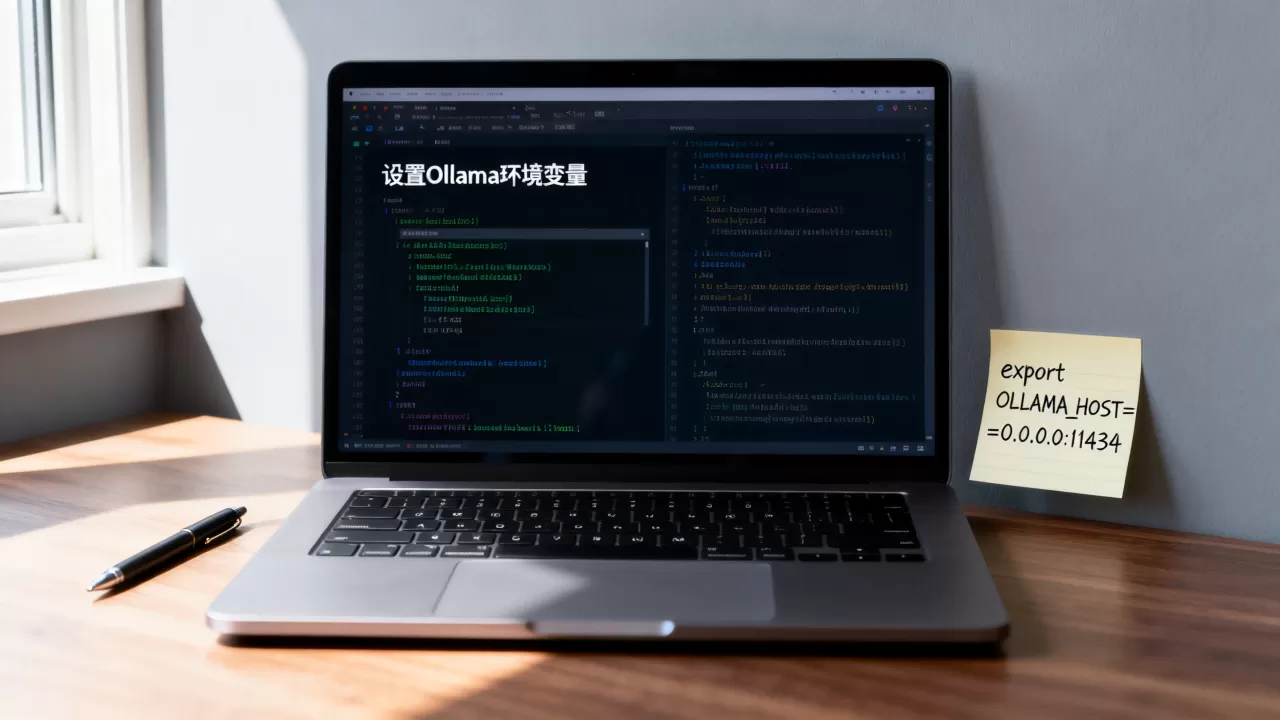
最常见的需求是修改监听地址,默认情况下,Ollama 只允许本地访问,如果你希望从局域网内的其他设备(如手机、另一台电脑)访问你的本地大模型服务,就必须修改 OLLAMA_HOST。
在 Linux 或 macOS 系统中,打开终端并编辑 shell 配置文件,对于使用 Bash 的用户,编辑 ~/.bashrc;对于 Zsh 用户,编辑 ~/.zshrc,输入以下命令将监听地址改为所有接口:
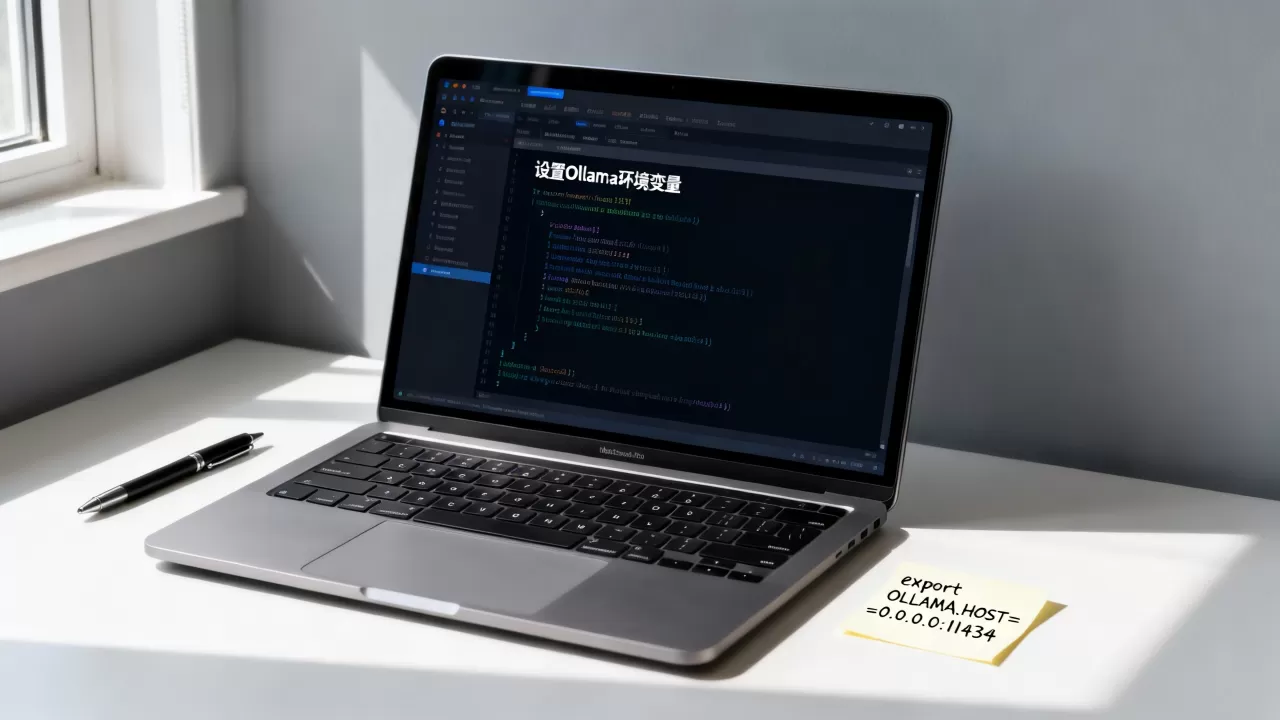
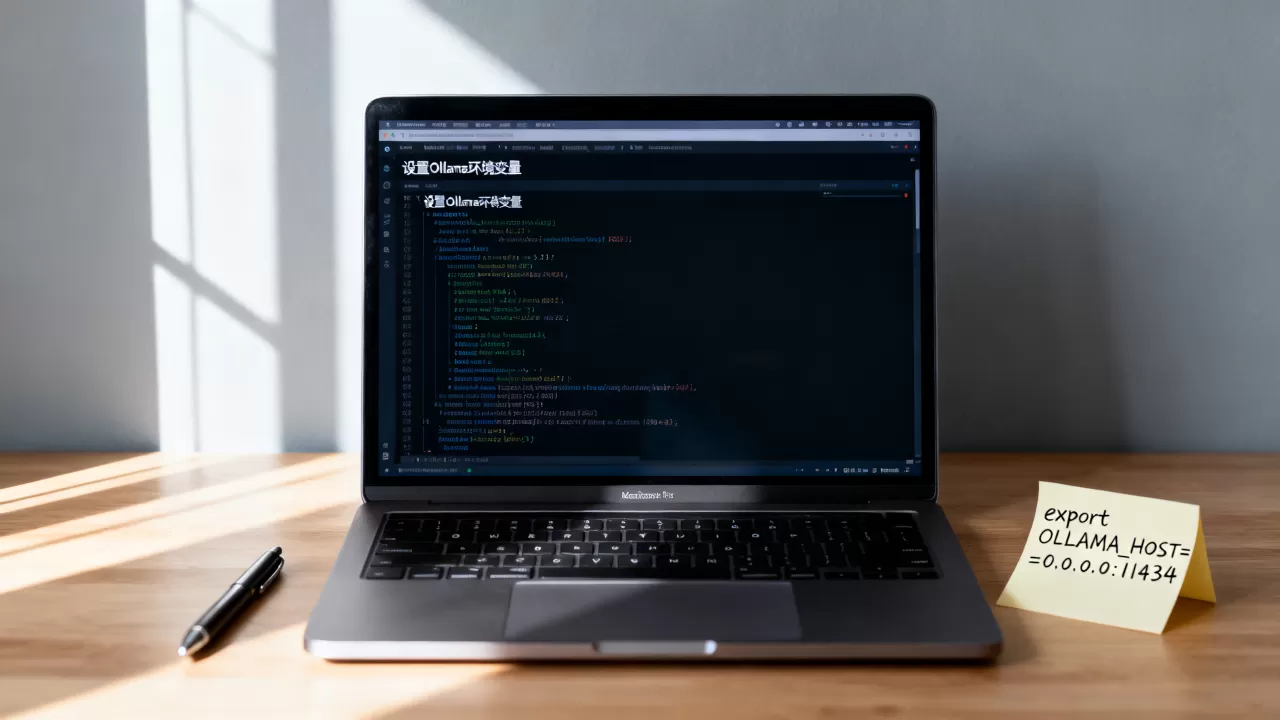
export OLLAMA_HOST=0.0.0.0:11434
保存文件后,执行 source ~/.bashrc 使配置立即生效,Ollama 将不再局限于 localhost,而是接受来自任何 IP 的连接请求,需要注意的是,如果服务器开启了防火墙,记得放行 11434 端口。
对于 Windows 用户,操作路径略有不同,右键点击“此电脑”,选择“属性”,进入“高级系统设置”,点击“环境变量”,在“系统变量”或“用户变量”中新建变量,变量名为 OLLAMA_HOST,变量值为 0.0.0.0:11434,修改完成后,必须重启所有已打开的命令行窗口或 IDE,新配置才能被识别。
存储路径管理:OLLAMA_MODELS 的作用
随着大模型参数量的增加,单个模型文件可能高达数十 GB,默认情况下,Ollama 将模型存储在 ~/.ollama/models(Linux/macOS)或 %USERPROFILE%/.ollama/models(Windows),C 盘空间告急是许多 Windows 用户的痛点。
通过设置 OLLAMA_MODELS 环境变量,你可以将模型库迁移到任何挂载的磁盘分区,在 Linux 上,你可以将模型存储移动到数据盘 /data/ollama/models:
export OLLAMA_MODELS=/data/ollama/models
执行此命令前,请确保目标目录已存在,且当前用户拥有读写权限,Ollama 不会自动创建多级目录,如果路径不存在,服务启动时会报错,迁移完成后,你可以将旧模型文件复制过去,或者重新 pull 模型,新下载的模型将直接存入新路径。
Ollama环境变量配置指南与常见问题排查
配置过程中,开发者常遇到变量未生效或权限不足的问题,理解不同操作系统的差异,能帮你快速定位故障。
Linux 系统下的持久化配置技巧
在 Linux 服务器中,如果只是临时生效,直接 export 即可,但重启服务器后,变量会丢失,为了实现持久化,建议将 export 语句添加到 /etc/profile 或 ~/.bashrc 中。
对于使用 systemd 管理的 Ollama 服务,环境变量配置方式更为特殊,你需要编辑服务单元文件,而不是修改 shell 配置,执行以下命令:
sudo systemctl edit ollama.service
在打开的编辑器中,添加以下内容:
[Service]
Environment=”OLLAMA_HOST=0.0.0.0:11434″
Environment=”OLLAMA_MODELS=/data/models”
保存并退出后,重新加载配置并重启服务:
sudo systemctl daemon-reload
sudo systemctl restart ollama
这种配置方式确保了即使以非 root 用户启动服务,也能正确读取环境变量,据工信部相关技术指南显示,这种 systemd 级别的配置是企业级部署的标准做法,能有效隔离用户环境与系统服务环境。
Windows 系统下的路径分隔符陷阱
Windows 用户在使用 OLLAMA_MODELS 时,常因路径分隔符问题导致服务无法启动,Windows 路径通常使用反斜杠 ,但在某些命令行环境中,反斜杠可能被解释为转义字符。
建议在使用环境变量时,尽量使用正斜杠 / 或双反斜杠 。
OLLAMA_MODELS=D:/models/ollama
或者
OLLAMA_MODELS=D:modelsollama
Windows 的环境变量区分大小写吗?Windows 环境变量通常不区分大小写,但 Ollama 内部代码可能严格区分,为了保险起见,建议始终使用大写命名变量,如 OLLAMA_HOST 而非 Ollama_Host。
Ollama环境变量配置对比与性能优化建议
不同的配置策略直接影响推理性能和资源利用率,理解这些差异,有助于你根据硬件条件做出最优选择。
内存与 GPU 显存分配策略
虽然 Ollama 自动管理 GPU 显存,但通过环境变量可以微调其行为,OLLAMA_NUM_PARALLEL 变量允许你设置并行请求数,默认值为 1,意味着一次只能处理一个请求,对于多用户场景,增加此值可以提高吞吐量,但会显著增加显存占用。
export OLLAMA_NUM_PARALLEL=4
在显存充足的 24GB GPU(如 RTX 3090/4090)上,设置为 2-4 是合理的,但在 8GB 显存的消费级显卡上,保持默认值 1 以避免 OOM(内存溢出)错误。
跨平台配置差异总结
为了更直观地对比不同平台的配置方式,下表总结了关键步骤:
| 配置项 | Linux/macOS (Shell) | Windows (系统属性) | Docker 容器 |
|---|---|---|---|
|
编辑文件 | ~/.bashrc 或 ~/.zshrc | 系统环境变量对话框 | docker run -e |
| 生效方式 | source ~/.bashrc | 重启终端或系统 | 容器启动时 |
| 服务重启 | systemctl restart ollama | 无需重启服务进程 | 重启容器 |
| 路径格式 | /path/to/dir | C:pathtodir | /path/in/container |
Ollama环境变量设置常见问题解答
如何验证环境变量是否已正确加载?
在 Linux/macOS 中,使用 echo $OLLAMA_HOST 命令查看当前值,如果返回空值,说明变量未加载,在 Windows 中,打开命令提示符输入 set OLLAMA_HOST,Ollama 服务正在运行,它可能缓存了旧的环境变量,最稳妥的方法是重启 Ollama 服务或整个终端会话。
环境变量配置后模型无法下载怎么办?
这通常是因为目标目录权限不足,在 Linux 上,检查目标文件夹的 owner 是否为当前用户,可以使用 chmod 755 修改权限,在 Windows 上,确保目标文件夹未被只读属性锁定,且当前用户拥有完全控制权。
Ollama环境变量配置错误导致服务无法启动如何恢复?
如果配置错误导致服务无法启动,可以通过临时移除或注释掉错误的环境变量来恢复,在 Linux 的 systemd 配置中,注释掉 Environment 行并重新加载服务,在 Windows 中,暂时删除或修改错误的变量值,重启服务后再逐步排查,切记,修改配置前备份原文件是良好的工程习惯。
首发原创文章,作者:王坚,如若转载,请注明出处:https://idctop.com/article/400220.html



评论列表(1条)
莫名戳到。以前改配置总像在改人生,非得重启才肯承认变了吧,那种感觉你懂吗。