服务器重启后FTP服务连不上,绝大多数情况下不是服务器坏了,而是FTP服务没有随系统自动启动,或是防火墙拦截了被动模式端口。这个问题困扰过很多运维新手,今天一次性把排查思路和操作步骤说透,帮你省下找服务商远程调试的钱。
重启后FTP连不上的常见原因
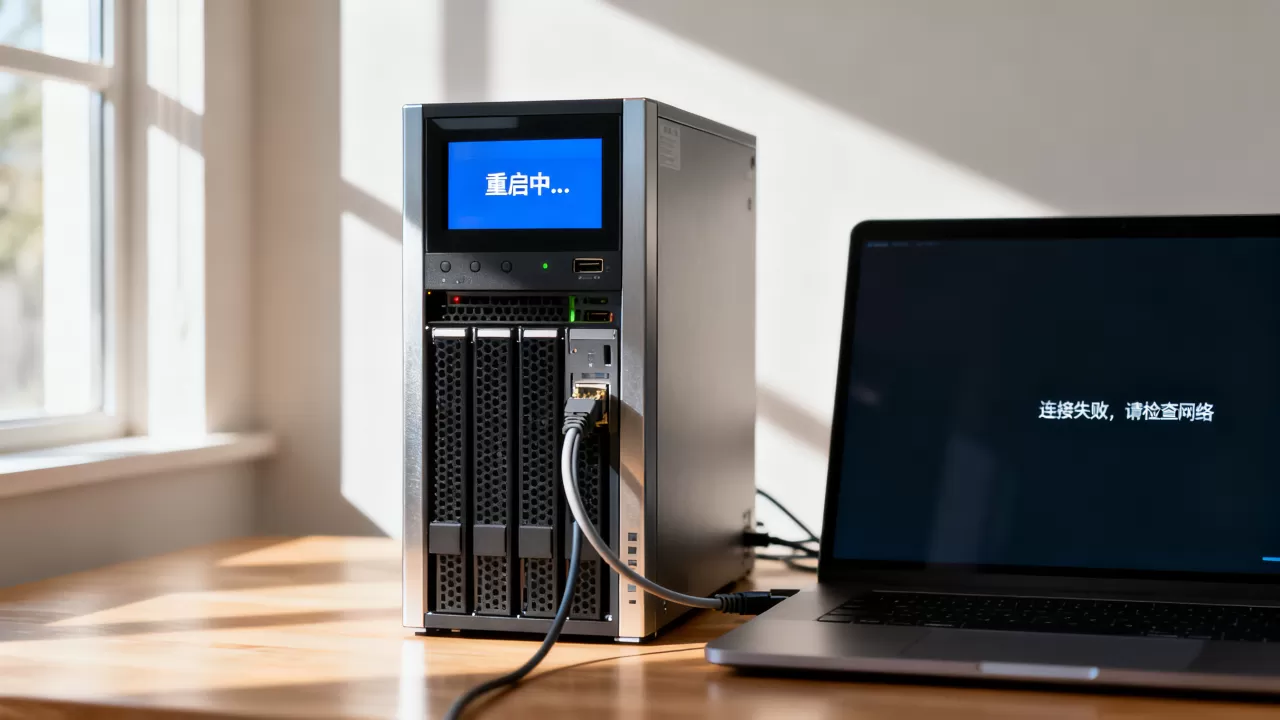
服务器重启是个神奇的操作,很多疑难杂症重启就好了,但FTP恰恰相反重启后连不上,往往是因为服务没能自动拉起,FTP服务不像Nginx或Apache那样在系统启动时自动运行,多数Linux发行版默认把vsftpd、proftpd设置为手动启动,一旦重启,服务就停了。


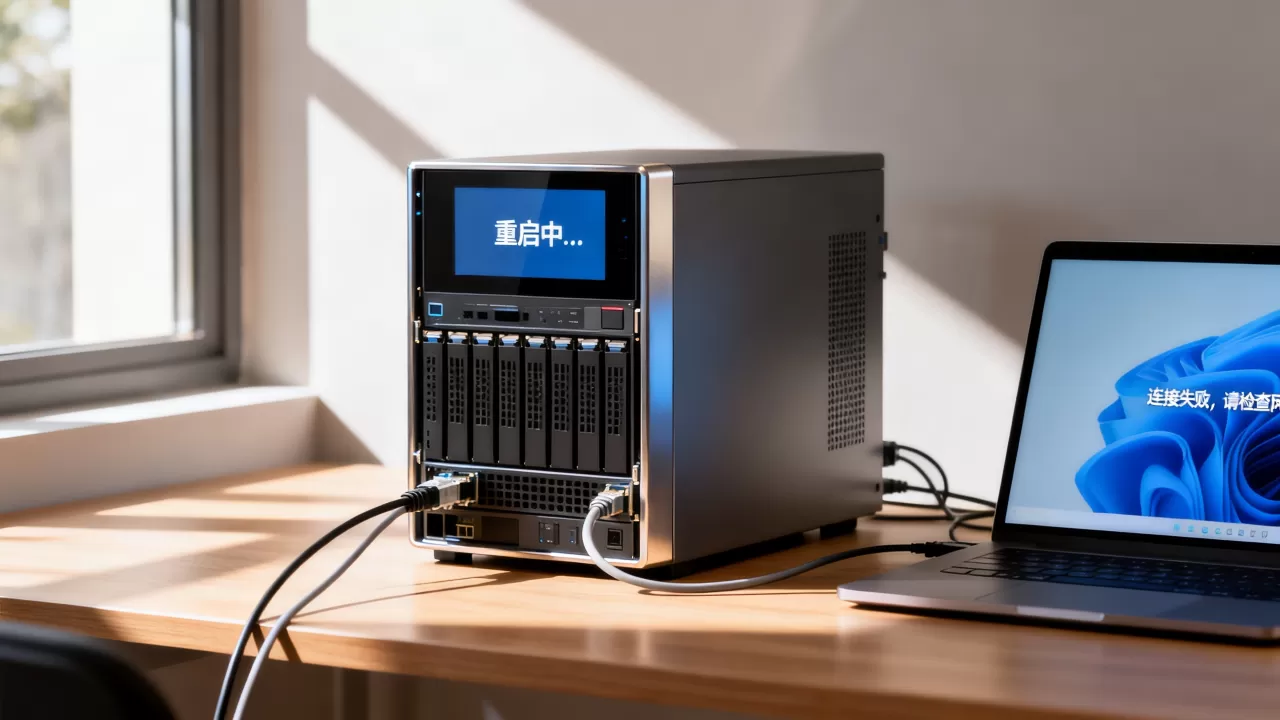
另一个高发原因是防火墙规则,重启后iptables或firewalld的规则被重置,原来放行的端口全部失效,即便FTP服务正常启动,客户端连接也会卡在建立握手阶段。
还有一种情况容易被忽略:公网IP或内网IP变了,如果你的服务器用的是动态IP,重启后IP地址可能发生变化,而FTP客户端缓存了旧地址,自然连不上,这种情况在云服务器和家用宽带场景下尤为常见。
ftp重启服务器后连不上怎么解决:分步排查
第一步:确认FTP服务进程状态
先用命令看服务到底有没有起来,不同系统方法略有差异,但核心逻辑一样。
- Linux系统使用
ps -ef | grep ftp,能显示进程说明服务在跑 - Windows系统打开任务管理器,查看”服务”标签页里FTP相关服务是否处于”正在运行”状态
- 使用
systemctl status vsftpd(适用于vsftpd)或systemctl status proftpd(适用于proftpd)
如果显示”active (running)”,说明服务本身没问题,跳去查防火墙,如果显示”inactive (dead)”或”failed”,就执行启动命令。
第二步:启动FTP服务并设为开机自启
这一步很关键,多数人只把服务启动了,忘了设自启动,结果下次重启又出同样的问题。
Linux系统主流方案:
- CentOS/RHEL系:
systemctl start vsftpd && systemctl enable vsftpd - Ubuntu/Debian系:
service vsftpd start && update-rc.d vsftpd enable
- 若使用proftpd,把命令中的vsftpd替换为proftpd即可
Windows IIS FTP场景:
- 打开”服务器管理器”→”工具”→”Internet Information Services (IIS)管理器”
- 左侧选中服务器节点,双击”FTP 防火墙支持”,确保条目存在
- 右键站点→”管理 FTP 站点”→”启动”
- 重启IIS服务:命令行执行
iisreset
执行启动命令后,再用第一步的方法验证一次进程状态,确认服务已经常驻后台。
第三步:检查防火墙和端口放行
进程正常但连不上,九成是防火墙问题,FTP有个特性:控制端口是21,但数据传输端口是动态的,这就是被动模式(PASV)和主动模式(PORT)的区别。
Linux防火墙配置:
- firewalld:
firewall-cmd --permanent --add-port=21/tcp,再放行被动端口段firewall-cmd --permanent --add-port=30000-31000/tcp,最后firewall-cmd --reload重载 - iptables:
iptables -A INPUT -p tcp --dport 21 -j ACCEPT,被动端口段同理,保存规则后用service iptables save
Windows防火墙配置:
- 控制面板→Windows防火墙→高级设置→入站规则→新建规则
- 选择”端口”,填写21,再建一条规则放行被动端口范围
- 如果FTP服务在虚拟机里,还需要在宿主机防火墙放行对应端口
第四步:确认FTP工作模式匹配
服务起来了,防火墙通了,还是连不上?问题可能出在FTP模式上,多数情况下,客户端默认使用被动模式,但有些客户端会主动切换到主动模式,而服务器只允许了被动模式。
- 如果服务器在内网,客户端也在内网,用主动模式更稳定
- 如果服务器在公网,客户端在NAT后,必须用被动模式,并确保服务器防火墙放行了被动端口段
- 使用FileZilla客户端时,编辑→设置→连接→FTP,检查”被动模式”选项是否勾选
你可以试着在客户端切换模式,如果用被动模式连不上但主动模式能通,反过来也成立,那基本就是模式配置和防火墙端口放行不匹配的问题。

避免FTP服务重启后失效的日常设置
Linux下修改FTP配置文件配合重启
如果你用的是vsftpd,重启前后有时需要调整配置,有个常见坑:vsftpd的/etc/vsftpd.conf里设置了pasv_min_port和pasv_max_port,但防火墙没有放行这个范围,建议把端口段写在配置里,
pasv_min_port=30000
pasv_max_port=31000修改后用systemctl restart vsftpd让配置生效,再回防火墙把30000-31000的TCP放行,这样无论服务怎么重启,端口范围不会漂移,防火墙规则也好维护。
Windows下IIS重启与FTP发布目录
Windows场景中,重启IIS后网站和FTP站点通常一起恢复,但如果你手动重启过服务器,FTP站点的物理路径是网络映射盘或UNC路径,可能会因为登录凭据丢失导致站点离线,检查方法:在IIS管理器中右键FTP站点→”编辑绑定”和”基本设置”,确认物理路径能正常访问。
FTP主动模式与被动模式的防火墙规则差异
这是整个章节里最容易被忽略的点,也是大量运维事故的源头,表格对比如下:
| 模式 | 控制端口 | 数据端口 | 防火墙放行要求 |
|---|---|---|---|
| 主动模式 | 21 | 服务器20口主动连客户端 | 放行21和20,客户端需允许入站 |
| 被动模式 | 21 | 服务器随机端口(可指定范围) | 放行21和指定的端口范围 |
业务侧使用是否正常,要先确认处于哪种模式,终端用户在改完模式后,必须重启FTP服务和防火墙策略,配置才完全生效。
常见的FTP服务软件重启命令汇总
根据业务部署环境不同,FTP服务端软件也有差异,对应的重启命令不同,先确认自己用的是哪种软件,再执行对应操作。
vsftpd(Linux下最普遍)
systemctl restart vsftpd启动后使用
systemctl enable vsftpd确保下次重启自动运行,vsftpd的性能和安全性在多数场景下够用,内网穿透或家庭宽带架站选它没毛病。
proftpd(Linux下老牌稳定)
systemctl restart proftpdproftpd配置灵活,虚拟用户支持比较完善,适合多租户环境。
Windows IIS FTP
iisreset这条命令会重启整个IIS服务,包括Web站点和FTP服务,如果有正在跑的业务,谨慎使用,最好在低峰期执行。
Serv-U(跨平台商业选择)
Serv-U在Windows和Linux上都有,Windows版本用服务管理器找到”Serv-U File Server”服务并重启;Linux版本用/etc/init.d/servud restart。
Q&A:ftp重启服务器相关疑问集中解答
为什么重启服务器后FTP服务没有自动启动?
多数Linux系统安装FTP服务时,默认开启了随系统启动,但部分云镜像或自编译版本下,服务会被设置为手动启动。检查systemctl是is-enabled还是is-disabled状态,如果为disabled,执行systemctl enable vsftpd即可,Windows Server上,IIS的FTP服务依赖”FTP Publishing Service”,把启动类型改为”自动”就能解决。
ftp重启服务器的具体命令在不同系统间有何区别?
Linux使用systemd管理时统一为systemctl restart [服务名],旧版SysVinit使用service [服务名] restart,Windows环境下,IIS使用iisreset或图形界面操作,独立FTP软件如FileZilla Server通过服务管理器重启。核心差异在于服务名称和管理方式,使用systemctl前可先用systemctl list-units | grep ftp确认完整服务名。
重启服务器后FTP能连上但传输失败,是怎么回事?
这类现象通常是防火墙动态端口未放行,控制连接正常说明21端口通畅,但数据传输建立不起来,原因是被动模式端口段的UDP或TCP包被丢弃,检查防火墙日志确认被丢弃的源端口范围,然后放行对应端口段,某些云服务商的安全组规则也会拦截高端口通信,需要在云控制台一并放行。
首发原创文章,作者:王坚,如若转载,请注明出处:https://idctop.com/%e5%a6%82%e4%bd%95%e9%87%8d%e5%90%afftp%e6%9c%8d%e5%8a%a1%e5%99%a8%ef%bc%8c%e9%87%8d%e5%90%af%e5%90%8e%e8%bf%9e%e6%8e%a5%e5%a4%b1%e8%b4%a5%e6%80%8e%e4%b9%88%e5%8a%9e%ef%bc%9f/