把局域网的服务器IP保存到桌面,最快的方式就是右键新建快捷方式,目标填 \服务器IP,命名后保存。 这样双击桌面图标就能直接访问,不用每次输IP。
局域网服务器ip桌面快捷方式怎么创建
很多朋友在局域网里维护服务器,天天要输那一串数字,烦不烦?其实Windows自带的“新建快捷方式”功能就能解决,整个操作不超过30秒,而且完全免费。
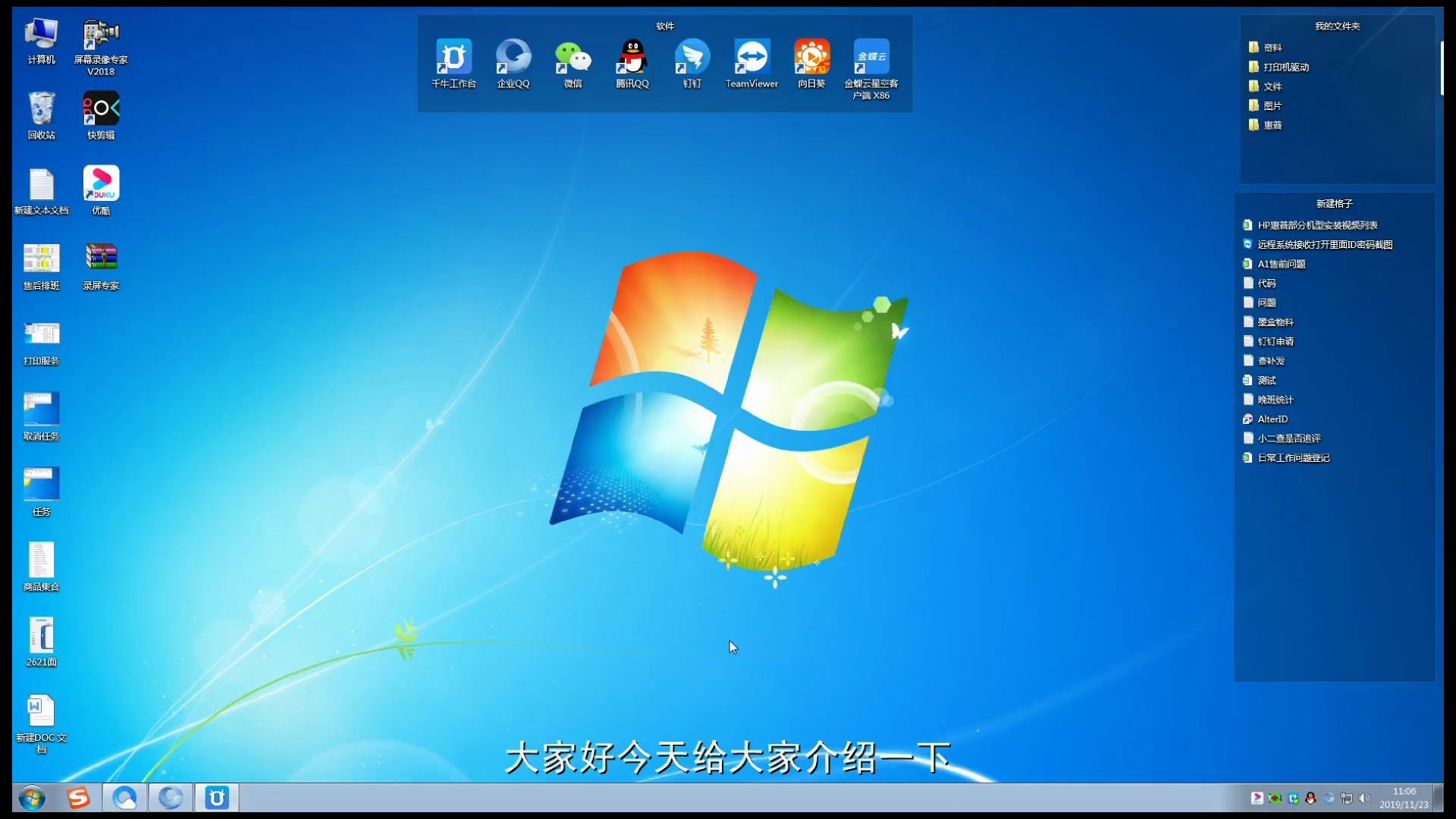

右键新建快捷方式,直接指向IP
这是最直观的思路,操作路径如下:
- 在桌面空白处点击鼠标右键,选择“新建” -> “快捷方式”。
- 在弹出的窗口中,输入服务器地址,如果你要访问的是共享文件夹,输入
\192.168.1.100这种格式;如果是要打开网页管理后台,输入http://192.168.1.100:8080这类完整网址。 - 点击“下一步”,给快捷方式起个名字,公司NAS服务器”或“生产机管理台”,点击“完成”。
桌面上立刻就会出现对应图标,双击就能直接连上,这个方法对Windows系统全家桶都适用,Win10、Win11、Win Server都没问题。
映射网络驱动器,让IP变成本地磁盘
如果你访问的是共享文件夹,并且希望它像本地D盘、E盘一样出现在“此电脑”里,那映射驱动器更合适,虽然多两步,但用起来更顺手。
- 打开文件资源管理器,在地址栏输入
\服务器IP并回车。 - 等看到共享文件夹列表后,鼠标右键点击你想固定的那个文件夹,选择“映射网络驱动器”。
- 分配一个盘符(比如Z盘),勾选“登录时重新连接”,然后点“完成”。
以后打开“此电脑”,Z盘就在那里,本质上也等于把服务器IP“保存”到了你的电脑桌面上,顺便说一句,如果你需要频繁访问多个不同IP的服务器,建议给每个IP都建独立快捷方式,并起好容易辨识的名字,比记IP高效得多。
怎么把服务器ip放到桌面:不同系统不同玩法
上面说的是Windows下最常见的情况,但办公环境往往没那么单纯,有人用Mac,有人要连Linux服务器,处理方法略有差异。
Windows访问Windows共享
这是最经典的局域网办公场景,除了新建快捷方式外,我建议你把桌面快捷方式固定到任务栏,右键快捷方式图标,选“固定到任务栏”,下次直接点任务栏图标就能打开,连桌面都不用回。
Mac电脑访问局域网服务器ip
Mac用户没法直接“新建快捷方式”,但有个平替方案。
- 打开“访达”(Finder),按快捷键
Command + K,会弹出“连接到服务器”窗口。 - 在地址栏输入
smb://192.168.1.100,点击“连接”。 - 连接成功后,把服务器地址拖拽到桌面右侧的“个人收藏”栏里。
下次打开访达,直接点那个收藏地址就能连上,效果和Windows快捷方式类似,如果你用的是macOS最新版,访达侧边栏默认不显示桌面,需要手动到“系统设置”里把桌面添加到“个人收藏”才行。
Linux服务器ip保存到桌面成SSH终端
运维人员常需要SSH登录Linux服务器,这类情况不建议直接用浏览器快捷方式,因为SSH必须依赖终端工具,你可以这样做:
- 在桌面新建一个文本文件,文件名改成
连接生产机.sh。 - 右键编辑文件,写入
ssh root@192.168.1.100这行命令。 - 保存后,给这个文件加执行权限(右键属性里勾选“允许作为程序执行”)。
双击这个脚本,终端就会自动SSH连接服务器,IP都省得敲,更专业的做法是用SecureCRT或XShell这类软件,配置好会话后,把会话快捷方式放到桌面,道理一样。
服务器ip快捷方式无法访问?先别慌,排查套路在这
快捷方式建好了,双击却提示“无法访问”、“找不到网络路径”,这种情况很常见,按下面顺序排查,多数能解决。
检查网络连通性
先ping一下服务器IP,这是第一步。 按Win + R,输入cmd回车,在命令行里执行 ping 192.168.1.100 -t,能看到回复说明链路没问题,看不到就得先解决网络问题,注意服务器系统自带的防火墙可能屏蔽ping,不通不代表服务器死了,可以试试telnet 192.168.1.100 445(445是Windows共享默认端口),能连上说明服务正常。
权限与防火墙设置
Windows环境里,共享访问卡在权限上的比例相当大,行业共识认为,多数“快捷方式打不开”的故障,最终都指向账号权限或防火墙规则,而不是IP本身写错了。
- 确认你访问的文件夹已开启共享:在服务器上右键文件夹 -> 属性 -> 共享,看是否设置了对Everyone或指定用户的读写权限。
- 检查防火墙是否放行文件和打印机共享:Windows防火墙默认允许,但第三方安全软件可能会拦截,临时关掉安全软件测一次,如果好了,就添加白名单。
- 如果用IP访问被拒,但用计算机名访问正常:这通常是Guest账户被禁用导致,在服务器上运行
gpedit.msc,找到“网络访问:本地账户的共享和安全模型”,改成“仅来宾”或“经典”试试。
还有一个特别容易忽视的点:快捷方式里不要带多余空格,有时候从文档里复制IP,不小心带了个空格,怎么点都连不上,重新输入一遍,问题就消失了。
快捷方式与映射驱动器的取舍
| 对比维度 | 桌面快捷方式 | 映射网络驱动器 |
|---|---|---|
| 创建速度 | 快(30秒) | 中等(1分钟) |
| 使用方便度 | 双击直达,但有延迟弹窗 | 像本地磁盘,无缝集成 |
| 适用场景 | 偶尔访问的服务器 | 日常高频使用的共享目录 |
| 断网恢复 | 每次重新验证 | 自动重连(勾选后) |
| 多IP管理 | 桌面图标多,易乱 | 多个盘符,清晰 |
沿用哪种,看你的日常习惯,如果是长期固定访问的目录,映射驱动器体验更顺;如果只是偶尔查一下文件,桌面快捷方式简单直接。
怎么把服务器ip桌面图标设置得更好认
光把IP存到桌面不算完,桌面图标一多,照样找不到哪个是哪个,有几个小技巧帮你省心。
- 重命名要带功能标签,别只写IP,财务部服务器”、“ERP数据库备份机”,而不是“192.168.1.101”。
- 更换图标样式,右键快捷方式 -> 属性 -> 更改图标,可以从系统自带的图标库里挑一个颜色显眼的,Windows共享文件夹的黄色图标在桌面上辨识度一般,换成蓝色或绿色视觉上更舒服。
- 按用途分组,Windows 11桌面支持按分组排列,把办公、运维、公共资源各放一组,省得乱糟糟。
业内专家指出,桌面快捷方式虽然方便,但也会暴露内网IP结构,办公区电脑需注意屏幕隐私,建议服务器管理员在公用电脑上只保留映射盘符,不要直接展示IP地址,尤其是涉及生产环境时。
保存局域网服务器IP到桌面,本质就是建一个指向\IP或http://IP的快捷方式。 核心步骤只有三步:右键新建快捷方式、输入地址、取名保存,如果遇到连不上,优先查ping和防火墙,而不是怀疑IP地址写错了,任何网络工具都只是辅助,服务器真正稳定运行的底气,来源于你了解IP背后的服务和端口状态。
局域网服务器ip保存到桌面相关疑问解答
问:我把服务器ip做成了桌面快捷方式,为什么同事的电脑能用,我的却提示没有权限?
答:说明服务器共享权限限制了访问账号,你能ping通服务器,但你的Windows登录账号没有被加入共享文件夹的允许列表,找管理员在服务器共享设置里添加上你的账号,或者改用管理员提供的专用账号连接。
问:局域网服务器ip会变吗?桌面快捷方式会不会失效?
答:如果服务器使用DHCP自动获取IP,重启后IP可能变化,快捷方式就会失效,建议在路由器上给服务器做静态IP绑定(也叫DHCP保留),把MAC地址和IP固定下来,这样快捷方式永久有效,服务器已经设置为静态IP的话,就不用担心。
问:访问的是网页服务器,比如登录后台的ip,能不能也用桌面快捷方式?
答:可以,新建快捷方式时直接填 http://192.168.1.100:8080/web 这种完整网址,保存后双击默认浏览器打开,注意如果后端部署了HTTPS证书,要用 https:// 开头,否则浏览器会拦截。
首发原创文章,作者:王坚,如若转载,请注明出处:https://idctop.com/article/749401.html