Win7本身不是服务器系统,真正的服务器系统是Windows Server系列,但如果你非要在老电脑上把Win7当服务器用,装法跟装普通Win7系统完全一样,区别只在装完后的网络设置。 下面把两种场景都讲透,包括U盘安装、驱动解决和装机流程。
装win7服务器系统前的准备:先分清你要装什么
很多人搜“电脑装win7服务器系统”,其实分两类需求,一类是手头有台旧电脑,想装Win7当文件共享或打印服务器;另一类是单位要求装Windows Server 2008 R2,但这系统界面跟Win7一模一样,很多人误以为就是Win7。
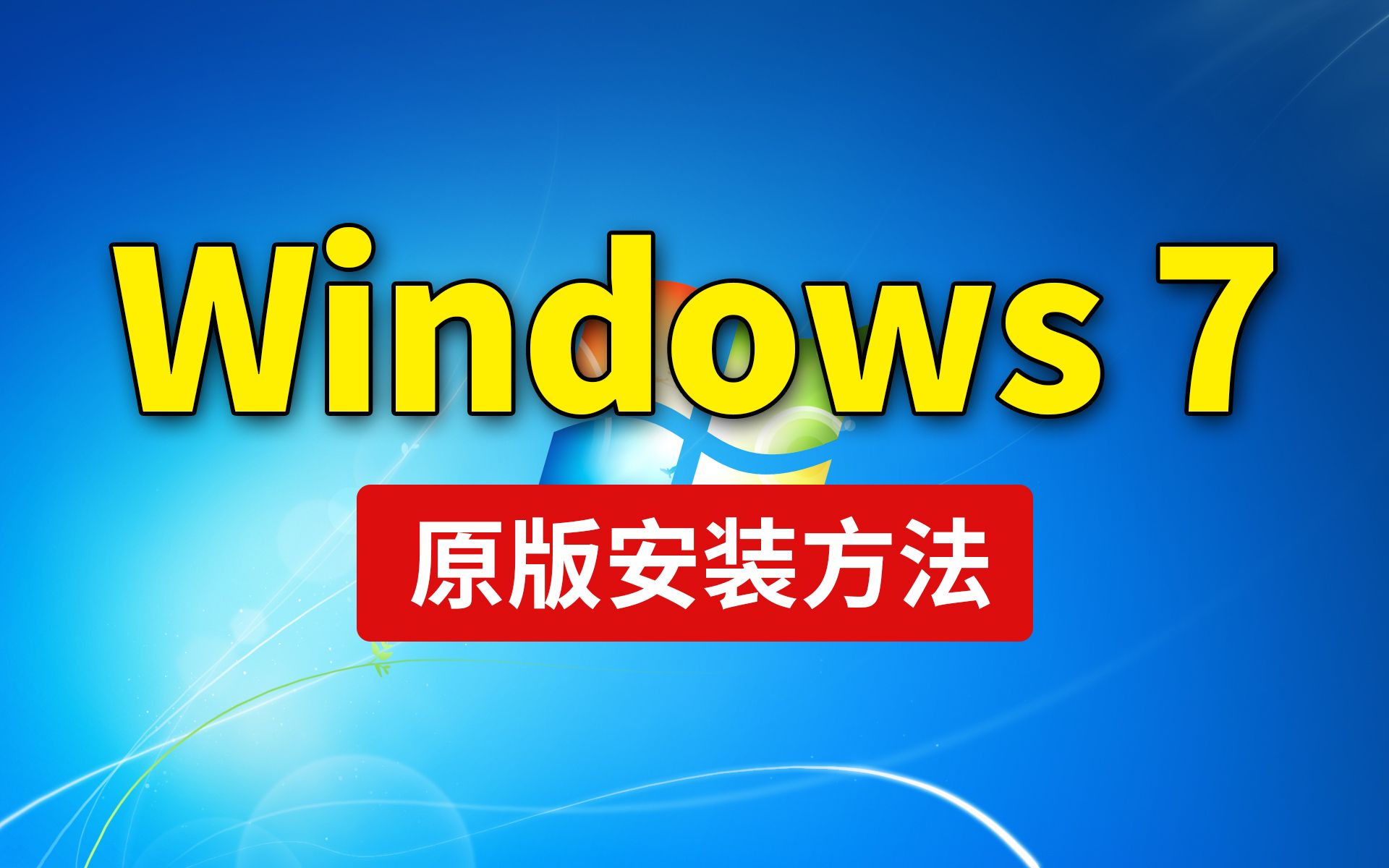

行业共识认为,个人DIY的所谓“Win7服务器”,绝大多数是指用Win7旗舰版或专业版,开启网络共享、远程桌面、IIS等自带功能,让电脑扮演小型服务器角色,如果你要的是这种,那么重点根本不在“安装”,而在“配置”。
但如果你确实需要Windows Server 2008 R2,安装方法跟装Win7几乎相同,只是镜像文件不同,下面以Win7旗舰版为例,因为大部分老电脑跑它最流畅,而且功能上足够撑起一个小型家庭或办公室服务器。
win7服务器系统安装教程:从U盘到桌面的完整流程
装Win7系统的流程,不管是不是当服务器用,核心步骤就五步:做启动盘、进BIOS改启动顺序、分区、安装、装驱动。
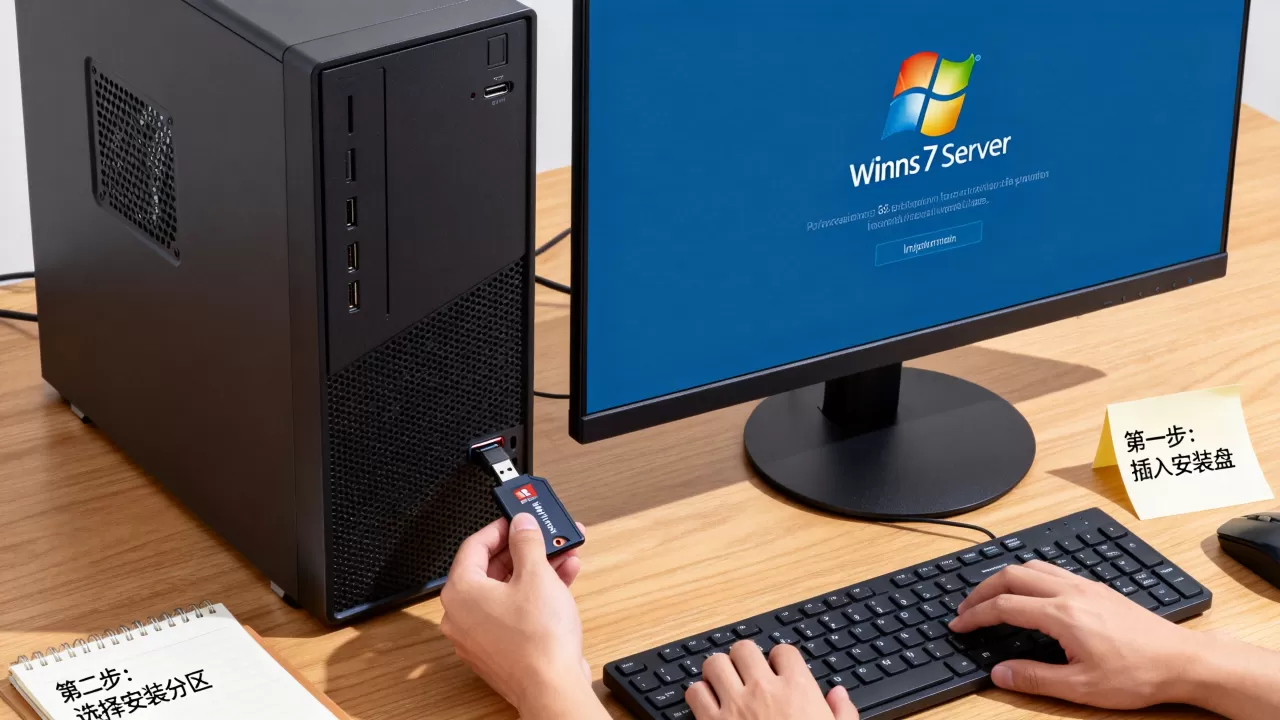
第一步:制作Win7启动U盘
准备一个8GB以上U盘,因为Win7安装镜像(ISO文件)就有3GB多,最好用USB 3.0接口的U盘,但要注意老主板可能不识别USB 3.0,这时得插在USB 2.0口上。
制作工具推荐UltraISO或软碟通,免费版就够用,打开软件,点击“文件→打开”,选择Win7的ISO镜像,然后点“启动→写入硬盘映像”,U盘选对后点写入,格式化提示选是,等待写入完成,整个写入过程大概5到10分钟,取决于U盘速度。
第二步:BIOS设置U盘启动
开机时按Del或F2进BIOS,不同品牌主板按键不一样,多数台式机是Del,笔记本是F2,进BIOS后找到“Boot”菜单,把U盘调到第一启动项,老主板里这项叫“Removable Devices”或“USB-HDD”,调到最上面。

设置完按F10保存退出,电脑会从U盘启动,出现黑底白字的安装引导界面,一个“Windows is loading files”的进度条。
第三步:磁盘分区与格式化
进入安装界面后,点击“现在安装”,选“自定义(高级)”,这一画面是重中之重,你会看到所有硬盘分区,如果硬盘上有数据,提前备份好。
把系统盘(C盘)删除,然后新建,大小建议至少留40GB,如果固态硬盘,分区对齐会自动处理,不用担心,选完分区点“下一步”,系统开始复制文件,这个过程会重启两次,中途别碰U盘,直到出现“正在启动Windows”才算进入安装后期,整个安装过程大概20到30分钟,老机械硬盘可能更久。
第四步:初始设置与驱动安装
装完重启后进系统,需要设置用户名和密码,想当服务器用,密码千万别留空,接着Windows会提示自动更新,先跳过,开机进桌面后,系统自带网卡驱动可能没装上,这就是下一部分要解决的问题。
win7系统安装过程中驱动怎么解决:网卡是命门
很多人在装完Win7后卡在驱动这一步,尤其是新一点的硬件平台,Win7系统不带通用驱动,驱动装不上,网都上不了,后续共享功能全部瘫痪。
第一个要解决的是网卡驱动,装Win7时最怕没网卡驱动,因为没法下载其他驱动,建议在装系统前先用U盘从别的电脑下载好“驱动精灵网卡版”或“360驱动大师网卡版”到U盘里,装完系统直接双击安装,让它自动匹配网卡驱动,这些工具的网卡版体积只有几十MB,专门解决没网状态下的驱动问题。
显卡驱动影响不大,系统自带的标准VGA驱动能显示桌面,就是分辨率低、不能调,画面粗糙一点,装完网卡驱动联网后,用驱动软件补上显卡和声卡驱动就行。
老电脑装win7还是server系统这个选择,在驱动层面就有答案了,Win7对老硬件的驱动支持很全,因为它的时代跟那些老平台重合,反过来,如果你装的是Windows Server 2008 R2,它跟Win7同内核,驱动通吃,但Server版本会默认关闭一些功能,比如无线网卡服务、声卡服务,得手动开启,多数情况下,老电脑跑Win7比跑Server系统更省心,驱动问题少一大截。
装完系统后做这三项设置,才算变成“服务器”
事情到这一步,系统装好了,但这还只是个普通Win7电脑微机,要当服务器用,下面这几项设置才是真正的分水岭。
开启网络发现与文件共享
右键点网络图标,进“网络和共享中心”→“更改高级共享设置”,在这里开启网络发现,打开文件和打印机共享,然后把所有网络类型都设为“启用”,这一步不做,局域网里其他电脑根本看不到你。
然后进入“控制面板→管理工具→计算机管理→本地用户和组”,建一个新用户,比如share,设个强密码,给这个用户授权,共享文件夹右键设置权限时,把这个用户加进去,这样别人访问你电脑时,输入这个账号密码,只能看到你授权过的文件夹,主目录和系统盘是锁着的,这一套下来,你的Win7就初步有服务器样子了。
固定局域网IP地址
当服务器你必须让IP固定下来,不然其他设备没法持续访问,右键网络图标进“网络和共享中心”,点“更改适配器设置”,右键本地连接选“属性”,双击IPv4协议,选“使用下面的IP地址”。
按照你的路由器网段填,比如路由器是192.168.1.1,你就填192.168.1.100,子网掩码默认255.255.255.0,网关填路由器的IP,DNS填114.114.114.114或路由器IP,填完确定,之后再访问这台电脑,永远用这个IP就行。
关闭不必要的视觉效果和睡眠
服务器讲究稳定性和持续在线,右键“计算机→属性→高级系统设置”,在性能这一栏选“调整为最佳性能”,把所有动画效果关掉,然后去电源选项,把“关闭显示器”和“睡眠”都设为“从不”,不然半夜电脑自动睡了,远程访问直接断掉。
远程桌面也要顺手开一下,右键“计算机→属性→远程设置”,勾选“允许远程协助连接”,再把“允许运行任意版本远程桌面的计算机连接”选上,重启生效后,你从手机或别的电脑就能远程操作这台“服务器”了。

用Win7做服务器,实际效果怎么样
说实话,Win7当服务器能用,但只适合轻量场景,家庭成员三到五个人共享文件、打印,或者一个小型办公室几十台电脑互传文档,这都没有问题,Win7的文件共享非常成熟稳定,从2009年发布到现在十几年了,什么坑都被人踩平了。
但如果你的需求是几十人同时并发访问,或者要跑网站、数据库、ERP系统,Win7肯定撑不住,这是系统架构限制,Windows Server才能处理高并发连接、拥有更完善的安全机制和权限管理,具体看你的实际场景,装Win7还是Windows Server,多想想后续要扛多大压力。
除了稳定性和并发能力,系统激活也是一个绕不开的问题,Win7安装完成后需要激活,否则会黑屏,你可以搜索Win7激活工具,有几个非常经典的免安装软件,双击运行后等待重启就能激活,但这里提醒一下,未经授权的激活属于违规行为,如果你是企业环境,建议使用正版。
装服务器系统常见问题解答
装win7时提示找不到驱动器,怎么办?
这通常是安装U盘用的是USB 3.0接口,而Win7安装程序无USB 3.0驱动,换个USB 2.0接口重新启动安装,问题基本能解决,如果电脑没有USB 2.0接口,就去主板官网下载Win7的USB 3.0驱动,放入启动U盘中,在安装界面选择“加载驱动程序”手动指定路径。
装系统过程中蓝屏是什么原因?
多数情况是硬盘模式不对,主板BIOS里的SATA模式默认可能是AHCI,而老Win7镜像不带AHCI驱动,进BIOS把SATA模式改成IDE或者Compatible,就能解决,如果BIOS里没有这个选项,就需要用带AHCI驱动的集成版Win7镜像重新安装。
电脑店装机价格大概多少?
正规电脑店装一个Win7系统,价格在50到100元之间,含驱动安装和常用软件调试,上门服务会贵一些,一般在100到150元,自己动手装其实成本只有U盘和两个小时时间,这也是这篇文章想帮你省下来的费用。
首发原创文章,作者:王坚,如若转载,请注明出处:https://idctop.com/article/749405.html