iPad连接服务器时出错,绝大多数情况下是网络不通、服务器地址填错或协议不匹配导致的,按照下面步骤逐项排查,基本都能解决。
iPad无法连接服务器是什么原因:先分清三类常见故障场景
连接服务器失败不是一个单一问题,表现出的错误提示各有不同,根据Apple官方支持文档的说明,iOS系统对网络错误有明确的分类,实际使用中,iPad连接服务器时出错怎么回事这个问题下面,隐藏着三类完全不同的场景。
SMB协议连接NAS或Windows共享文件夹
这类报错通常出现在“文件”App里,点击“连接服务器”后提示“无法连接”,或者提示“操作无法完成”,常见原因包括:
- 局域网内设备间网络隔离,路由器的“AP隔离”功能导致设备互访受限
- NAS或Windows电脑的SMB协议版本过低,iPad默认要求SMB 2.0以上
- 需要登录的账号密码包含特殊字符,iOS解析失误
- 服务器共享权限设置为“仅来宾”,与iPad默认的“注册用户”登录方式不匹配
远程桌面或VNC连接电脑
这类连接用第三方App较多,如Microsoft Remote Desktop、ToDesk、TeamViewer等,出错多表现为“连接超时”“找不到主机”,原因往往集中在:
- 电脑端防火墙未放行对应端口(RDP默认3389,VNC默认5900)
- 电脑处于睡眠状态,或IP地址发生变更
- 跨网络连接时未做端口转发或未使用内网穿透服务
连接网站服务器或FTP服务器
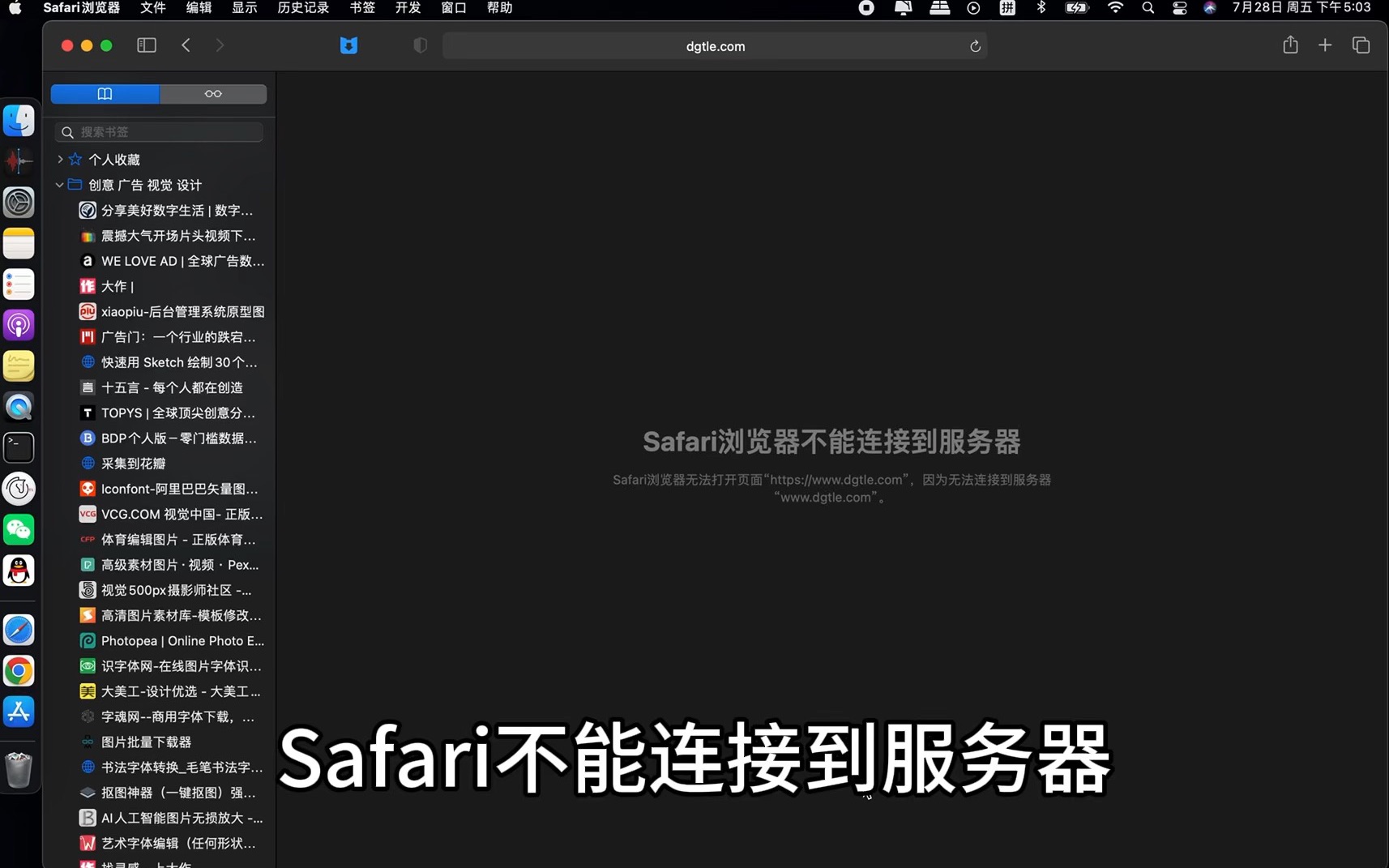
Safari或文件App直接访问FTP地址时,提示“无法与服务器建立安全连接”,这通常是证书过期、TLS版本不兼容或服务器强制要求加密连接但客户端不支持导致的。
行业共识认为,iPad连接服务器出错的原因中,超过一半属于网络配置问题而不是设备硬件故障。
iPad连接服务器时出错怎么解决:按步骤自查
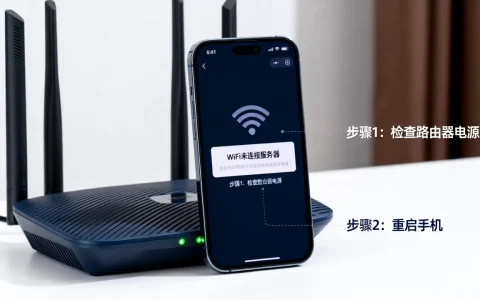
第一步:检查基础网络连通性
在动手改任何设置之前,先确认iPad和服务器之间的网络链路是通的,操作路径:设置 → 无线局域网 → 点击当前Wi-Fi右侧的“i”图标 → 查看IP地址,然后在Safari地址栏直接输入服务器的IP地址(http://192.168.1.100),如果页面能打开,说明网络通;如果打不开,问题在网络层。
针对同一Wi-Fi下的连接失败:
- 关闭路由器的AP隔离功能(登录路由器后台,通常在“无线设置”或“高级设置”里)
- 将iPad和电脑连接到同一个路由器的同一个频段,避免2.4GHz和5GHz互访异常
- 重启路由器,解决IP地址分配冲突
第二步:核对服务器地址和协议格式
iPad“文件”App连接服务器时,地址栏的格式有严格要求。最常见的错误是把协议前缀写错。
| 正确格式 | 错误格式 |
|---|---|
smb://192.168.1.100/共享名(连接Windows或NAS) |
168.1.100(裸IP)或\\192.168.1.100(Windows路径复制过来) |
ftp://192.168.1.100 |
ftp://192.168.1.100/(末尾多余斜杠有时也会出错) |
afp://192.168.1.100(连接老款Mac) |
afp://192.168.1.100:548/(端口号写错) |
如果服务器地址是域名而非IP,确认域名能正常解析,在iPad上使用“终端”类App(如iSH)执行 ping 服务器域名,或者直接访问该域名指向的Web服务,验证域名是否失效。
第三步:处理SMB协议的兼容性问题
苹果从iOS 13开始使用自研的SMB客户端,对SMB 1.0协议的支持不完整,如果你的NAS或Windows电脑还开着SMB 1.0,连接时会失败。
Windows电脑端开启更高版本SMB的方法:
- 打开“控制面板” → “程序” → “启用或关闭Windows功能”
- 勾选“SMB 1.0/CIFS文件共享支持”下面的所有子项(这个选项在Windows 10/11里默认关闭)
- 重启电脑生效
macOS端开启SMB共享:系统设置 → 通用 → 共享 → 文件共享 → 打开“SMB共享”,并勾选需要共享的账户。
群晖NAS用户:在DSM控制面板 → 文件服务 → SMB → 高级设置里,将“最小SMB协议”改为“SMB1”,最大SMB协议”保持“SMB3”或“SMB2”。
多台设备共存的环境里,行业专家提醒,不要全部拉满协议版本,只把最小协议降到SMB1,避免安全隐患。
第四步:账号密码与权限核对
连接服务器时弹出的登录框里,“注册用户”和“客人”是两个不同选项,很多人误选了“客人”,但服务器端并未开启访客访问权限。
- 确认服务器端的共享用户状态是“启用”而非“禁用”
- 密码中包含 、、空格等特殊字符时,建议先在“备忘录”里打出来再复制粘贴,避免输入法自动更正
- 群晖等NAS支持“启用访客访问”,临时排查时可以先打开这个开关,能连上再改回安全配置
iPad远程桌面连接服务器失败的排查方向
远程桌面类连接和文件共享类连接原理不同,排查重点也完全不同。iPad远程桌面连接服务器失败时,步骤要单独走一遍。
局域网内远程桌面连接失败
同一Wi-Fi下,用Microsoft Remote Desktop连接Windows电脑,失败的主因集中在端口被封和身份验证不匹配。
Windows端放行端口的操作:
- 按
Win + R输入wf.msc打开高级安全防火墙 - 选“入站规则” → “新建规则” → “端口” → TCP → 特定本地端口填 3389
- 选择“允许连接” → 完成
二次验证:确认Windows电脑的远程桌面开关是否打开。“设置” → “系统” → “远程桌面” → 打开“启用远程桌面”。
跨网络远程桌面连接
公网连接时,需要具备公网IP或使用内网穿透工具,蒲公英、ZeroTier、Tailscale这类组网工具,比起自己折腾路由器端口转发要省心得多,这类工具的原理是虚拟局域网,iPad安装对应App后输入虚拟IP即可连接,不存在端口映射的安全风险。
如果用端口转发方案,确保运营商分配的是公网IP而不是内网IP(看路由器WAN口IP是否为100.64.x.x段,是则属于运营商级NAT,无法做端口映射)。
服务器端配置调整与安全选项
加密协议不匹配的处理
iPad Safari访问某些老旧的HTTPS网站时提示“无法验证服务器身份”,这是证书链不完整或者服务器TLS版本低于1.2导致的。在Safari中无法强制降级TLS版本,替代方案是使用Edge或Chrome浏览器,部分站点可正常访问,但仍有限制。
如果是自建服务器(如Nextcloud、Home Assistant),建议在服务端更新SSL证书,推荐免费方案Let’s Encrypt,支持自动续期,有效期90天,解决证书过期带来的间歇性连接失败。
群晖和威联通NAS的特殊排查
以群晖DSM 7.x为例,文件服务里有一个“启用SMB3多通道”的选项,开启后传输速度有显著提升,但某些路由器环境下会导致连接不稳定,遇到频繁掉线时,先关掉这个功能再测试。
威联通QTS系统则在“控制台” → “网络和文件服务” → “Win/Mac/NFS”里设置,酷番云和简米云服务器上自行搭建的Samba服务,需要检查配置文件 /etc/samba/smb.conf 里的 min protocol 和 max protocol 参数mini协议不要设成 NT1(即SMB1),max协议保持 SMB3。
常见问题快速解答
问:iPad连接服务器时出错,重置网络设置有用吗?
有用,但只针对网络配置层面的问题,操作路径:设置 → 通用 → 传输或还原iPad → 还原 → 还原网络设置,这会清除所有已保存的Wi-Fi密码和蓝牙配对记录,重新连接Wi-Fi后即可,如果重置后依旧报错,说明问题在服务器端,不要反复重置。
问:为什么iPad连接服务器时提示“操作超时”,但电脑能正常访问同一台服务器?
先确认iPad和电脑是否在同一网段,办公场景里访客Wi-Fi和企业内网Wi-Fi往往隔离,电脑走网线连接、iPad走无线,两者在同一物理网络但设置了不同VLAN,互访会被交换机策略拦截,解决方式是联系管理员将iPad的MAC地址加入白名单,或者改用4G/5G蜂窝网络再测试是否为无线策略限制。
问:重启服务器之后iPad就连接不上了,是怎么回事?
服务器重启后IP地址可能发生变化,尤其是开启DHCP的办公网络中,即使IP没变,SMB会话缓存也会失效,先尝试在iPad上“文件”App里退出连接重新登录,顺手把服务器地址从IP改成固定IP登录路由器后台,将服务器网卡MAC地址与IP绑定,杜绝地址漂移。
首发原创文章,作者:王坚,如若转载,请注明出处:https://idctop.com/%e5%b9%b3%e6%9d%bf%e8%bf%9e%e6%8e%a5%e6%9c%8d%e5%8a%a1%e5%99%a8%e5%87%ba%e9%94%99%e5%92%8b%e5%9b%9e%e4%ba%8b%ef%bc%8cipad%e6%97%a0%e6%b3%95%e8%bf%9e%e6%8e%a5%e6%9c%8d%e5%8a%a1%e5%99%a8%e6%80%8e/