微星b250主板设置服务器启动的核心方法是通过BIOS中Boot菜单调整启动优先级,并针对U盘安装系统或PXE网络引导分别开启对应选项。
微星B250这块板子属于Intel 200系列,虽然现在看是几年前的芯片组,但搭配第七代酷睿,不少朋友还会拿它跑家用服务器、NAS或者软路由,启动设置这块没什么玄学,核心就是进BIOS,改启动顺序,下面把几种典型场景拆开讲。
微星b250主板u盘启动设置:三步完成服务器系统安装
用U盘装服务器系统,比如Windows Server或者Linux发行版,最关键的一步是让主板认到U盘并优先从U盘引导,按下面步骤走,基本都能成。
第一步:制作可引导的U盘并插入特定接口
先确认U盘已经做成引导盘,用Rufus或官方工具制作时,注意分区类型要和主板启动模式匹配BIOS跑UEFI模式,U盘分区选GPT;开传统模式,U盘就选MBR,这一步很多人忽略,导致插上U盘后boot菜单里根本看不到启动项。
插U盘也有讲究,优先插机箱背板的USB 2.0接口,不是USB 3.0,原因很简单,安装服务器系统早期阶段,USB 3.0驱动不一定加载,容易卡在加载界面,不少朋友反馈,换到USB 2.0口后问题直接消失。
第二步:进入BIOS并找到启动设置菜单
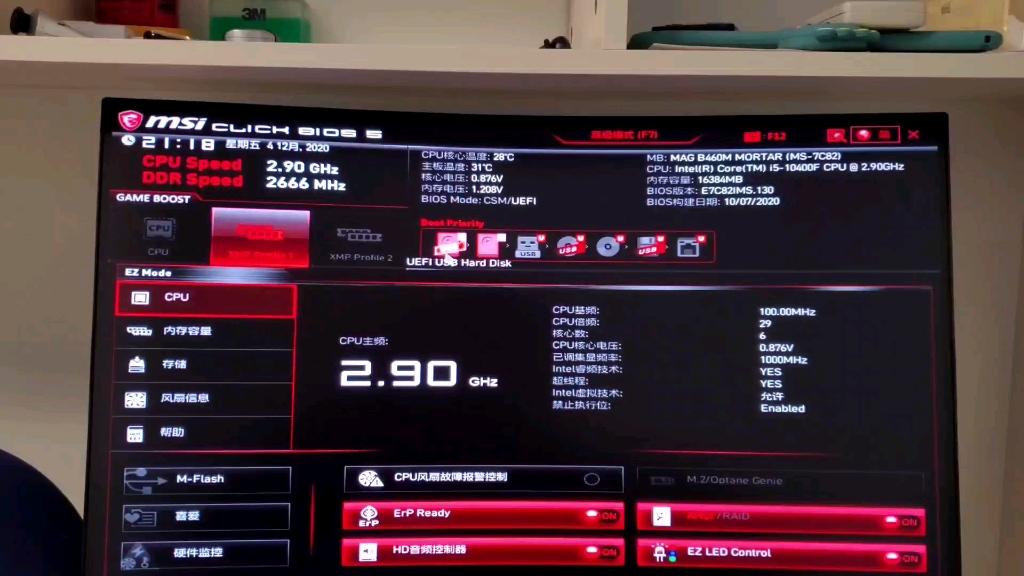
开机时反复按键盘上的Delete键,微星主板基本都是进BIOS桌面界面,进BIOS后先切换语言右上角或左下角有语言选项,调成中文,操作起来直观很多。
设置U盘启动,核心在Settings(设置)→ Boot(启动)菜单里,这里能看到UEFI和Legacy两种启动模式,微星B250默认是UEFI+Legacy兼容模式,U盘是GPT分区,保持UEFI优先就好;U盘是MBR分区且进不了启动项,就把Boot Mode改成Legacy + UEFI或纯Legacy。
第三步:调整启动优先级或直接用F11快捷键
两个方法任选其一。
- 在Boot菜单里找到
Boot Option #1,选择U盘名称,完成后按F10保存退出,重启就能从U盘引导。 - 直接重启,在开机自检画面快速按
F11,呼出启动设备选择菜单,临时选一次U盘启动,不改变BIOS默认启动顺序,适合只想临时装个系统的场景。
微星b250主板bios设置图解:CSM模块细节
有些用户U盘启动失败,问题不在Boot优先级上,而是CSM(兼容性支持模块)没开,CSM在Settings → Advanced → Windows OS Configuration里开启,开机按F11时如果看到“UEFI: U盘名称”和普通U盘名称两个选项,优先选带UEFI前缀的那一项,这两类选项区分清楚,绝大多数装机卡住的问题都能绕开。
b250主板怎么设置网络启动(PXE)
家用场景下设置服务器启动,除了U盘,另一个高频需求就是PXE网络启动,比如给机房里多台服务器批量装系统,或者组一台无盘工作站,B250虽然定位消费级,但板载网卡支持PXE功能,搞小型裸金属环境没问题。
开启网卡ROM并选择UEFI PXE引导
进BIOS后,路径是Settings → Advanced → Integrated Peripherals,这里能找到网卡选项,把板载网卡自检和网络引导功能设为开启,部分BIOS版本里叫LAN Option ROM或Onboard LAN PXE,把它从Disabled调成Enabled。
重启后开机按F11,启动设备菜单里会多出类似Realtek PXE B02 D00的选项,选中它,主板就会从DHCP服务器拉取引导文件,如果这个选项不出现,回BIOS确认Boot Mode是否设为UEFIPXE引导在UEFI模式下更稳定。
网络启动卡死的三种情形
- 卡在启动界面且键盘没反应键盘可能接在USB 3.0口,换个USB 2.0插口再试。
- DHCP地址获取到了但加载不了引导镜像多数是TFTP服务器路径配置不对,检查引导文件名是否匹配客户端架构。
- 启动菜单里完全没有PXE选项CSM设置拦住了网卡ROM,把CSM改成Legacy模式,或者反过来,B250不同BIOS版本显示位置略有差异,建议更新到官网最新版。
微星b250启动盘优先级与硬盘启动细节
服务器系统装好后,每次开机还要手动选盘肯定不合理,这时候要把启动顺序里的默认项改成服务器系统所在的硬盘。
传统BIOS模式下的硬盘优先级
在Settings → Boot界面,Boot Option #1选择带Windows Boot Manager字样的选项,如果装的是Linux,会出现类似ubuntu或Arch Linux的文本标识,用方向键把它挪到第一位,F10保存。
UEFI模式下的Fast Boot设置
装Windows Server 2026或更新版本,建议同时打开Settings → Boot → Fast Boot,开启后开机自检缩短,但前提是启动分区必须是GPT格式,系统盘还在用MBR分区,开Fast Boot反而会报找不到引导设备,此时需要把支持模式调回CSM兼容。
b250与b360服务器启动对比:升级前要知道的事
不少朋友问,B250换B360后,服务器启动设置是否一样?流程上大差不差,但有两个点值得留意,B360原生支持更强的UEFI Secure Boot能力,启动过程校验更严格,这意味着要使用签名的引导加载器;B250时代很多家庭服务器用的是自签证书,升级B360后可能在Secure Boot环节卡住。
B250的板载网卡芯片多为Realtek RTL8111H,B360普遍升级到Intel I219-V,做PXE网络启动时Intel网卡兼容性更好,尤其在安装Windows Server的驱动阶段,长期依赖网络安装环境,B360体验更顺滑;只是偶尔装一次系统,B250足够用了,没必要专门换板子。
常见问题和排查思路
接到最多的问题集中在两个场景,单独拿出来说。
U盘不能启动,明明BIOS里已设置
先把U盘插到后置USB 2.0口,关闭前置USB扩展,然后检查引导盘是否用GPT+UEFI制作,刚做好的引导盘插上去BIOS不识别,用磁盘工具查看U盘有没有激活分区标记,这类现象和主板本身关系不大,多数是U盘制作不规范。
PXE网络加载总是中断
服务器系统安装时网络加载中断,一半以上的情况与网线质量相关,另一个高发原因是交换机端口开启了STP生成树阻塞,把交换机对应端口设为边缘端口,或者换一根短线测试,问题往往立刻解决。
BIOS恢复默认值后启动设置失效
每次重启后设置被还原,去官网下载对应CPU代次的BIOS版本重新刷一遍,顺便检查主板纽扣电池电压,长期低于3V就换一颗新的。
Q:微星b250主板u盘启动按哪个键?
A:开机画面阶段快速按F11可以临时选择启动设备,按Delete进入BIOS永久修改启动顺序,F11只对当次启动生效,BIOS设置则持续有效。
Q:b250主板怎么设置网络启动后总是进不去引导文件?
A:先确认DHCP服务器能正常分配IP,再检查引导文件路径和客户端架构是否匹配,用Wireshark抓包看BOOTP请求是否到达服务器,请求到了但服务器不回包,基本就是TFTP路径写错了,在DHCP配置中核对next-server和filename两项,文件名区分大小写。
Q:Windows Server装好后B250一直重复进入PXE启动,怎么取消?
A:开机按Delete进BIOS,在Boot菜单里把PXE网卡启动项从启动顺序中删除,或把硬盘设为第一启动项,UEFI模式下检查是否存在多个Windows Boot Manager条目,把指向系统盘的条目移到最上面,并禁用后置的PXE项。
微星B250设置服务器启动,核心就是抓住BIOS里的Boot优先级和启动模式两个开关,U盘装机选对分区类型,网络引导记得开网卡ROM,装完系统再把硬盘默认启动项排上来,整个过程熟练之后,五分钟内就能完成配置。
首发原创文章,作者:王坚,如若转载,请注明出处:https://idctop.com/%e5%be%ae%e6%98%9fb250%e4%b8%bb%e6%9d%bf%e5%a6%82%e4%bd%95%e8%ae%be%e7%bd%ae%e6%9c%8d%e5%8a%a1%e5%99%a8%e5%90%af%e5%8a%a8%ef%bc%8c%e6%9c%8d%e5%8a%a1%e5%99%a8%e5%90%af%e5%8a%a8%e9%a1%b9%e6%80%8e/