不格盘重装系统的核心思路,就是利用原系统卷上的可用空间或修复机制,跳过格式化系统分区的步骤,直接把新系统文件覆盖或修复进去,让旧数据完好地保留在原有分区中。
多数情况下,服务器系统无法启动,问题出在引导记录损坏、系统文件缺失或驱动冲突上,而不是C盘满了或磁盘物理损坏,Dell PowerEdge系列服务器,尤其是第13代及以后的机型,在硬件层面和固件层面都预留了不破坏数据的恢复通道,下面按操作路径拆分,从最省事的系统内修复,到需要介入底层环境的操作,逐一讲清楚。

不格盘重装的前提条件与风险预判
动手之前,得先搞清楚一件事:不格盘不等于零风险,系统分区上的旧Windows文件夹会被重命名为Windows.old(Windows Server 2012 R2及以后版本均支持),这个文件夹虽然保留了你之前的系统文件,但如果覆盖安装过程中断电或中断,存在损坏风险。
建议在操作前登录iDRAC(Dell Integrated Dell Remote Access Controller),确认以下两项状态。
- 电源策略:设置为“恢复上次电源状态”,防止意外断电后服务器停在开机界面。
- 虚拟控制台会话:确保HTML5虚拟控制台能正常加载,避免操作一半断连。
如果你当前系统是从Windows Server 2012 R2升级到2016或2019,且启用了ReFS文件系统,那不建议走覆盖安装路径,ReFS不兼容原地升级,必须格盘,这种情况不在本文讨论范围内,下面所有操作默认你的数据分区是NTFS格式。
dell服务器重装系统怎么保留数据
这条路径适合系统还能开机、能进桌面、或者能进安全模式的场景,核心动作是挂载原版ISO镜像,在系统内运行安装程序,选择“保留个人文件和应用”。
操作路径如下:
- 通过iDRAC虚拟介质挂载Dell官方原版系统镜像。
- 打开挂载后的光驱盘符,双击
setup.exe。 - 安装程序检测到当前系统后,会询问“你想保留哪些内容”,务必选择“保留个人文件和应用”,不要手滑点成“不保留任何内容”。
- 等待安装程序完成文件复制、重启、硬件检测、驱动安装。
- 重启次数约为2到3次,全程无需干预。
这里有个细节:Windows Server的覆盖安装(业内常称为“修复安装”或“就地升级”)要求当前系统版本与镜像版本一致或更高,比如你现在的系统是Windows Server 2016 Standard,那挂载的镜像必须是2016或更高版本,不能拿2012 R2的镜像往下装。
如果你的系统已经无法进桌面,但能进安全模式,操作同样适用,安全模式下运行setup.exe,路径和选项完全一致。
下面这个表格列出了不同系统版本覆盖安装时的实际表现:
| 原系统版本 | 镜像版本要求 | 操作后系统版本 | 未格盘保留项 |
|---|---|---|---|
| Windows Server 2016 | 2016/2019/2026 | 镜像对应版本 | 用户账户、文件、已安装应用 |
| Windows Server 2019 | 2019/2026 | 镜像对应版本 | 用户账户、文件、已安装应用 |
| Windows Server 2026 | 2026 | 镜像对应版本 | 用户账户、文件、已安装应用 |
这个过程结束后,系统盘符下会多出一个C:\Windows.old文件夹,存储旧系统文件,确认新系统稳定运行一周后,用“磁盘清理”工具里的“清理系统文件”功能删除它,释放磁盘空间。
dell服务器idrac9不格盘重装
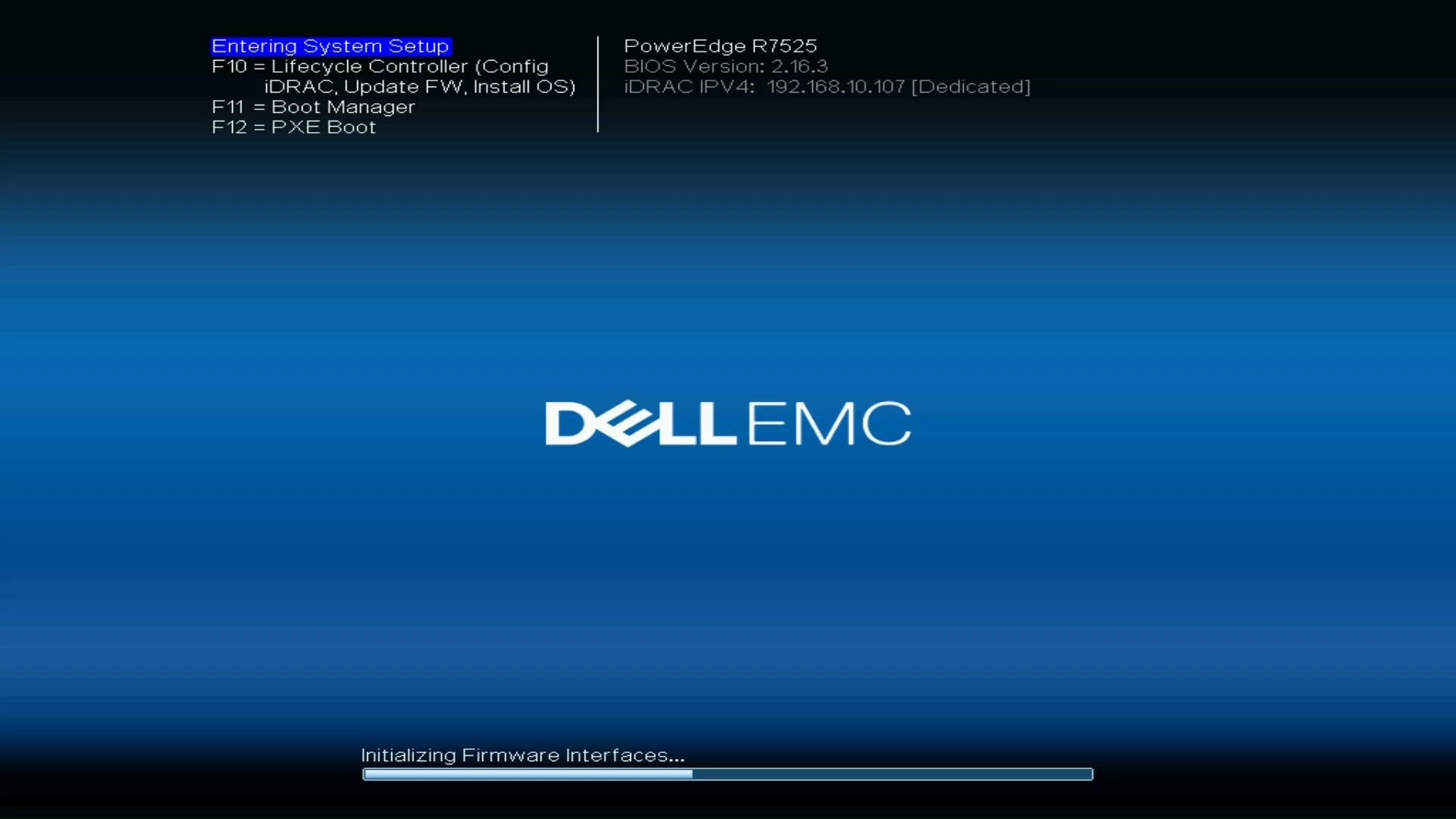
如果你的Dell PowerEdge服务器是第14代或第15代(对应iDRAC9),且系统已经彻底开不了机,没有安全模式入口,那走这条路径:通过iDRAC9虚拟控制台,引导至修复模式,直接调用命令行重装引导组件,它不格式化数据分区,只重建引导文件和系统核心组件。
适用场景很明确:开机黑屏、提示BOOTMGR is missing、或者卡在“正在准备自动修复”无限循环。
操作步骤如下:
- 开机按
F2进入System Setup。 - 找到System BIOS > Boot Settings,确认Boot Mode是UEFI而非BIOS(Legacy),第14代以后默认UEFI。
- 重启,按
F11进入Boot Manager。 - 选择挂载在iDRAC9虚拟介质里的Windows Server原版镜像。
- 进入安装界面后点击“修复计算机”,接着选择“疑难解答 > 命令提示符”。
到这里,你会看到一个命令行窗口,当前盘符通常不在C盘,先确认系统卷的盘符:
diskpart
list volume
exit
多数情况下,系统卷是C:,也可能是D:或E:,确认盘符后,执行以下命令修复引导记录(以C盘为例):
C:
cd \Windows\System32
bcdboot C:\Windows /s S: /f UEFI /l zh-CN
这里的S:是EFI引导分区,如果list volume里没看到独立的EFI分区(通常是100MB到500MB,文件系统为FAT32),用diskpart给它分配盘符:
diskpart
list disk
select disk 0
list partition
select partition 1
assign letter=S
exit
重新执行bcdboot后,输入exit重启,这个操作只重写启动配置数据和引导文件,不触碰数据分区上的任何业务文件。
如果你的系统是传统BIOS引导模式(极少数老型号),命令稍有不同,需要加上/s参数指向系统保留分区,且去掉/f UEFI:
bcdboot C:\Windows /s S: /f BIOS
业内专家指出,UEFI引导模式下,这类修复的成功率在多数情况下高于BIOS模式,主要是因为UEFI的引导记录不依赖主引导扇区,坏一点还能从备份恢复。
Dell服务器保留数据的系统还原机制
除了上面两种人工操作,Dell服务器还有一套硬件层面的还原机制,不依赖操作系统内的任何文件,这套机制叫Lifecycle Controller(生命周期控制器)。
它集成在主板上的独立管理固件里,不占用硬盘空间,在开机自检时按F10进入,然后选择OS Deployment,这条路径适合系统崩溃到连命令提示符都进不去的极端场景,且镜像驱动齐全,恢复后一般无需再装驱动。
关键步骤:
- 开机按
F10进入Lifecycle Controller。 - 选择OS Deployment。
- 选择Deploy OS。
- 选择你预先把镜像放到局域网共享路径或iDRAC虚拟介质里的位置。
- Lifecycle Controller会自动注入Dell服务器对应系统的驱动包(包括PERC阵列卡驱动、网卡驱动、芯片组驱动)。
- 如果没有配置RAID阵列,这里可以直通单块物理磁盘。
但要留意:这个功能默认会推倒重来,如果在部署界面里选择了“Install OS”,它会自动格式化为单个分区,若想保留现有数据,需要在Lifecycle Controller的部署设置里关掉自动分区,只让它注入驱动:
- 进入OS Deployment的Advanced Options。
- 取消勾选Format all hard disks(格式化所有硬盘)。
- 取消勾选Configure all disks to be a single partition(配置所有磁盘为单分区)。
- 确认引导模式与当前系统一致(UEFI还是BIOS)。
关闭上述两项后,Lifecycle Controller就只充当了一个驱动注入器的角色,把必要的阵列卡驱动和芯片组驱动预置到系统安装环境里,然后由你手动通过虚拟介质挂载镜像安装,安装过程中不要手动删除任何现有磁盘分区,直接选择“升级安装”或把系统指向原来所在分区,数据即原封不动。
很多做过Dell服务器维保的人对这个功能评价很高,因为它最大的优势是解决了PE环境下认不到阵列卡驱动的问题,传统PE启动盘里经常自带的是通用的Adaptec或LSI驱动,对PowerEdge的PERC控制器兼容性不好,会导致进PE后看不到硬盘,用Lifecycle Controller就不存在这个问题,原生驱动全都在固件包内。
通过DISM命令进行无损覆盖修复
上面几种方法都需要图形界面或固件介入,如果你的服务器系统分区损坏较重,要求更精准地只替换系统文件,可以考虑用DISM工具从外部处理,命令行形态,针对的问题通常是系统文件大面积损坏、但数据分区完好。
操作路径为:
- 通过iDRAC虚拟介质启动到Windows PE环境(需要自制带WinPE的启动U盘或ISO)。
- 进入PE后按键
Shift+F10调出命令提示符。 - 先查看系统盘符和分区信息:
diskpart
list volume
exit
假设系统盘是C,挂载镜像的盘符是D(通常是光驱),执行:
DISM /Image:C:\ /Cleanup-Image /RestoreHealth /Source:D:\sources\install.wim /LimitAccess
这个命令只扫描并替换系统核心和组件的损坏文件,不触碰数据文件,执行完后再用sfc /scannow /offbootdir=C:\ /offwindir=C:\Windows验证并修复系统文件一致性问题。
需要注意一个关键点:/Source指向的镜像必须和当前系统版本一致,比如现在系统是Windows Server 2019,那D:光驱里的镜像也得是Server 2019,不能拿2026的镜像来修复2019,因为组件哈希对不上,命令会直接报错。
DISM命令的优势在于精确,缺点是需要PE环境,对操作者有一定基础要求,对于戴尔服务器的用户来说,如果你平时习惯用第三方PE工具远程维护,这一步完全可以自己动手完成。
这里还有一个实用小技巧,如果你是第二块盘上有个旧的同版本系统,或者局域网共享里有同版本的系统黄金镜像,也可以把/Source指到那个路径,不一定要挂载ISO:
DISM /Image:C:\ /Cleanup-Image /RestoreHealth /Source:\\192.168.1.100\share\install.esd /LimitAccess
前提是当前网络环境下PE能访问局域网共享目录,并且共享目录有正确的访问权限。
不同场景下的效果与代价
三种方法各有利弊,整理了一下对比信息:
| 场景 | 方法 | 耗时 | 数据风险 | 操作难度 |
|---|---|---|---|---|
| 系统能进桌面/安全模式 | 原地覆盖安装 | 40-90分钟 | 极低 | 低 |
| 开机引导损坏(UEFI黑屏) | bcdboot修复+挂载镜像修复 | 15-30分钟 | 低 | 中 |
| 系统文件大量损坏但数据完好 | DISM无损修复 | 30-90分钟 | 低 | 中高 |
| 控制器驱动不识别硬盘 | Lifecycle Controller注入驱动后覆盖安装 | 1-2小时 | 低 | 中 |
行业共识认为,不格盘的本质是保留数据,而不是保留旧系统环境,覆盖安装完成后,旧系统的部分应用需要重新注册或激活,尤其是一些通过注册表存储路径信息的数据库软件(如SQL Server),覆盖安装后需要手动确认实例是否正常启动。
常见问题与最后收紧
下面挑几个选Dell服务器时常见的疑问集中作答,都是实际操作中踩过坑才反馈出来的。
dell服务器重装系统不丢失数据库数据,具体要怎么保证?
数据库服务(如SQL Server、MySQL)的数据文件和日志文件默认存储在C:\Program Files\Microsoft SQL Server\目录或自定义数据目录下,覆盖安装不会清除其他目录里的非系统文件,但为了保险,建议提前在iDRAC里开启整机快照备份(仅限支持Virtualization SAN快照的配置),或者用服务器自带的撞击检测功能确认硬盘物理健康,如果数据库数据目录不在系统分区,那覆盖安装完全不影响数据,不用做任何额外操作。
用命令提示符修复后,原来的管理员账户还能登录吗?
能。bcdboot只重建引导记录和启动管理器,DISM只替换系统文件哈希,都不修改SAM注册表文件,原账户密码、用户配置文件、桌面壁纸、环境变量全部保留,如果系统因为驱动问题导致账户无法登录,可以进入安全模式卸载最近安装的驱动,无需重装系统。
不格盘重装后,Dell服务器上的OpenManage服务还能用吗?
覆盖安装后,OpenManage Server Administrator(OMSA)通常会被重置,需要重新安装对应版本的管理代理,这个步骤不可跳过,如果直接沿用旧版本的OMSA连接iDRAC,可能报“SNMP服务未响应”的错误,建议从Dell支持官网直接下载对应系统版本的最新版OMSA安装包,安装完毕后它会在服务器管理器里注册一个新的管理服务节点。
整个操作流程走下来,核心逻辑不难:尽可能利用原生引导数据和文件索引,不破坏分区表,不执行格式化操作,Dell PowerEdge服务器在IDRAC和Lifecycle Controller的支持下,完全拥有多个可选的软修复路径,多数情况下,这些方法能让服务器在几分钟内恢复引导,不需要重装系统,如果实在无法修复,再考虑通过Lifecycle Controller重新部署系统,届时重新分区格式化也不迟。
首发原创文章,作者:王坚,如若转载,请注明出处:https://idctop.com/%e6%88%b4%e5%b0%94%e6%9c%8d%e5%8a%a1%e5%99%a8%e4%b8%8d%e6%a0%bc%e7%9b%98%e9%87%8d%e8%a3%85%e7%b3%bb%e7%bb%9f%e9%9a%be%e5%90%97%ef%bc%8c%e6%9c%89%e5%93%aa%e4%ba%9b%e6%96%b9%e6%b3%95/