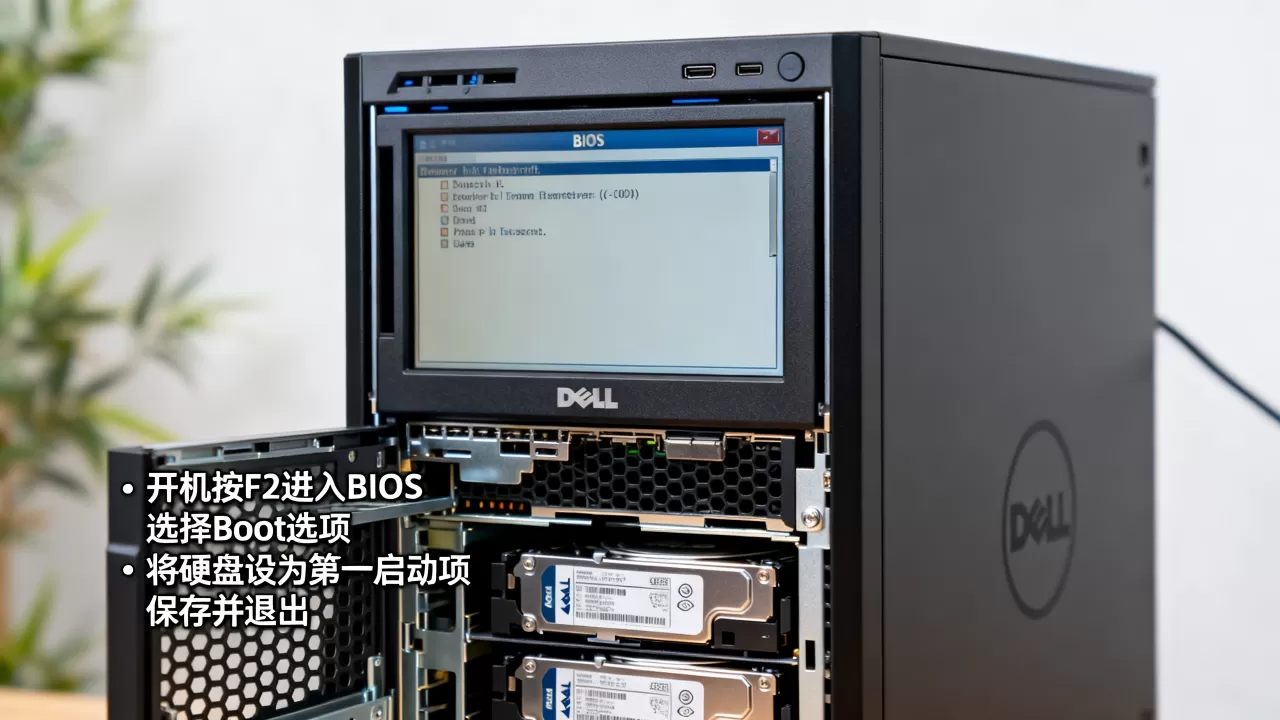
Dell服务器设置硬盘为第一启动项,核心操作就两步:开机按F2进BIOS,在Boot Settings里把硬盘启动项调到第一位并保存退出,整个过程不超过两分钟,但不同代际的PowerEdge服务器界面略有差异,下面按实际场景拆开讲。
进入Dell服务器BIOS的正确方式
设置启动项之前,得先能进到BIOS设置界面,Dell服务器和普通台式机不一样,进BIOS的按键是F2,而不是台式机常用的Del键。


开机后看到Dell Logo时,屏幕上会有短暂提示,这时候连续按F2,就能进入System Setup主界面,如果按键时机没把握好,系统直接进了操作系统,那就重启再来一次。
F11是Boot Manager,按这个键会直接弹出启动设备菜单,不需要进BIOS就能临时选择从哪个设备启动,这个功能在重装系统时特别实用,相当于一次性启动项,不会改动BIOS里的默认设置。
不同代际Dell服务器的按键差异
- PowerEdge R730、R740、R750等机架式服务器:统一按F2进System Setup,F11进Boot Manager
- PowerEdge T130、T340、T440等塔式服务器:同样按F2,部分旧款T110、T310需要按Ctrl+Alt+Enter组合键
- 老款PowerEdge 2950、R710:F2进BIOS,F11进Boot Menu
新一代的PowerEdge服务器(如R650、R750、R760)开机自检速度极快,按键窗口期很短,如果你发现来不及按,可以在开机时反复快速点按F2,或者用iDRAC远程控制台来操作。
通过iDRAC远程设置启动项
服务器在机房,人在办公室,这种情况很常见,Dell服务器标配的iDRAC管理卡可以远程完成启动项设置。
- 浏览器登录iDRAC管理地址
- 打开虚拟控制台(Virtual Console)
- 点击虚拟控制台上的电源按钮,选择重启服务器
- 在虚拟屏幕上按F2进入BIOS设置
用iDRAC远程操作时,按键会有一点延迟,按F2的时候可以稍微多按几次,确保信号被服务器接收到。
dell服务器bios设置第一启动项的具体步骤
进入System Setup主界面后,需要找到启动相关的设置项,Dell服务器的BIOS结构比较清晰,跟着路径走就能找到。
传统BIOS模式下的调整方法
适用于BIOS引导模式(Boot Mode为BIOS)的Dell服务器,操作路径如下:
- 在System Setup主界面,选择 System BIOS Settings(系统BIOS设置)
- 进入 Boot Settings(启动设置)
- 确认 Boot Mode 显示为 BIOS(不是UEFI)
- 点击 Boot Sequence(启动顺序)
- 在启动设备列表中找到你的硬盘,Hard drive C: 或带有硬盘型号的选项
- 选中硬盘后,用键盘上的 + 号键 把硬盘往上移,直到列表第一位
- 点击 Back 返回,再点击 Finish 确认
- 点击 Yes 保存更改
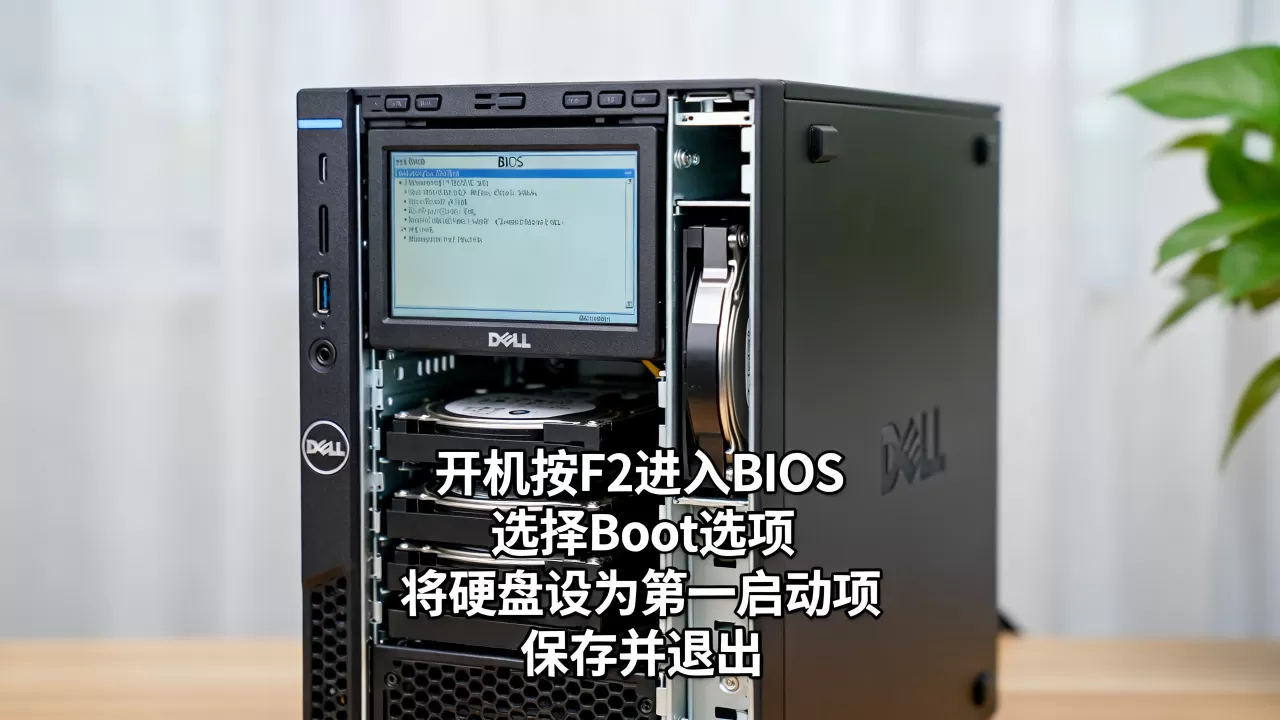
在BIOS模式下,如果服务器装了多块硬盘,还会有一个 Hard-Disk Drive Sequence 子菜单,用来调整硬盘之间的优先级,这里调整的是具体从哪块硬盘引导系统。
UEFI模式下怎么改启动顺序
现在新出的Dell PowerEdge服务器默认都是UEFI引导模式,设置路径稍有不同:
- 进入 System BIOS Settings
- 打开 Boot Settings
- 确认 Boot Mode 为 UEFI
- 点击 Boot Sequence
- 在列表中会看到类似 UEFI: RAID Controller 或 UEFI: SATA Port 0 的选项
- 选中对应的硬盘启动项,按 + 号键 移到首位
- 保存并退出
UEFI模式下特别注意:如果服务器之前装的是Linux系统,启动项名称里会显示具体的系统引导管理器,UEFI: Ubuntu 或 UEFI: Red Hat Enterprise Linux,这类选项代表系统引导文件所在的分区,选中它作为第一启动项同样有效。
保存退出与启动验证
设置完成后,点击 Finish,系统会提示是否保存更改,选择 Yes,服务器会自动重启。
重启时留意屏幕提示,如果看到系统开始加载操作系统(Windows或Linux的启动画面),说明硬盘启动项设置成功,如果又弹回BIOS界面或者提示找不到引导设备,说明设置有问题,需要重新检查。
| 设置项 | BIOS模式 | UEFI模式 |
|---|---|---|
| 入口路径 | System BIOS Settings → Boot Settings | 相同 |
| 硬盘显示 | Hard drive C: | UEFI: RAID Controller |
| 调整方法 | +/- 键移动 | 相同 |
| 额外子菜单 |
Hard-Disk Drive Sequence | 无 |
dell服务器u盘启动和硬盘启动的区别
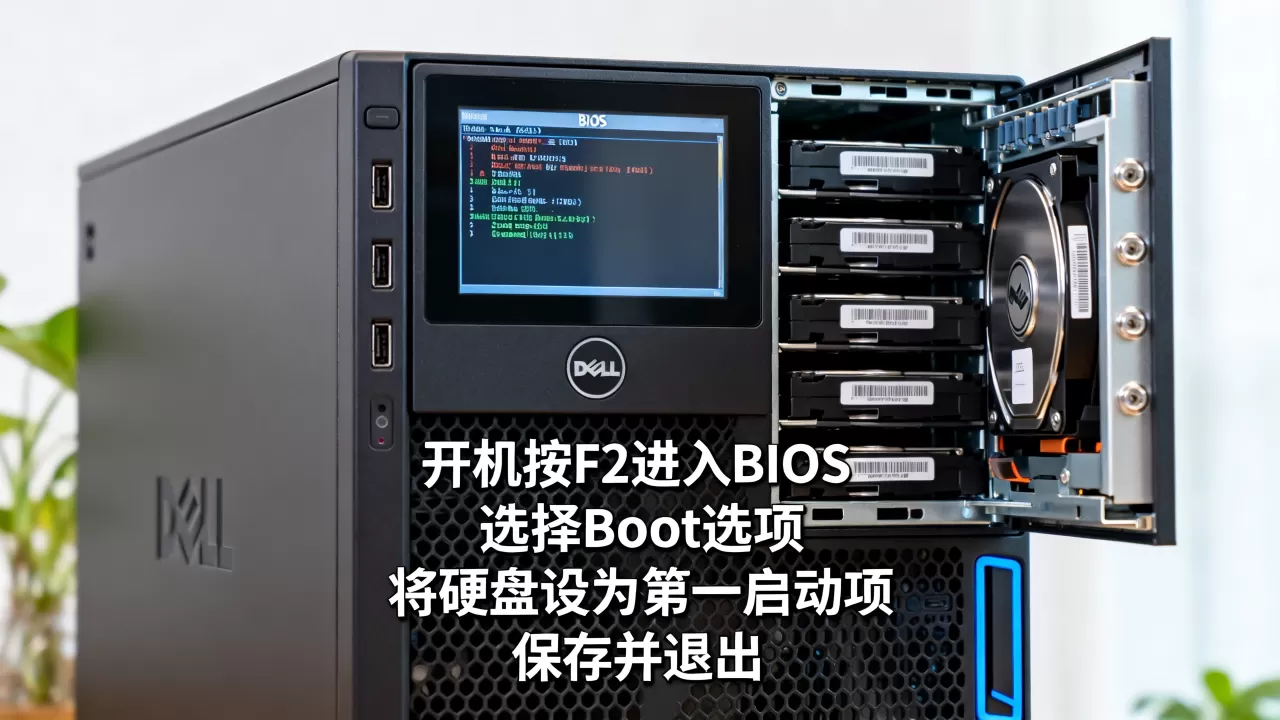
重装系统时,很多人会纠结U盘启动和硬盘启动怎么选,这两者的本质区别在于引导介质不同,使用场景也不一样。
引导模式选择对启动项的影响
Dell服务器的Boot Mode决定你能看到哪些启动项。BIOS模式下,启动项列表简洁直观,U盘显示为Removable Device,硬盘显示为Hard drive,逻辑清晰。UEFI模式下,启动项按分区和引导文件区分,U盘会显示为UEFI: U盘品牌型号,硬盘则显示为UEFI: RAID Controller。
行业共识认为,2020年以后出厂的Dell服务器建议保持UEFI模式,因为UEFI支持GPT分区表、安全启动和更快的启动速度,如果你计划用U盘装系统,U盘必须制作成支持UEFI引导的格式,否则在启动列表里看不到它。
RAID卡与硬盘启动的关系
Dell服务器的硬盘通常接在PERC RAID卡上,而不是直接接主板SATA口,这意味着BIOS识别硬盘需要依赖RAID卡的初始化。
如果启动项列表里看不到任何硬盘选项,大概率是RAID卡还没配置好,开机按Ctrl+R进入PERC RAID配置界面,检查虚拟磁盘(Virtual Disk)是否存在,没有创建虚拟磁盘的话,先做好RAID阵列再回来设置启动项。
实际运维中,不少朋友在设置dell服务器重装系统启动项设置时遇到”找不到硬盘”的问题,多数就是RAID配置没做好,硬盘在RAID卡下是物理盘,BIOS只能识别逻辑盘,这个概念要先理清。
戴尔服务器改启动顺序的常见问题排查
设置过程中总会遇到各种意外,下面几种情况比较典型,对应的解决办法可以对照参考。
设置后还是从网卡启动怎么办
BIOS里明明把硬盘设成第一位了,但开机后还是跳出PXE网卡启动界面,最后提示No boot device found。
这种情况多半是硬盘的引导记录损坏,或者RAID阵列状态异常,BIOS设置本身没问题,但硬盘上根本没有可引导的系统。
解决办法:
- 检查RAID控制器状态,确认虚拟磁盘处于Ready状态
- 用启动U盘引导,进入PE系统检查硬盘分区和引导记录
- 如果系统引导文件损坏,执行引导修复操作
新硬盘识别不到启动项
刚换的新硬盘,装上之后BIOS启动列表里看不到它,这种情况先从硬件层面排查:
- 硬盘是否插到位,背板指示灯是否正常亮起
- 进RAID卡配置界面,确认物理盘已被识别
- 新硬盘需要先创建虚拟磁盘,系统才能看到它
- 确认SAS或SATA线缆连接没问题
如果物理盘在RAID卡里能看到,但BIOS启动项里没有,可以试试把Boot Mode从UEFI切换到BIOS,或者反过来切换,有时候是引导模式兼容性的问题。
启动项顺序被自动重置
部分Dell服务器在加电重启后,启动顺序会回到默认状态,这和BIOS电池没电或者设置没保存成功有关系。
设置完启动项后,记得在System Setup界面点Finish并选择Yes保存,服务器主板上有一颗CR2032纽扣电池,如果服务器断电时间较长导致BIOS设置丢失,就需要更换电池了。
Dell服务器启动项设置常见问题解答
dell服务器怎么设置硬盘为第一启动项但不想进BIOS?
开机按F11进入Boot Manager,在启动设备列表中选择硬盘直接回车,这种方式只对当前启动生效,不会改变BIOS里的默认顺序,适合临时需要从硬盘启动的场景,如果硬盘不在列表中,按F5刷新设备列表。
为什么我的Dell服务器设置好硬盘启动后,开机还是黑屏进不了系统?
硬盘启动项设置正确,但黑屏说明系统引导失败,先把U盘或光驱拔掉,排除外部设备干扰,然后进RAID卡检查虚拟磁盘状态,确认系统盘处于Online状态,如果RAID没问题,用启动盘引导进PE系统,检查系统分区是否损坏,多数情况下,硬盘物理故障或引导文件丢失是黑屏的主因。
Dell服务器U盘装系统,设置U盘启动还是硬盘启动?
临时装系统选U盘启动,按F11从Boot Manager里选择U盘引导,装完系统后重启会自动从硬盘启动,如果选择在BIOS里把U盘设为第一启动项,系统装好后要记得改回硬盘优先,否则每次开机都会从U盘引导,拔出U盘还会报错,实际部署时,用F11临时选择U盘启动是更稳妥的做法。
启动项设置这事,说白了就是让服务器知道从哪里引导系统,把硬盘放到第一位,再确保硬盘里的系统文件完好,服务器就能正常跑起来,不同型号的Dell服务器界面细节有差异,但核心逻辑一致,操作前看一下服务器的引导模式,操作中确认硬盘被正确识别,保存退出后观察启动过程,三步走下来基本不会出问题。
首发原创文章,作者:王坚,如若转载,请注明出处:https://idctop.com/article/604365.html