IBM x3300服务器通过U盘安装系统,最核心的路径是“制作FAT32格式的U盘启动盘 → 开机按F1进BIOS把USB设为首启 → 加载RAID阵列卡驱动”,只要这三步走对,无论是装Windows Server还是Linux都能顺利跑完。
ibm x3300服务器u盘安装系统前的准备清单
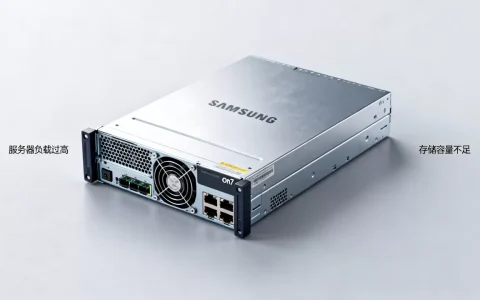
动手之前,先把硬件的底细摸清楚,x3300系列在IBM的机架式服务器里属于中端老将,大多采用Intel Xeon E3或E5平台,主板集成SATA控制器,部分配置带了ServeRAID阵列卡,这意味着两件事:第一,U盘启动几乎是标配能力,只要BIOS设置正确就能认;第二,如果你手头那台带阵列卡且硬盘组了RAID,安装系统时必须额外加载驱动,否则安装程序会“看不到”硬盘。

准备材料建议如下:
- 一个8GB以上的U盘,FAT32格式,老主板对NTFS的识别率偏低,别在这上面浪费折腾时间
- 原版ISO镜像:Windows Server 2012 R2、Windows Server 2016或CentOS 7/8都行,按你实际应用场景选
- 一台能正常联网的电脑,用来下载驱动和制作启动盘
- 记录好这台x3300的管理口IP、阵列卡型号,最好拍张机身背面接口图
这里有个容易忽略的细节:x3300有内置USB接口,位置在主板上,通常标着“USB Internal”,如果你机箱内空间允许,把U盘插在内置接口上,会比插前面板USB口稳定得多,装机过程中不会因为碰一下接触不良而中断。
为什么不用光驱装系统?
这台机器出厂时代还流行光盘安装,但光驱早就老化或者被拆走了,U盘安装的优势不只是速度快,还在于你手头可以准备多个不同系统的镜像,随时切换,更重要的是,Windows Server的安装介质用U盘制作后,可以快捷地加入RAID驱动,省去传统软驱或U盘换盘的尴尬。
ibm x3300 u盘启动盘制作:别选错模式
制作启动盘的工具推荐Rufus,因为它在处理老主板兼容性上比UltraISO更直观,操作路径如下:
- 插入U盘,打开Rufus,设备选择你的U盘
- 引导类型选择“镜像文件”,找到下载好的ISO
- 分区类型选MBR,目标系统类型选“BIOS或UEFI”
- 文件系统保持FAT32,簇大小默认
- 点击开始,等进度条走完
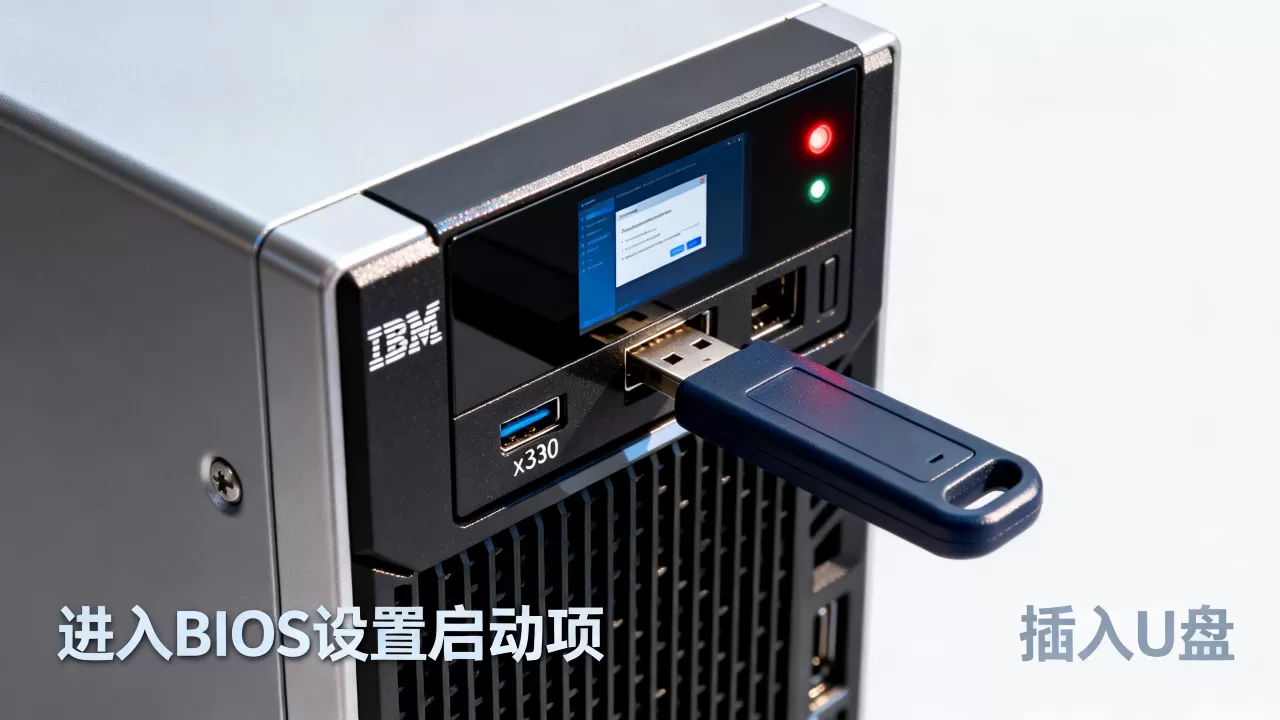
这里有个关键点:x3300出厂时默认是传统BIOS模式,不是UEFI,如果你在Rufus里选了GPT分区,这机器大概率不认U盘,所以MBR分区方式是首选,除非你确定自己已经刷过新版固件、开启了UEFI模式。
如果你打算装CentOS或Rocky Linux,建议在Rufus的“写入方式”下拉菜单中选择“DD模式”,这样的镜像写入方式对Linux启动更友好,不会出现引导文件不完整的情况,Windows Server镜像则用默认的ISO模式就行。
如何验证启动盘做成功了?
做完启动盘,别急着拿去机房插,先在普通电脑上重启,进入引导菜单(通常是F12),选择你的U盘,如果能顺利进入安装界面第一屏,说明盘本身没问题,这一步能帮你提前排除U盘损坏、镜像损坏这些低级故障,省得跑机房来回折腾。
ibm x3300 bios设置u盘启动:按F1是入口
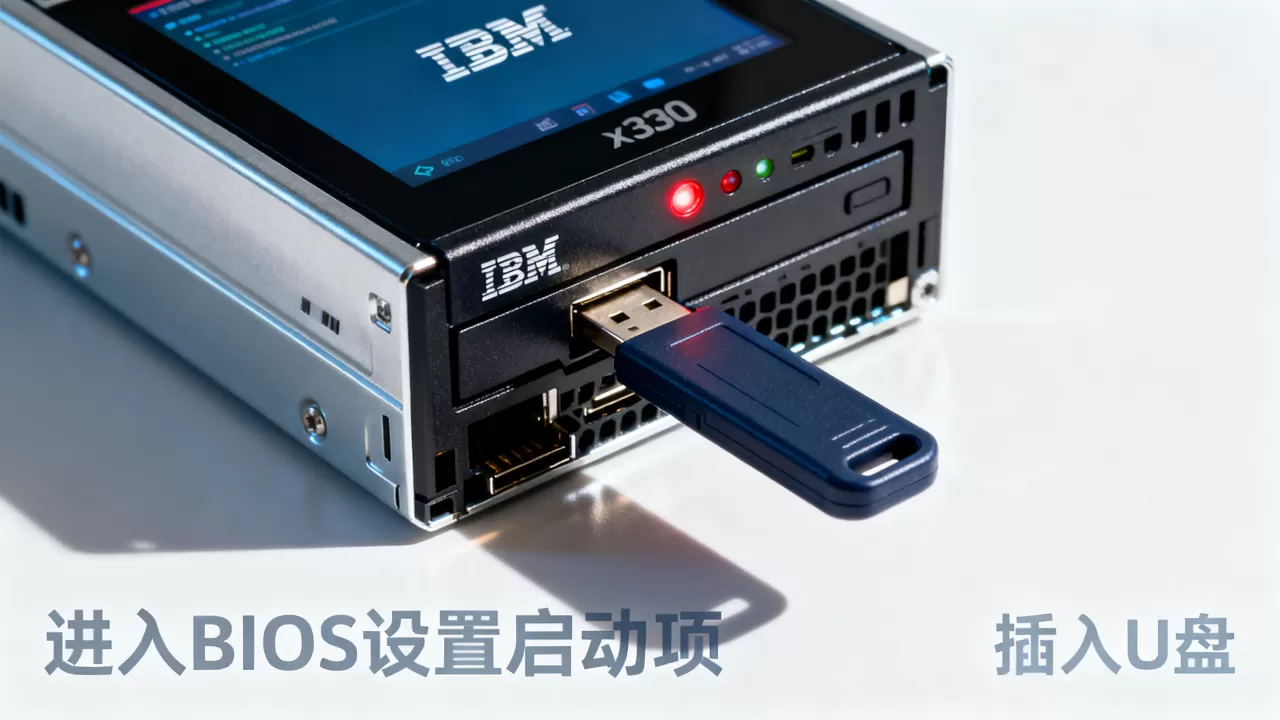
把U盘插好,按一下电源键,等IBM LOGO出现时马上连按F1进入BIOS设置,如果屏幕太快没反应过来,重启再试,别慌。
进入BIOS后,重点改三个地方:
- Startup(启动)菜单:找到“Startup Sequence”或“Primary Boot Sequence”,把“USB CD/DVD”或“USB Hard Disk”排到第一位,注意有些x3300固件把U盘识别成“USB Hard Disk”,习惯在第二页列表里,先看一下当前识别到的设备名称
- Advanced菜单:进入“USB Configuration”,确保USB Legacy Support处于Enabled状态,如果Disabled,U盘直接不供电
- Security菜单:老机器没有Secure Boot概念,但你如果装Windows Server,确保CSM(兼容支持模块)是开启的,让BIOS以传统方式引导
改完按F10保存退出,机器重启后应该会从U盘引导,如果还是进了系统或卡在IBM启动画面,回头检查U盘插口位置,换个后置USB接口再试前面板的USB口有时候因为供电策略,会被BIOS屏蔽。
x3300服务器装windows server:RAID驱动必须手动喂
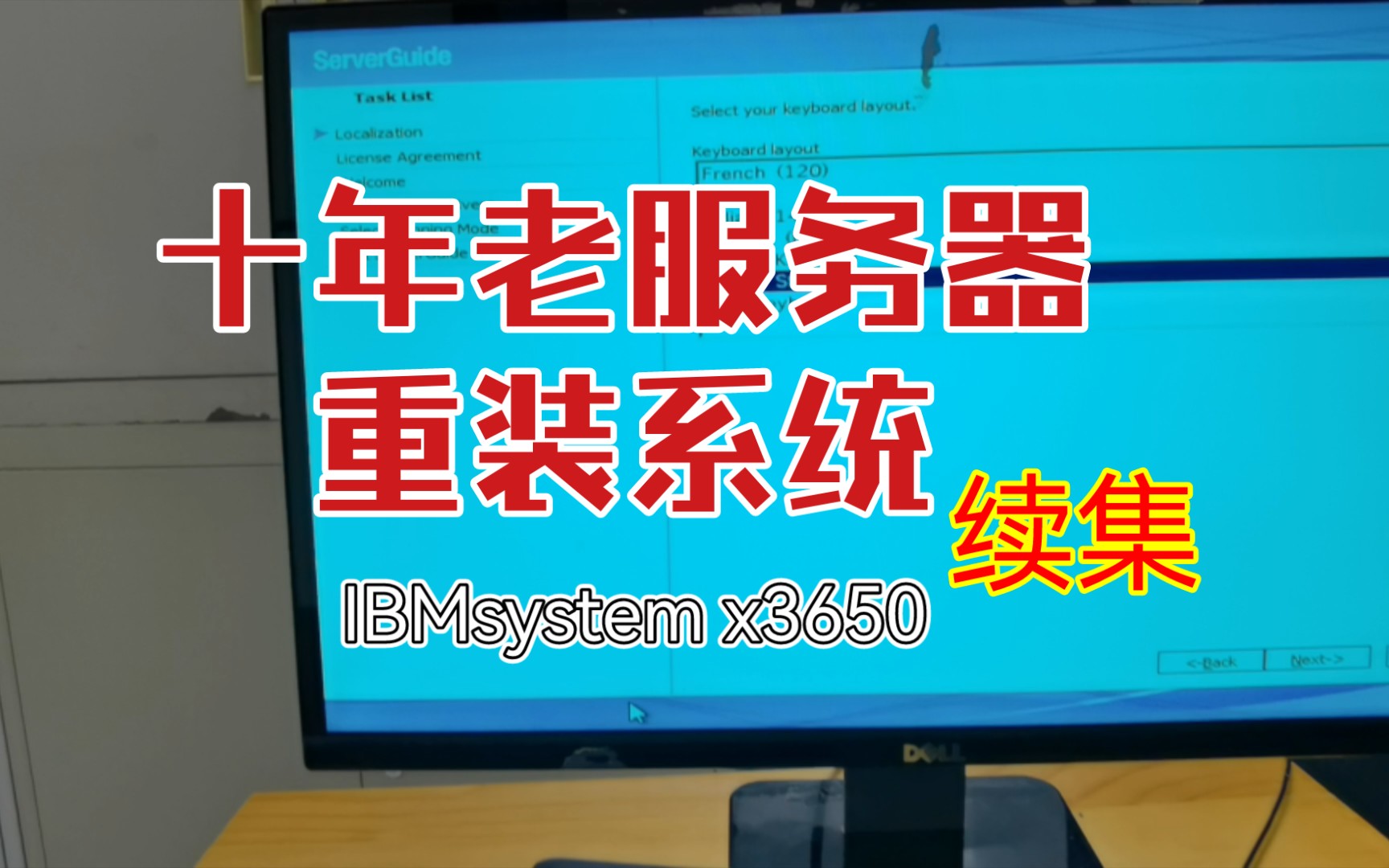
当你从U盘成功进入Windows Server安装界面,进行到选择磁盘那一步时,如果屏幕上只有一个孤零零的“不可分配空间”甚至完全空白,别奇怪,这十有八九是RAID卡驱动不在安装介质里。
业内专家指出:IBM服务器的RAID驱动与通用主板驱动不通用,必须使用原厂打包的驱动程序。
解决办法有两个:
- 提前把驱动塞进U盘:在IBM支持官网搜索你的阵列卡型号(例如ServeRAID M1015、M1115),下载对应系统的驱动程序,解压后放在U盘根目录下,安装界面点击“加载驱动程序”,浏览到该文件夹,系统会自动识别
- 直接不组RAID:如果你的x3300用的是直通模式,即硬盘接到了主板的SATA口而非阵列卡,那就不需要额外驱动,但务必确认阵列卡设置里没有把硬盘挂在RAID模式下
安装Windows Server 2016的具体注意点
装Windows Server时,选择版本(Datacenter还是Standard)和安装类型(GUI还是Core)后,到了磁盘分区环节,建议用Diskpart命令手动划分系统盘,虽然图形化界面能分,但老服务器磁盘有缓存分区或厂家的隐藏分区,手动清理更干净。
按Shift+F10调出命令行,输入:
diskpartlist disk查看磁盘编号select disk 0选中目标磁盘clean彻底清掉所有分区(注意备份数据)create partition primary size=100000分一个100GB的系统盘format fs=ntfs quick快速格式化
做完这些,退出命令行,在安装界面上点“刷新”,就能看到刚分的那个分区了。
ibm x3300 u盘装系统时最磨人的几个坑
实操中你大概率会遇到下面几种情况,我把排查路径按顺序列出来。
U盘启动后黑屏或直接重启
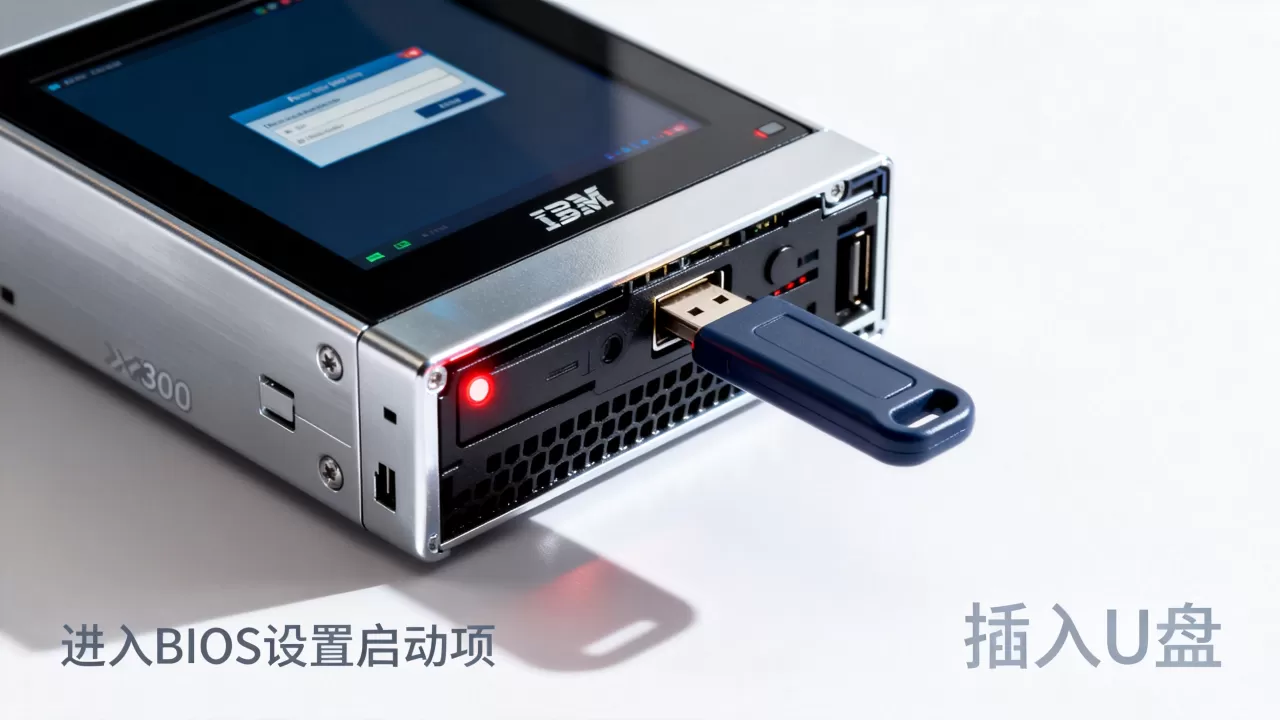
这不是机器坏了,是U盘引导方式不对,回到BIOS,把“USB Legacy Support”打开,同时确认启动顺序里没有选“USB CD”而是选了“USB Hard Disk”,用Rufus重制一遍启动盘,试试写入方式改为“DD模式”。
安装界面找不到硬盘
先别急着找驱动,先从阵列卡设置界面(开机时按Ctrl+C或Ctrl+R进入)确认硬盘是否被识别,如果阵列卡能看见硬盘但Windows看不见,那就是驱动问题,按照上一节的方法加载驱动即可。
装完重启后无限循环进入安装界面
这是典型的启动顺序问题机器重启后还在从U盘引导,解决方法是装完系统后,进BIOS把启动顺序改回“First Boot Device”为原来的硬盘,或者直接拔掉U盘再重启。
关于ibm x3300服务器u盘安装系统的常见问题
x3300在BIOS里认不到U盘怎么办?
先在Advanced菜单里确认USB Controller状态是Enabled,然后再换个USB接口,多数情况下,后置USB口比前置更稳定,如果还是认不到,建议升级BIOS固件到最新版本,IBM官网提供安全刷新程序,操作前务必接好管理口或UPS以防断电。
用U盘装Linux系统需要额外驱动吗?
装CentOS或Ubuntu Server时,如果使用Linux内置的megaraid_sas驱动,大多数ServeRAID卡能被直接识别,只有少数非常老实的阵列芯片才需要手动指定驱动,建议先试试不加载直接安装,如果磁盘不可见,再从IBM支持网站下载Linux驱动放入U盘。
同一个U盘能不能同时装Windows和Linux?
可以,但不要用单个U盘放两个ISO,制作启动盘时选择“Ventoy”这类多引导工具,把两个镜像同时拷进去,x3300的老BIOS对Ventoy的兼容性参差不齐,如果引导失败,还是老老实实分两个U盘,分别制作启动盘。
最后再收个头:别把U盘安装想复杂了,核心就三件事做对盘、进对BIOS、带上RAID驱动,只要按这个顺序排查,IBM x3300服务器U盘安装系统这件事,一次就能过。
首发原创文章,作者:王坚,如若转载,请注明出处:https://idctop.com/article/709762.html