Dell R720做RAID,核心步骤是开机进入PERC BIOS配置界面(通常是Ctrl+R),创建虚拟磁盘并初始化,整个过程约10分钟即可完成。 本文按实际操作顺序拆解R720的RAID配置全流程,覆盖阵列卡选型、RAID级别选择、驱动加载和常见故障排查,帮你一次性搞定。
r720 raid配置步骤:从开机到系统识别的完整路径
第一步:确认服务器硬件与阵列卡类型
Dell R720出厂可选多种PERC阵列卡,常见型号有PERC H710P、H710、H310,其中H310仅支持RAID 0/1/10,H710及H710P支持RAID 0/1/5/6/10/50/60,配置RAID前,先进入系统或开机自检界面确认阵列卡型号,避免选了阵列卡不支持的RAID级别浪费时间。

物理硬盘安装位置也需要注意,R720前置背板支持5英寸或3.5英寸硬盘混合安装,不同盘位对应不同背板通道,安装硬盘时建议按顺序插入0-3号盘位,避免后续配置虚拟磁盘时盘位识别混乱。
第二步:进入BIOS与PERC配置界面
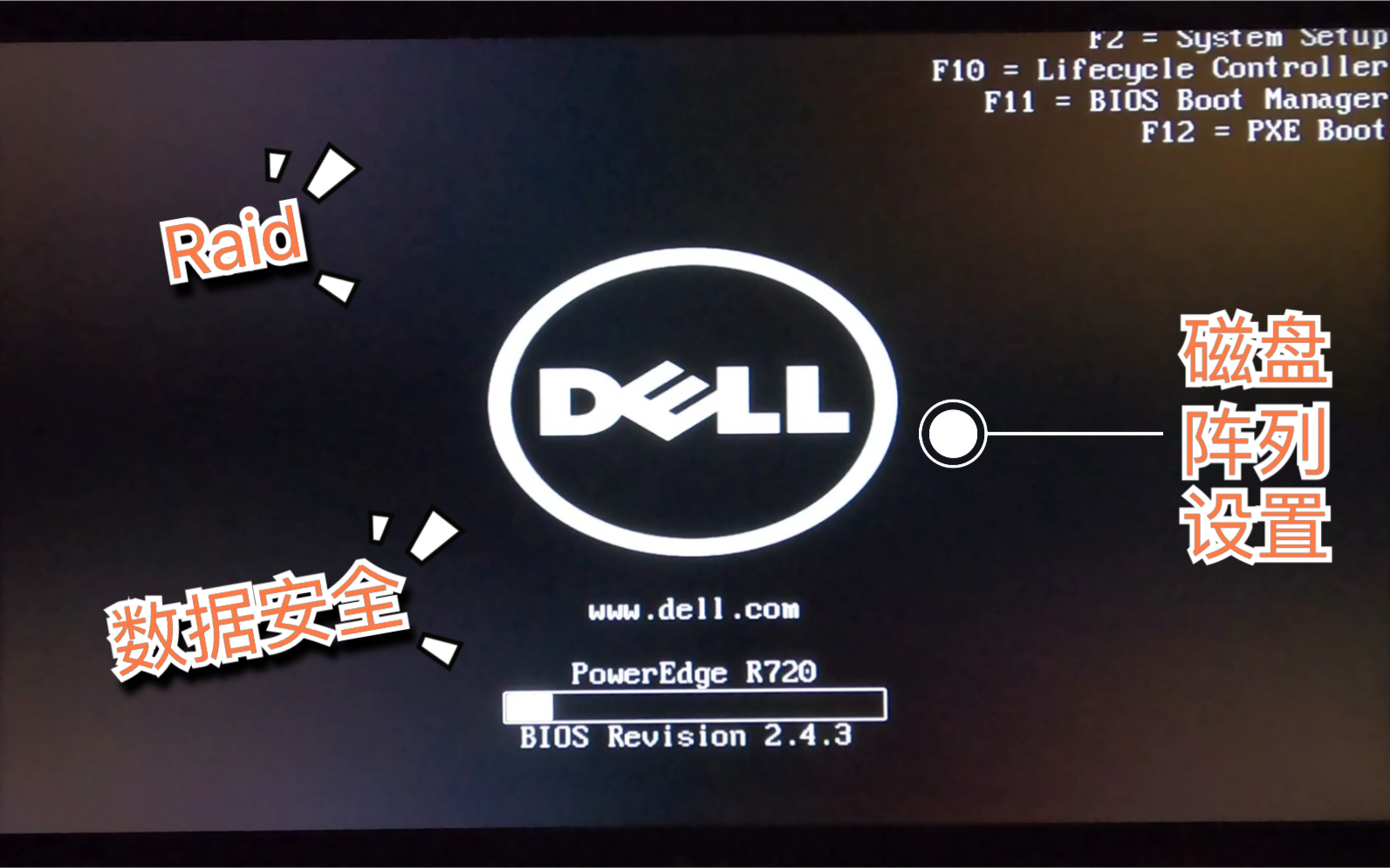
开机看到Dell logo时,按F2进入System Setup,先确认SATA Mode设置为RAID模式而非AHCI,完成后重启,按Ctrl+R进入PERC BIOS配置界面,流程如下:
- 重启后看到提示”Press <Ctrl+R> to Run Configuration Utility”时按下快捷键
- 进入后默认显示物理磁盘列表和已有虚拟磁盘
- 顶部菜单栏显示控制器型号、固件版本、缓存策略等关键信息
第三步:创建虚拟磁盘(VD)的完整操作
在PERC界面按F2调出操作菜单,选择Create New VD,进入配置向导:
- 在RAID Level列表中选择目标级别,常用选项为RAID 1、RAID 5、RAID 10
- 下方的物理磁盘列表勾选参与RAID的硬盘,按空格键切换选中状态
- VD Size默认取所有磁盘容量总和,可按需调整
- VD Name建议自定义,System_RAID1″或”Data_RAID5″,便于后续识别
- 高级设置中,Read Policy默认Read Ahead,Write Policy推荐Write Back(有BBU电池保护时)
- 确认配置后按OK,系统提示”Virtual Disk Created Successfully”
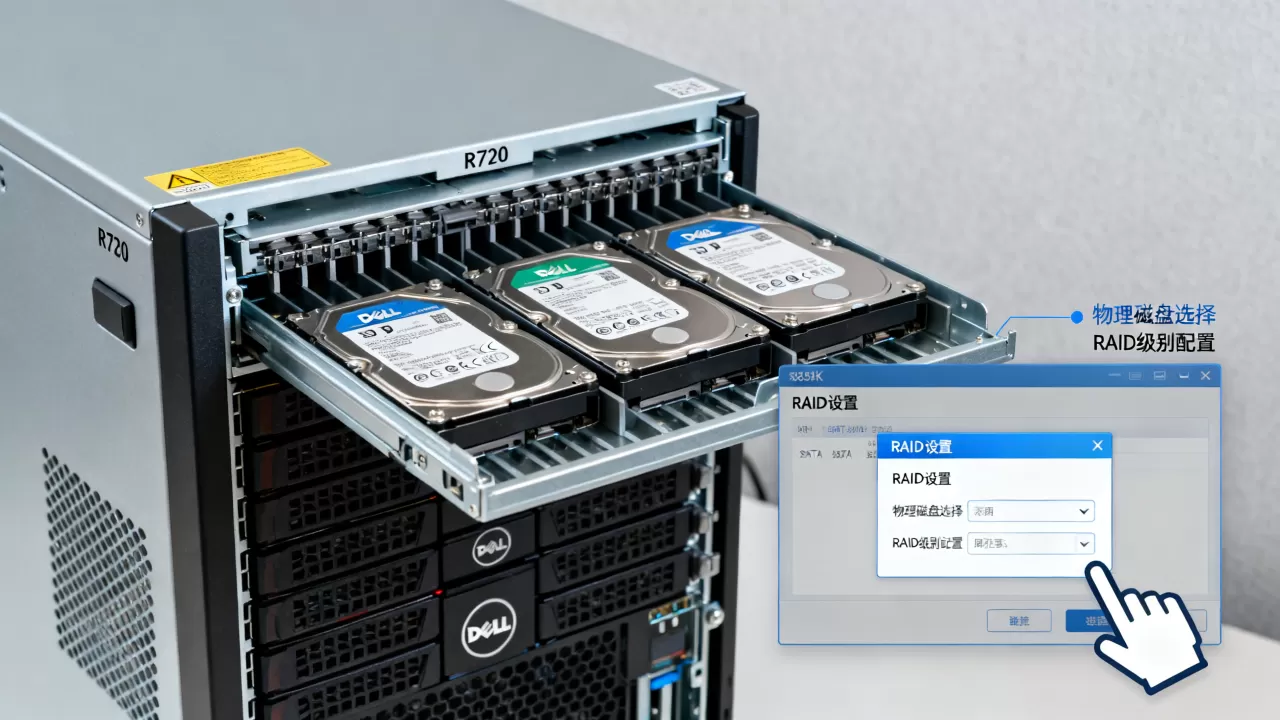
创建完成后,按F2选择Initialize对虚拟磁盘执行初始化,初始化过程在后台进行,同步初始化会重建整个VD,后台初始化不影响系统安装,推荐选择后台初始化以节省时间。
第四步:设置热备盘和启动盘顺序
- 配置完RAID级别后,按Ctrl+N切换到PD Mgmt页面
- 选中剩余未使用的物理硬盘,按F2选择Assign Global Hot Spare,将其设为全局热备盘
- 返回VD Mgmt页面,按F2选择Select Boot VD,将系统所在虚拟磁盘设为第一启动项
- 完成后按Ctrl+Alt+Delete重启服务器
dell r720 raid驱动安装:系统安装时最易卡住的环节
Windows Server场景下的驱动加载
R720安装Windows Server 2012 R2或2016时,安装界面可能提示找不到磁盘,这是因为PERC阵列卡驱动未加载,需要提前准备驱动文件:
- 在Dell官网支持页面搜索”R720″,进入驱动下载列表
- 筛选SAS RAID控制器类别,下载对应系统的PERC H710P驱动包
- 将驱动解压到U盘根目录,在系统安装界面的磁盘选择页点击加载驱动程序
- 浏览到U盘中的驱动文件夹,系统识别出PERC控制器后即可看到RAID磁盘
VMware ESXi场景下的驱动加载
安装ESXi时同样需要VIB格式的驱动包。行业共识认为,ESXi对Dell PERC驱动的兼容性验证比Windows更严格,下载驱动时选择VMware ESXi对应版本,将离线包(zip格式)打包进安装介质或使用esxcli命令在安装后补充驱动。
驱动版本与固件匹配的注意事项
PERC阵列卡的固件版本与驱动版本需保持配套,如果服务器是从旧系统升级而来,建议先刷新PERC控制器固件再安装驱动,刷新固件可在开机Ctrl+R界面按F2选择Controller Management,或使用Dell OpenManage工具在线升级。
r720 raid5配置步骤详解:数据安全与空间利用的平衡点
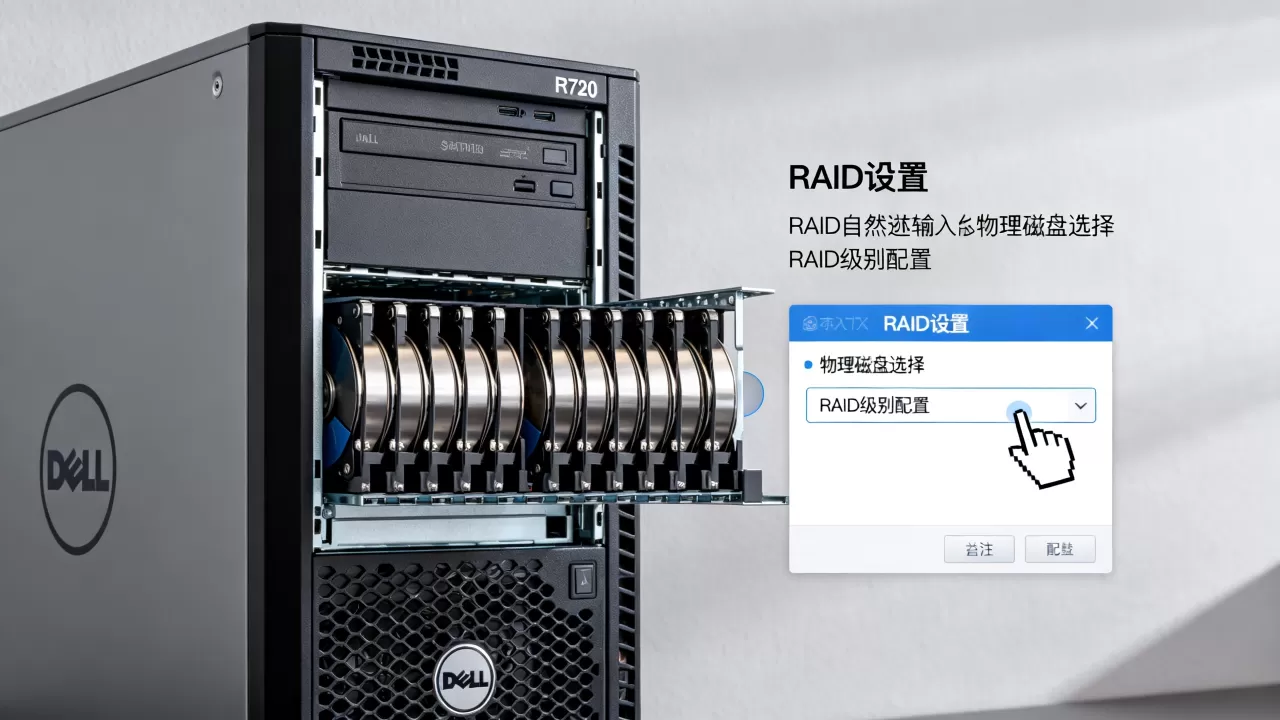
RAID 5的适用场景和磁盘数量要求
RAID 5需要至少3块硬盘,其中一块用于存储奇偶校验信息,实际可用容量为(n-1)块硬盘的总和,对于数据库存储、文件服务器这类读写均衡的场景,RAID 5在兼顾性能和容错的同时,空间利用率明显高于RAID 1。
RAID 5初始化期间的性能影响
配置RAID 5时,初始化过程会占用较多I/O资源,尤其在使用4块及以上硬盘时表现明显,如果服务器需要立即上线使用,建议选择后台初始化,让系统在初始化期间继续响应业务请求,大约需要几分钟到十几分钟不等,具体取决于硬盘容量和阵列卡处理能力。
RAID 5与RAID 10的选择建议
- RAID 5:适合顺序读写多的业务,空间利用率高,单盘故障可恢复,但重建时间较长,故障恢复期间性能下降明显
- RAID 10:适合随机读写密集的业务,写入性能优于RAID 5,恢复速度快,但盘位空间利用率仅为50%
- 如果预算和盘位允许,多数情况下优先推荐RAID 10,尤其当写入频繁且业务连续性要求高时
r720重建raid阵列:磁盘故障后的正确操作顺序
发现磁盘状态异常的判断方法
R720前面板有LCD显示屏和硬盘状态指示灯,当阵列中某块硬盘故障时,指示灯变琥珀色,LCD面板显示“E1810: RAID Controller detected a predictive failure”等提示,进入Ctrl+R界面后,故障盘状态会显示为Failed或Rebuild状态。
热备盘参与重建的机制
如果配置了全局热备盘,阵列卡会自动将故障盘的数据重建到热备盘上,无需人为干预,重建过程中,虚拟磁盘状态显示为Rebuilding,此时系统仍可正常访问数据,但性能会下降,重建进度在PERC界面的虚拟磁盘信息栏中可实时查看。
更换新硬盘的操作流程
- 从服务器前面板物理拔下故障硬盘
- 装入同型号、同容量的新硬盘
- 新盘状态默认为Ready
- 手动将新盘设为热备盘,或直接执行

Rebuild
操作将其添加到原VD中
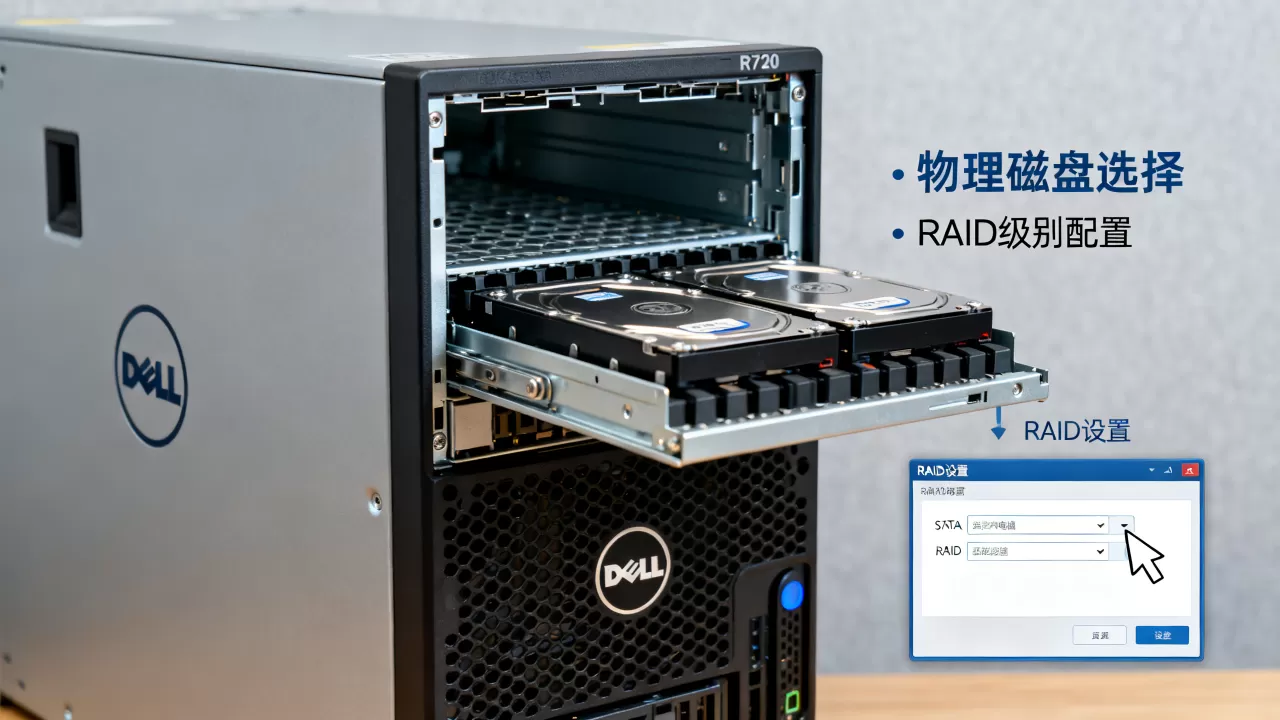
这里需要明确,R720支持在线扩容和RAID级别迁移,但前提是阵列卡固件支持且操作前做好数据备份,不建议在没有备份的情况下尝试RAID级迁移。
R720 RAID配置常见问题与解决方案
硬盘容量不一致如何处理
同一个RAID阵列中混用不同容量硬盘时,虚拟磁盘容量以最小容量盘为基准计算,例如3块硬盘分别为600GB、600GB、1TB,RAID 5阵列可用容量按2块600GB计算,多出的400GB空间无法利用,除非将大容量盘单独建立其他VD。
阵列卡缓存策略对性能的影响
PERC H710P默认缓存策略为Write Back + Read Ahead,在断电时依靠BBU电池保护缓存数据,如果BBU状态异常,阵列卡会自动切换为Write Through模式,写入性能显著下降,定期检查BBU状态是R720维护中不容忽视的项目。
外接存储扩展柜与本地RAID的关系
R720通过外部SAS端口可连接MD1200等扩展柜,扩展柜中的硬盘独立组RAID,不占用本地盘位,但需要注意,扩展柜中的阵列卡策略和本地不同,部分功能如SSD缓存加速仅本地硬盘支持。
Q&A:dell r720服务器怎么做raid的核心疑问解答
如何查看R720当前已有的RAID配置?
开机按Ctrl+R进入PERC BIOS配置界面,主页面显示所有已创建的虚拟磁盘列表,选中单个VD按F2选择Virtual Disk Details,可查看RAID级别、成员盘状态、缓存策略和初始化进度。
R720支持做RAID 0吗?
支持,PERC H310、H710、H710P均支持RAID 0模式,但RAID 0不提供任何冗余,任何一块硬盘故障都会导致整个虚拟磁盘数据丢失,不建议在生产环境使用,仅适合临时存储或对数据安全不敏感的场景。
配置RAID后重装系统,原来数据还在吗?
重新创建VD会清空磁盘上的数据,如果只是重装系统而不动VD配置,原数据仍保留,但不建议直接覆盖安装,可在Ctrl+R界面确认VD状态为Ready后再进行系统安装,数据库服务器等关键业务服务器做RAID配置时,务必先完成全量备份。
首发原创文章,作者:王坚,如若转载,请注明出处:https://idctop.com/%e6%88%b4%e5%b0%94r720%e6%9c%8d%e5%8a%a1%e5%99%a8%e6%80%8e%e4%b9%88%e5%81%9araid%ef%bc%8c%e6%80%8e%e4%b9%88%e8%ae%be%e7%bd%ae/