手搓电脑教程图片大全哪里有,小白怎么组装电脑?

组装电脑并非高深莫测的黑科技,而是一项逻辑清晰、回报丰厚的技能,只要遵循科学的硬件兼容性原则,掌握正确的安装顺序,并配合直观的视觉参考,任何人都能独立完成一台高性能主机的搭建,对于初次尝试DIY的用户而言,虽然文字描述能够提供逻辑指引,但在实际操作中,若能结合一份详尽的手搓电脑教程图片大全进行对照,特别是针对接口方向、跳线位置等细节,图文结合能最大程度降低安装错误率,确保硬件兼容性与系统稳定性。
手搓电脑教程图片大全

小白都能学会的超详细组装机教程
加载中
小白都能学会的超详细组装机教程

以下是专业级的电脑组装全流程解析,涵盖了从准备工作到最终点亮的每一个关键环节。

准备工作与环境搭建

在正式动手之前,良好的环境与工具准备是成功的一半,这不仅关乎效率,更关乎防静电安全。

  1. 核心工具准备:

    • 十字螺丝刀:建议使用带有磁性的PH2规格螺丝刀,能吸附掉入机箱缝隙的小螺丝。
    • 防静电手环或接地措施:在操作前触摸金属物体(如机箱外壳)释放静电,避免击穿精密芯片。
    • 剪钳或斜口钳:用于整理机箱背部杂乱的扎带。
  2. 配件检查与兼容性确认:

    • 确认CPU接口与主板插槽匹配(如LGA1700或AM5)。
    • 确认内存代数(DDR4或DDR5)与主板支持一致。
    • 检查电源功率(W)是否满足显卡和处理器的峰值需求。

核心组件安装(CPU、内存与M.2)

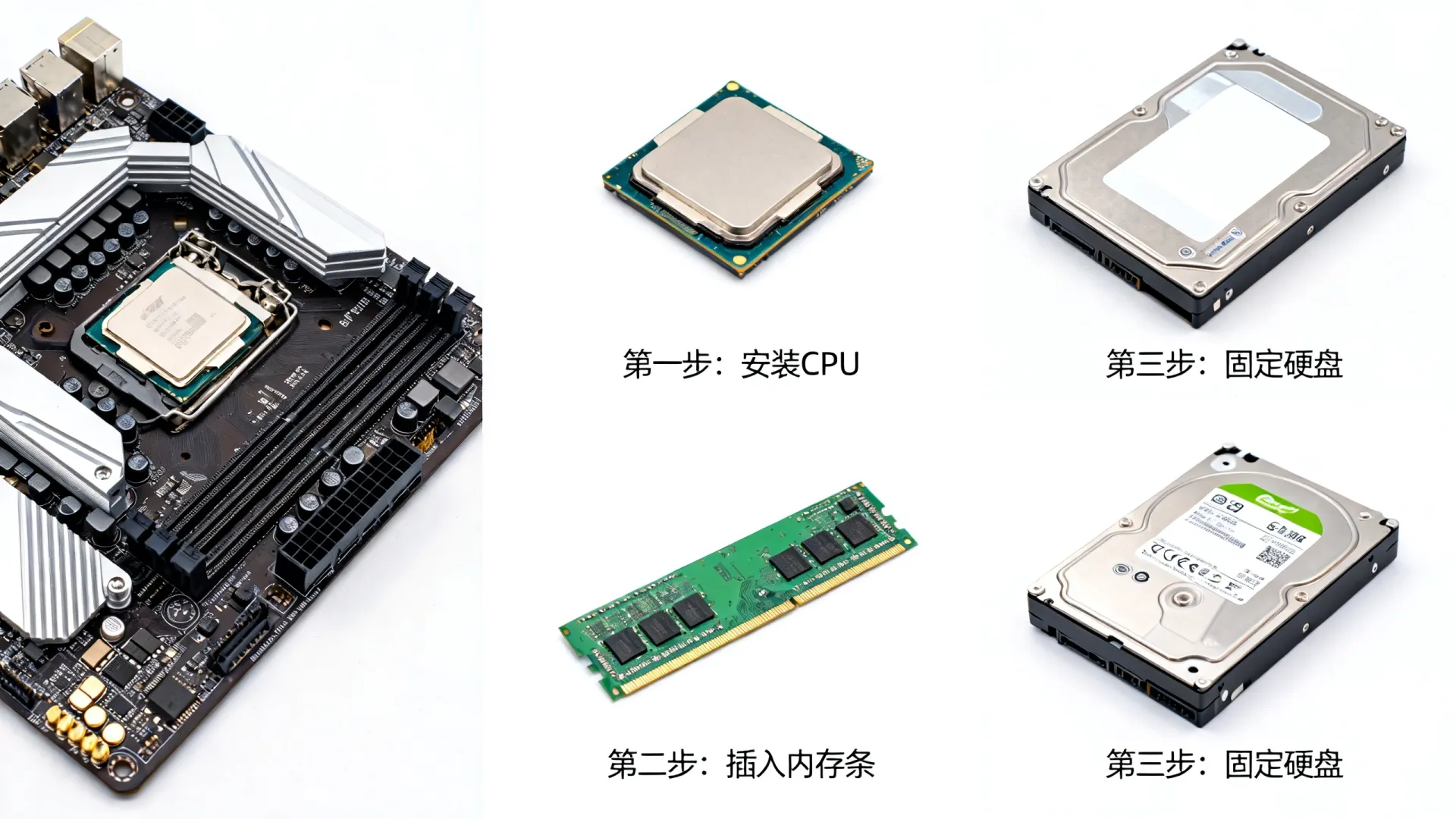
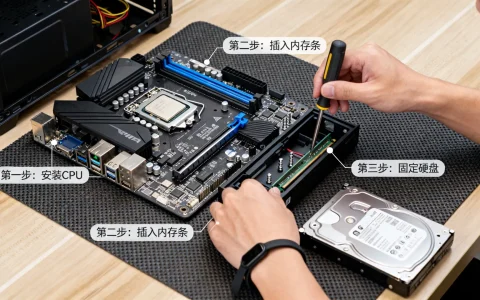
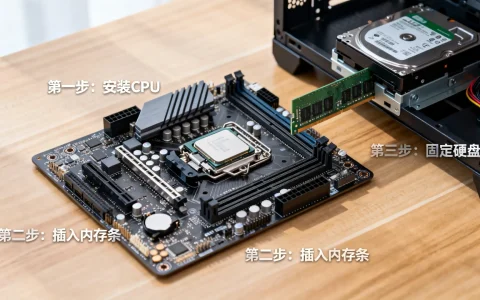
为了操作方便,建议先在主板包装盒上的防静电海绵上完成CPU、散热器和内存的安装,最后再将主板装入机箱。

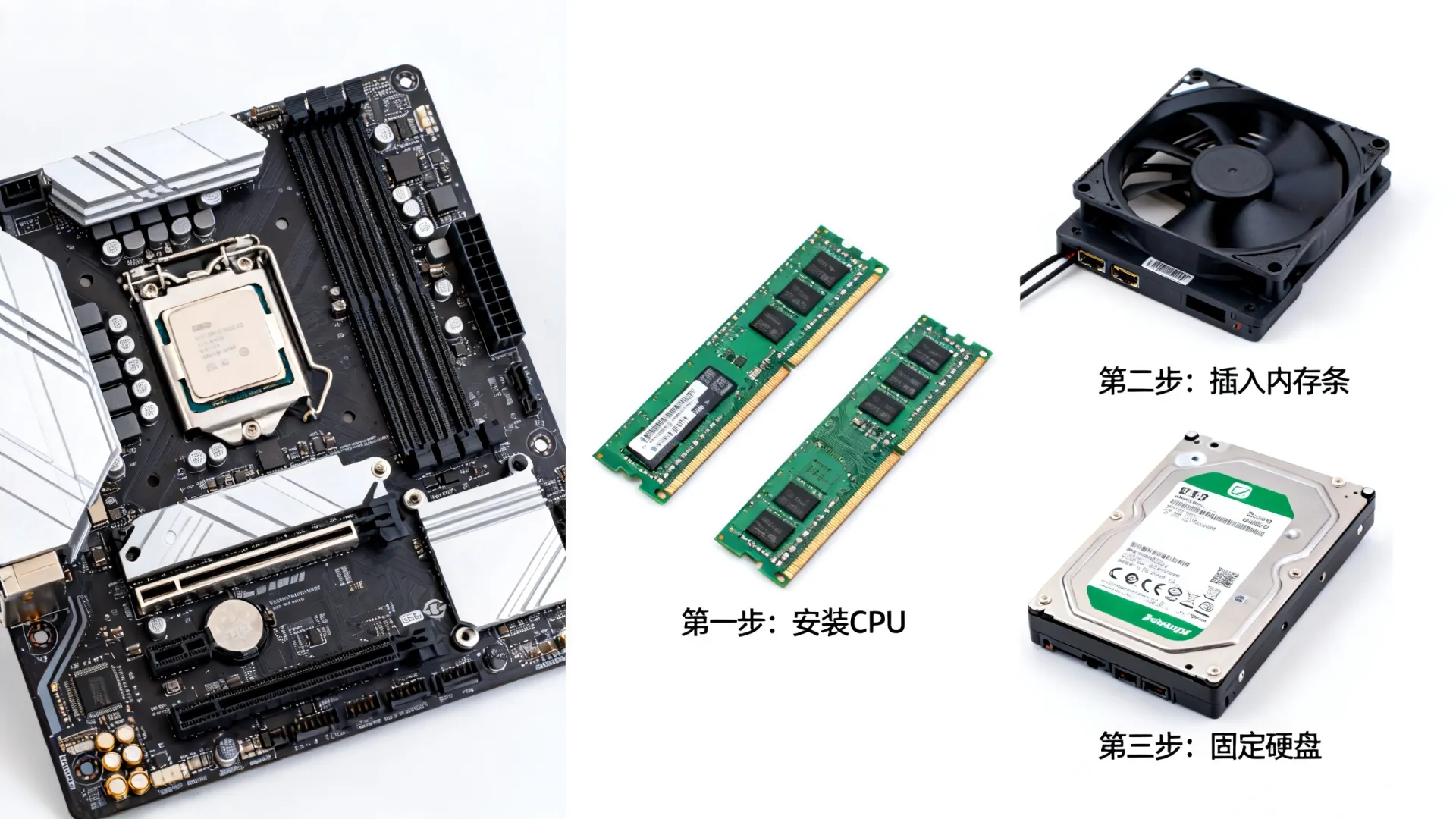
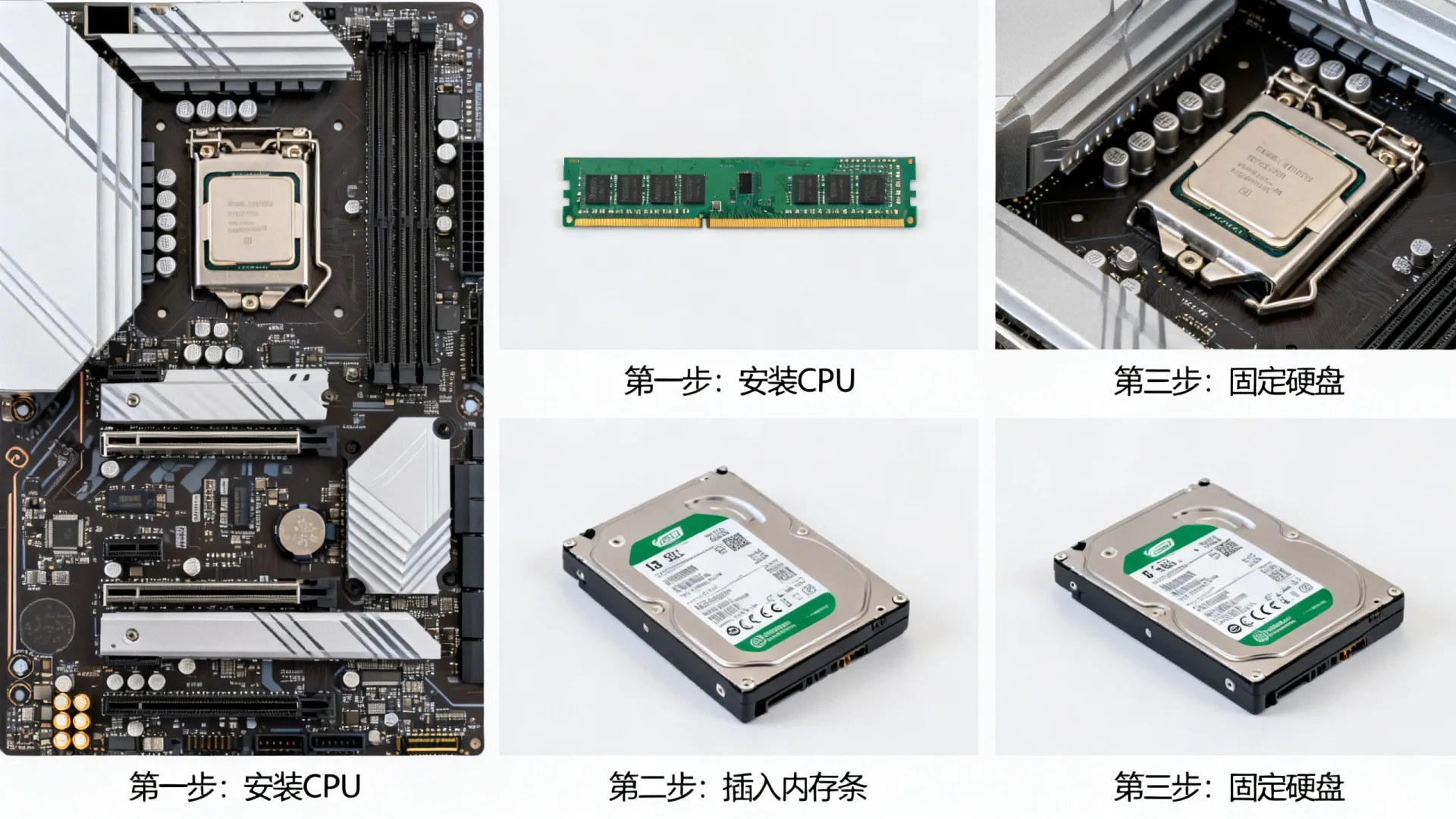
  1. 安装CPU(处理器):

    • 拉起主板CPU插槽旁边的金属拉杆,打开保护盖。
    • 观察CPU三角标记:CPU一角上有金色三角形或小点,需与主板插槽上的三角标记对齐。
    • 轻放:将CPU平稳放入,切勿用力按压,确认针脚(或触点)完全嵌入后,压下拉杆并扣紧。
  2. 安装内存(RAM):

    • 确认防呆缺口:内存金手指中间的缺口位置对应主板插槽的凸起。
    • 开启卡扣:向外拨开内存插槽两端的白色卡扣。
    • 用力下压:双手均匀用力垂直下压内存,直到听到“咔哒”一声,卡扣自动锁紧,建议优先使用插槽2和4(从CPU侧数起)以开启双通道模式。
  3. 安装M.2固态硬盘:

    • 拆除主板上的M.2散热片固定螺丝。
    • 将硬盘以约30度角斜插入插槽,轻轻按下并拧紧固定螺丝,最后装回散热片。

主板入箱与I/O挡板处理

  1. 安装I/O挡板:

    手搓电脑教程图片大全

    大多数现代主板已预装I/O挡板,若未预装,需将挡板从机箱内侧卡入,确保端口孔位对齐。

  2. 固定主板:

    • 将主板平稳放入机箱,I/O接口完全穿过挡板开孔。
    • 使用铜柱(Standoff):确保机箱柱状螺柱位置与主板孔位对应。
    • 拧紧主板固定螺丝,遵循“先对角,后四周”的原则,防止主板受力不均变形。

电源安装与线缆整理

电源(PSU)是主机的动力源泉,其安装位置通常在机箱底部或顶部独立的电源仓内。

  1. 安装电源:

    将电源风扇面对机箱底部或侧面(视风道设计而定),用四颗长螺丝固定。

  2. 连接主板供电线(24Pin与CPU 8Pin):

    • 24Pin主供电:这是主板最宽的接口,通常位于主板右侧边缘,连接时注意卡扣方向。
    • CPU 8Pin/4+4Pin供电:位于主板左上角,务必连接,否则无法开机。

显卡与存储设备安装

  1. 安装显卡(GPU):

    • 拆除机箱PCIe插槽对应的挡板(通常对应1-2个槽位)。
    • 将显卡对准PCIe x16插槽,金手指部分完全插入,按下显卡尾部的卡扣。
    • 用螺丝将显卡挡片固定在机箱上。
    • 连接显卡供电:使用电源上的6+2Pin或12VHPWR接口,务必插紧,防止烧毁接口。
  2. 安装SATA固态或机械硬盘:

    • 将硬盘装入托架,推入机箱硬盘位。
    • 连接SATA数据线(一端接硬盘,一端接主板)和SATA供电线(接电源)。

跳线连接与最终理线

这是最考验耐心的环节,也是新手最容易出错的地方。
手搓电脑教程图片大全

  1. 连接机箱跳线(前置面板):

    • 找到机箱前置面板的HD AUDIO(音频)、USB 3.0/2.0以及开关跳线。
    • 开关跳线:包括POWER SW(电源开关)、RESET SW(重启开关)、POWER LED+/-(电源灯)、HDD LED(硬盘灯)。
    • 查阅主板手册:根据主板丝印上的正负极标识,逐一插入,通常POWER LED和HDD LED分正负,开关不分。
  2. 专业理线:

    • 将所有多余的电源线、数据线通过机箱背部的开孔理至背面。
    • 使用魔术贴或扎带将线缆捆扎在机箱背线架上,避开主板托架区域,确保侧板能顺利合上。
    • 保持风道通畅,不要让线材阻挡CPU散热器或显卡风扇的进风口。

点亮测试与系统进入

  1. 连接显示器与外设:

    • 插上显示器线缆(建议插在显卡而非主板显示接口上)、键盘、鼠标。
    • 接通主机电源线,按下机箱开机键。
  2. 故障排查:

    • 无反应:检查24Pin和CPU供电是否插紧。
    • 显卡灯亮但屏幕无信号:检查显示器线是否插在显卡上。
    • 内存报错:重新插拔内存,清理金手指。
  3. 进入BIOS:

    按下Del或F2键进入BIOS界面,确认硬件识别信息正确,即可开始安装操作系统。


相关问答

Q1:组装电脑时,涂抹导热硅脂有哪些注意事项?
A: 涂抹硅脂是为了填补CPU散热器底座与CPU顶盖之间的微小缝隙,涂抹前需确保CPU表面干净无油污,推荐使用“九点法”或“X型法”涂抹,量约为黄豆大小,不宜过多,安装散热器时,硅脂会自动压平分布,过量反而可能导致溢出污染主板插座。

Q2:为什么按下开机键后,风扇转了一下就停了,电脑无法启动?
A: 这种现象通常被称为“保护性停机”,最常见的原因是CPU散热器供电线未完全插好,或者主板检测到风扇异常,请检查CPU_FAN接口是否连接牢固,并确保散热器底座已完全压紧在CPU上,内存安装不到位或短路也可能导致此问题。

首发原创文章,作者:王坚‌,如若转载,请注明出处:https://idctop.com/article/41576.html

赞 (0)
手搓电脑教程图片视频哪里看,新手怎么自己组装电脑?
上一篇 2026年2月19日 09:08
手搓电脑高清教程图片哪里找,新手怎么装机步骤图解
下一篇 2026年2月19日 09:13

相关推荐

  • asp网页在线编辑器哪个好用?推荐好用的asp在线编辑工具

    在当前的Web开发与网站维护领域,ASP网页在线编辑器管理的核心工具,更是提升运维效率、降低技术门槛的关键组件,经过对大量企业级应用案例的深度分析,核心结论显而易见:一款优秀的在线编辑器能够将网站维护效率提升300%以上,同时有效规避因代码误操作带来的安全风险,实现“所见即所得”的高效管理模式,对于需要处理大量……

    2026年3月22日
    9500
  • Ansible部署Nginx可视化教程怎么做?如何配置Nginx

    使用Ansible自动化部署Nginx不仅能将配置时间从小时级压缩至分钟级,还能通过标准化脚本彻底消除人工操作带来的环境差异与配置错误,是实现企业级Web服务高效交付的最佳实践,在IT运维领域,手动安装和配置Nginx早已成为过去式,随着微服务架构和容器化技术的普及,服务器数量呈指数级增长,依靠SSH逐个登录服……

    2026年6月10日
    4200
  • AI自学习功能怎么用?AI功能设置详细教程

    AI自学习功能的核心价值在于通过数据反馈闭环实现模型的自主优化,而科学的AI功能设置则是释放这一潜能的关键,企业若想真正提升智能化水平,必须构建一套包含数据清洗、参数调优、场景适配的完整配置体系,让系统在预设框架内实现自我进化,从而大幅降低人工干预成本并提升决策精准度,AI自学习功能的底层逻辑与商业价值AI自学……

    2026年3月30日
    8100
  • 如何安装iMetal服务器操作系统?云服务器系统安装教程

    安装iMetal服务器操作系统(基于CentOS/Ubuntu深度定制)的核心在于通过ISO镜像引导启动,完成基础分区后,利用其内置的自动化配置工具一键部署Web环境,相比传统裸机安装,它能显著降低运维门槛并提升资源利用率,在2026年的云计算生态中,选择一款轻量且高效的服务器操作系统,往往比单纯追求硬件配置更……

    2026年6月14日
    3410
  • W3Space服务器性能如何?50元独服性价比怎么样

    W3Space以每月50美元的固定成本,提供基于AMD Ryzen 5 3600处理器与64GB内存的高性能独享服务器,特别适合对带宽和存储有极致要求的开发者及建站用户,在2026年的云计算市场,性价比与性能稳定性的平衡点正在发生微妙变化,许多用户不再盲目追求顶级旗舰CPU,而是更看重内存容量、磁盘I/O速度以……

    2026年7月1日
    1500
  • UCloud域名DNS怎么配置?域名反向解析详细步骤

    在UCloud云平台上,域名DNS配置的核心在于正确设置A记录指向服务器IP,MX记录处理邮件路由,并通过反向解析(PTR记录)确保IP到域名的映射符合反垃圾邮件标准,这是保障业务稳定与送达率的关键,很多站长在将域名迁移至UCloud或新建业务时,往往只关注Web服务的连通性,却忽视了DNS底层配置的严谨性,D……

    2026年6月19日
    5010
  • 海外云服务器低至12元/月是真的吗?海外云服务器哪个牌子好

    衡天云海外云主机低至12元/月、物理机低至499元/月且续费同价,是中小企业出海及独立站运营中兼顾成本与稳定性的最优解,在数字化浪潮席卷全球的当下,选择正确的云服务提供商不再仅仅是技术决策,更是关乎企业生存与发展的战略考量,对于许多致力于拓展国际市场的中小企业而言,高昂的海外服务器租赁费用往往是阻碍其快速起步的……

    2026年7月7日
    16800
  • 国外VPS试用怎么申请,免费云服务器哪个好?

    选择高性能、高性价比的云服务器基础设施是项目成功与业务稳定的基石,在正式投入资金之前,通过国外vps试用环境进行全方位的深度测试,是规避采购风险、验证技术匹配度以及确认网络质量的唯一科学策略,这不仅能帮助用户在零成本或低成本下确认硬件配置是否达标,还能直观感受国际网络线路对中国大陆的优化程度,从而做出最符合长期……

    2026年3月1日
    12600
  • Android ssh 服务器配置怎么操作?Android环境配置教程

    在Android设备上构建SSH服务器,核心在于通过Termux等终端模拟器搭建稳定的Linux环境,并利用端口映射实现远程穿透,从而将手机转化为高可用的便携式服务器,这一过程并非简单的APP安装,而是涉及环境变量配置、密钥认证体系构建以及网络防火墙策略调整的系统工程,通过合理的android ssh 服务器配……

    2026年3月19日
    19600
  • 安卓app开发环境怎么用?使用CloudCampus APP现场验收流程

    安卓APP开发环境配置的核心在于搭建稳定的本地SDK与云端服务连接,而使用CloudCampus APP进行现场验收,则是通过移动端实时校验网络连通性与数据同步准确性的关键闭环步骤,在移动互联网与物联网深度融合的当下,单纯的代码编写已不再是交付的终点,对于涉及校园物联网、智能门禁或资产管理的安卓应用而言,现场验……

    2026年6月14日
    7000

发表回复

您的邮箱地址不会被公开。 必填项已用 * 标注