手搓电脑教程图片大全哪里有,小白怎么组装电脑?

组装电脑并非高深莫测的黑科技,而是一项逻辑清晰、回报丰厚的技能,只要遵循科学的硬件兼容性原则,掌握正确的安装顺序,并配合直观的视觉参考,任何人都能独立完成一台高性能主机的搭建,对于初次尝试DIY的用户而言,虽然文字描述能够提供逻辑指引,但在实际操作中,若能结合一份详尽的手搓电脑教程图片大全进行对照,特别是针对接口方向、跳线位置等细节,图文结合能最大程度降低安装错误率,确保硬件兼容性与系统稳定性。
手搓电脑教程图片大全

以下是专业级的电脑组装全流程解析,涵盖了从准备工作到最终点亮的每一个关键环节。

准备工作与环境搭建

在正式动手之前,良好的环境与工具准备是成功的一半,这不仅关乎效率,更关乎防静电安全。

  1. 核心工具准备

    • 十字螺丝刀:建议使用带有磁性的PH2规格螺丝刀,能吸附掉入机箱缝隙的小螺丝。
    • 防静电手环或接地措施:在操作前触摸金属物体(如机箱外壳)释放静电,避免击穿精密芯片。
    • 剪钳或斜口钳:用于整理机箱背部杂乱的扎带。
  2. 配件检查与兼容性确认

    • 确认CPU接口与主板插槽匹配(如LGA1700或AM5)。
    • 确认内存代数(DDR4或DDR5)与主板支持一致。
    • 检查电源功率(W)是否满足显卡和处理器的峰值需求。

核心组件安装(CPU、内存与M.2)

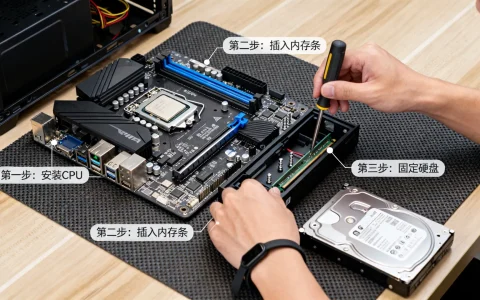
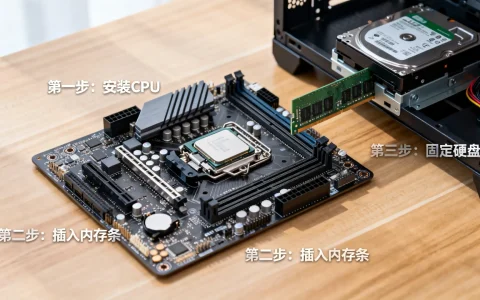
为了操作方便,建议先在主板包装盒上的防静电海绵上完成CPU、散热器和内存的安装,最后再将主板装入机箱。

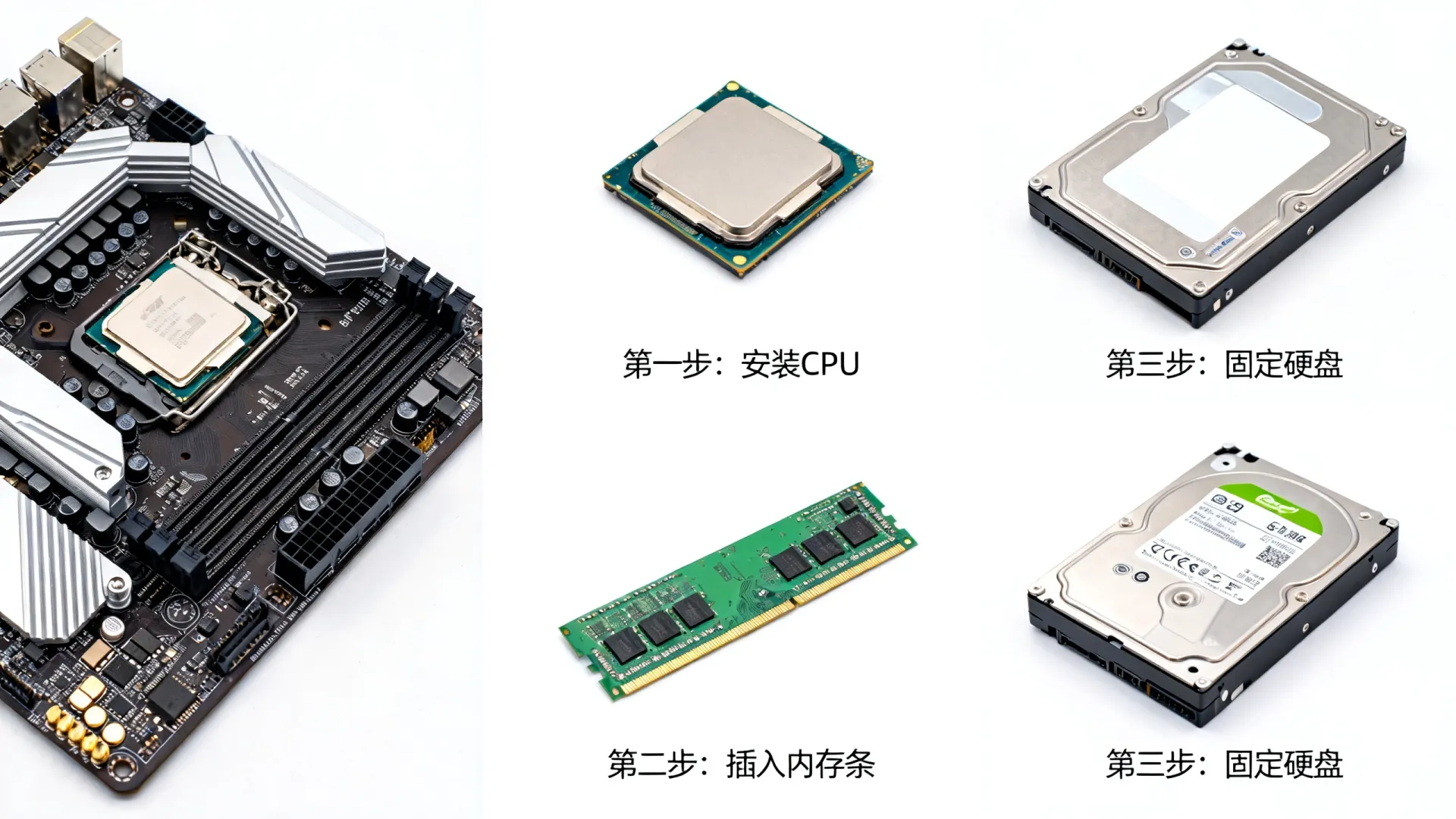
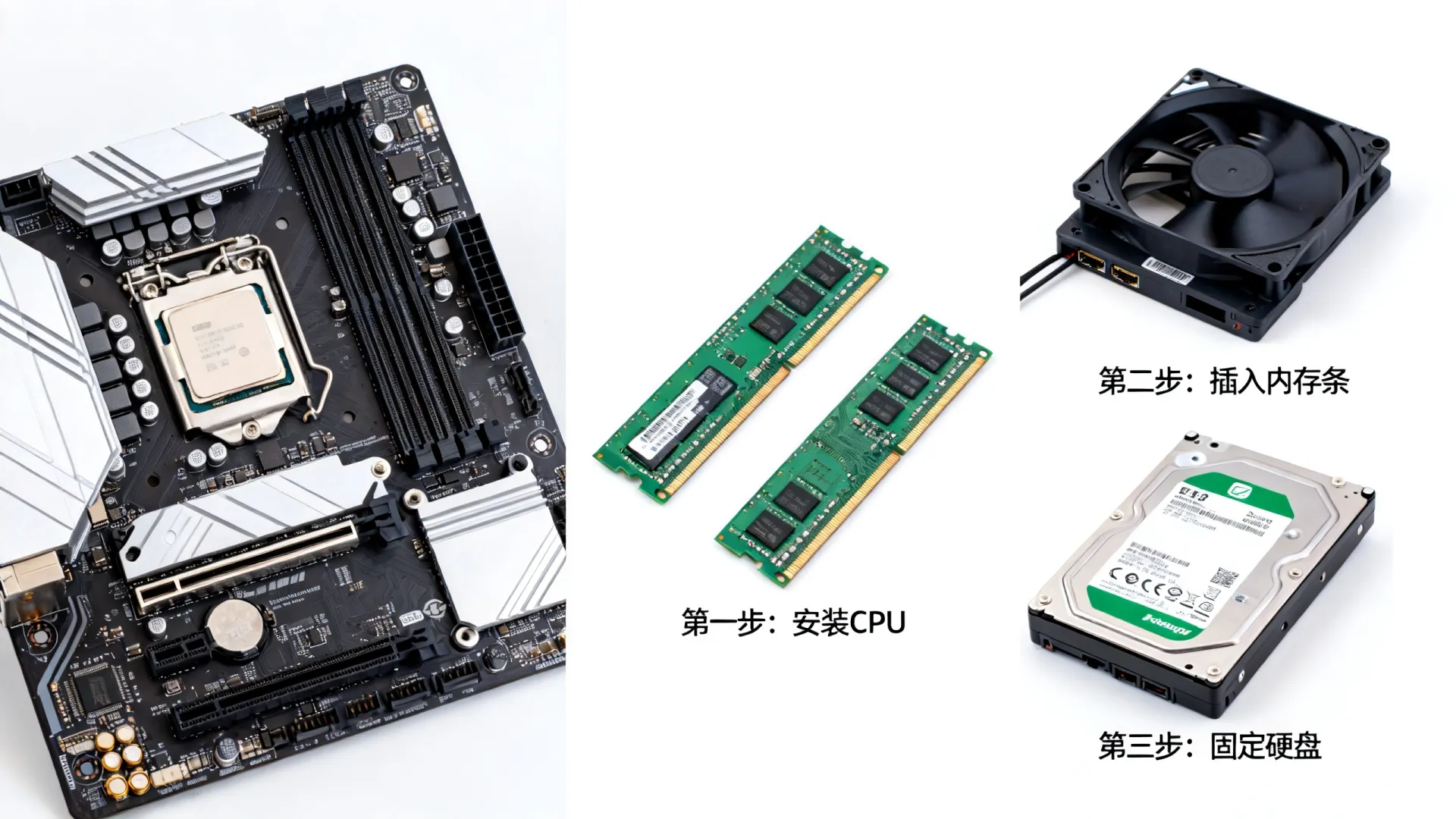
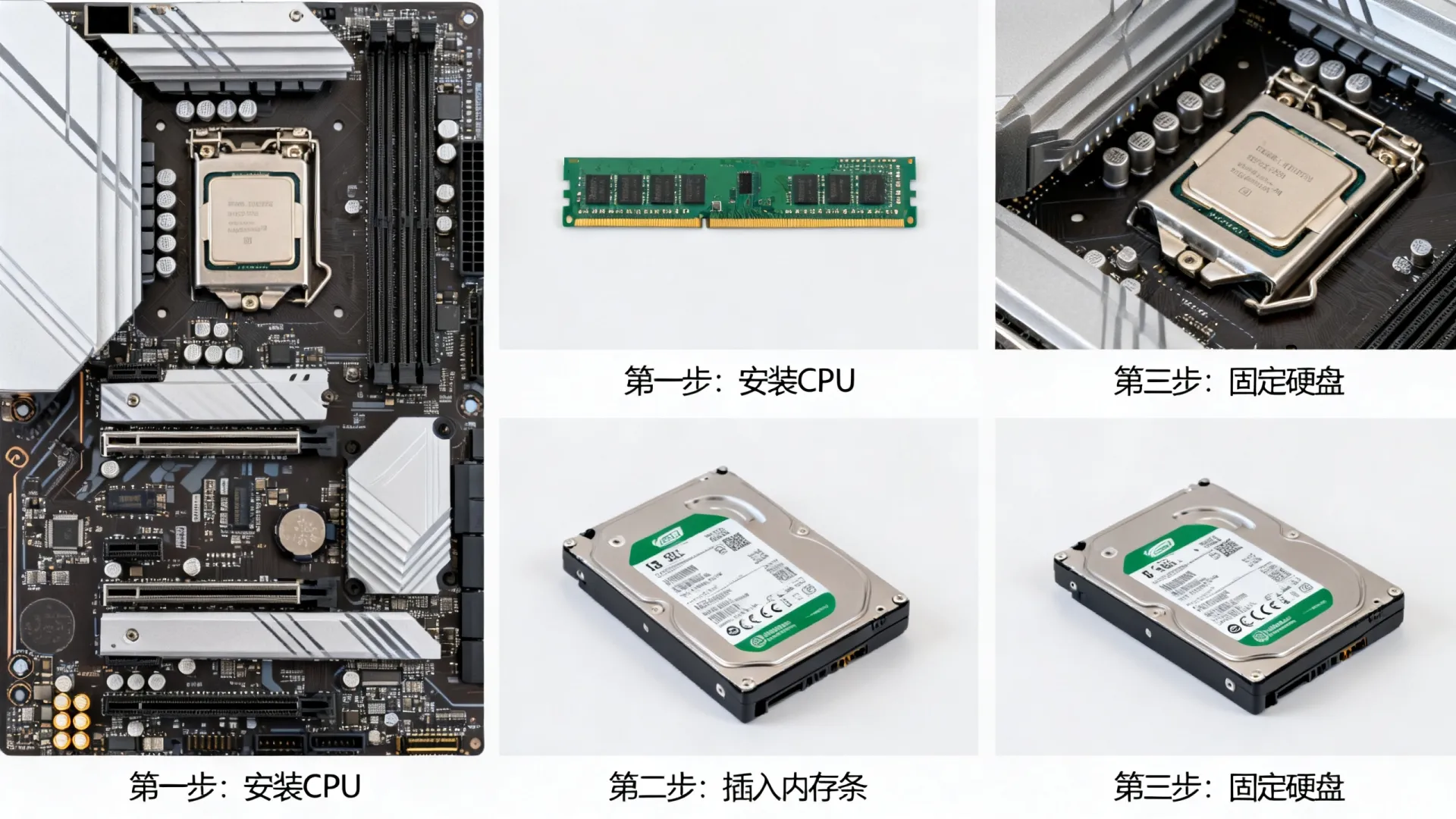
  1. 安装CPU(处理器)

    • 拉起主板CPU插槽旁边的金属拉杆,打开保护盖。
    • 观察CPU三角标记:CPU一角上有金色三角形或小点,需与主板插槽上的三角标记对齐。
    • 轻放:将CPU平稳放入,切勿用力按压,确认针脚(或触点)完全嵌入后,压下拉杆并扣紧。
  2. 安装内存(RAM)

    • 确认防呆缺口:内存金手指中间的缺口位置对应主板插槽的凸起。
    • 开启卡扣:向外拨开内存插槽两端的白色卡扣。
    • 用力下压:双手均匀用力垂直下压内存,直到听到“咔哒”一声,卡扣自动锁紧,建议优先使用插槽2和4(从CPU侧数起)以开启双通道模式。
  3. 安装M.2固态硬盘

    • 拆除主板上的M.2散热片固定螺丝。
    • 将硬盘以约30度角斜插入插槽,轻轻按下并拧紧固定螺丝,最后装回散热片。

主板入箱与I/O挡板处理

  1. 安装I/O挡板

    手搓电脑教程图片大全

    大多数现代主板已预装I/O挡板,若未预装,需将挡板从机箱内侧卡入,确保端口孔位对齐。

  2. 固定主板

    • 将主板平稳放入机箱,I/O接口完全穿过挡板开孔。
    • 使用铜柱(Standoff):确保机箱柱状螺柱位置与主板孔位对应。
    • 拧紧主板固定螺丝,遵循“先对角,后四周”的原则,防止主板受力不均变形。

电源安装与线缆整理

电源(PSU)是主机的动力源泉,其安装位置通常在机箱底部或顶部独立的电源仓内。

  1. 安装电源

    将电源风扇面对机箱底部或侧面(视风道设计而定),用四颗长螺丝固定。

  2. 连接主板供电线(24Pin与CPU 8Pin)

    • 24Pin主供电:这是主板最宽的接口,通常位于主板右侧边缘,连接时注意卡扣方向。
    • CPU 8Pin/4+4Pin供电:位于主板左上角,务必连接,否则无法开机。

显卡与存储设备安装

  1. 安装显卡(GPU)

    • 拆除机箱PCIe插槽对应的挡板(通常对应1-2个槽位)。
    • 将显卡对准PCIe x16插槽,金手指部分完全插入,按下显卡尾部的卡扣。
    • 用螺丝将显卡挡片固定在机箱上。
    • 连接显卡供电:使用电源上的6+2Pin或12VHPWR接口,务必插紧,防止烧毁接口。
  2. 安装SATA固态或机械硬盘

    • 将硬盘装入托架,推入机箱硬盘位。
    • 连接SATA数据线(一端接硬盘,一端接主板)和SATA供电线(接电源)。

跳线连接与最终理线

这是最考验耐心的环节,也是新手最容易出错的地方。
手搓电脑教程图片大全

  1. 连接机箱跳线(前置面板)

    • 找到机箱前置面板的HD AUDIO(音频)、USB 3.0/2.0以及开关跳线。
    • 开关跳线:包括POWER SW(电源开关)、RESET SW(重启开关)、POWER LED+/-(电源灯)、HDD LED(硬盘灯)。
    • 查阅主板手册:根据主板丝印上的正负极标识,逐一插入,通常POWER LED和HDD LED分正负,开关不分。
  2. 专业理线

    • 将所有多余的电源线、数据线通过机箱背部的开孔理至背面。
    • 使用魔术贴或扎带将线缆捆扎在机箱背线架上,避开主板托架区域,确保侧板能顺利合上。
    • 保持风道通畅,不要让线材阻挡CPU散热器或显卡风扇的进风口。

点亮测试与系统进入

  1. 连接显示器与外设

    • 插上显示器线缆(建议插在显卡而非主板显示接口上)、键盘、鼠标。
    • 接通主机电源线,按下机箱开机键。
  2. 故障排查

    • 无反应:检查24Pin和CPU供电是否插紧。
    • 显卡灯亮但屏幕无信号:检查显示器线是否插在显卡上。
    • 内存报错:重新插拔内存,清理金手指。
  3. 进入BIOS

    按下Del或F2键进入BIOS界面,确认硬件识别信息正确,即可开始安装操作系统。


相关问答

Q1:组装电脑时,涂抹导热硅脂有哪些注意事项?
A: 涂抹硅脂是为了填补CPU散热器底座与CPU顶盖之间的微小缝隙,涂抹前需确保CPU表面干净无油污,推荐使用“九点法”或“X型法”涂抹,量约为黄豆大小,不宜过多,安装散热器时,硅脂会自动压平分布,过量反而可能导致溢出污染主板插座。

Q2:为什么按下开机键后,风扇转了一下就停了,电脑无法启动?
A: 这种现象通常被称为“保护性停机”,最常见的原因是CPU散热器供电线未完全插好,或者主板检测到风扇异常,请检查CPU_FAN接口是否连接牢固,并确保散热器底座已完全压紧在CPU上,内存安装不到位或短路也可能导致此问题。

原创文章,作者:世雄 - 原生数据库架构专家,如若转载,请注明出处:https://idctop.com/article/41576.html

(0)
上一篇 2026年2月19日 09:08
下一篇 2026年2月19日 09:13

相关推荐

  • CAD到底怎么下载,电脑版官方免费下载安装教程

    获取AutoCAD软件最安全、最稳定且功能最全的途径,始终是通过Autodesk官方渠道进行下载和安装,无论是为了商业项目的试用,还是学生及教育工作者的教育用途,优先选择官方网站不仅能确保获得纯净无病毒的安装包,还能保证软件的更新迭代和正版授权的合法性,针对很多初学者询问的cad到底怎么下载这一问题,核心答案只……

    2026年2月19日
    9100
  • 电脑这方面零基础可以学吗,零基础学电脑怎么入门

    零基础完全可以学会电脑技术,且往往能比有基础的人养成更规范的操作习惯, 电脑技术本质上是一种工具逻辑,而非高深莫测的天赋技能,只要具备基本的逻辑思维能力,通过系统化的训练和正确的学习方法,任何人都能从零开始掌握电脑技能,甚至达到专业水准,对于初学者而言,最大的障碍并非技术本身的难度,而是对未知的恐惧和缺乏清晰的……

    2026年2月18日
    3900
  • 维修电脑教程视频哪里有,新手小白怎么学修电脑

    维修电脑教程视频是解决计算机软硬件故障最高效、直观的学习资源,能够帮助用户从零开始掌握专业的维修技能,通过视听结合的方式,复杂的电路原理和抽象的系统错误变得具象化,大幅降低了学习门槛,对于初学者而言,利用高质量的视频教程,不仅能节省昂贵的维修费用,更能建立系统的故障排查思维,实现从“小白”到“技术能手”的转变……

    2026年2月19日
    4900
  • Xboxone怎么连电脑显示器,连接显示器没声音怎么办?

    Xbox One连接电脑显示器的核心结论非常明确:通过HDMI线进行物理连接是最标准、最稳定的方案,绝大多数现代显示器均支持此功能,连接后的主要挑战在于音频输出的解决方案(因多数显示器无扬声器)以及显示参数的调优(如色彩范围和刷新率匹配),只要解决了这两个关键点,玩家即可获得比普通电视更低的输入延迟和更清晰的画……

    2026年2月19日
    5200
  • 打印机怎么安装连接网络,无线打印机怎么设置

    打印机网络连接的核心在于将设备无缝集成到局域网环境中,实现多用户共享与远程打印,最稳定高效的方案是通过有线以太网接入,其次是无线Wi-Fi连接,关键在于确保打印机获取正确的IP地址,并在电脑端通过标准TCP/IP端口完成驱动映射, 针对打印机怎么安装连接网络这一需求,用户需遵循“硬件接入、网络配置、驱动安装”的……

    2026年2月19日
    9700
  • 电脑怎么装打印机驱动连接打印机,连接不上怎么办?

    连接打印机并安装驱动程序的核心在于先建立物理或网络连接,再通过官方渠道匹配对应型号的驱动软件,无论使用USB直连还是网络共享,只要遵循“硬件连接优先,驱动软件跟进”的原则,即可快速完成部署,针对电脑怎么装打印机驱动连接打印机这一需求,最稳妥的方案是遵循“先物理连接,后软件驱动”的逻辑,确保系统识别设备后,再进行……

    2026年2月19日
    10100
  • 零基础学电脑能学会吗,新手怎么自学电脑入门最快

    零基础学电脑不仅能学会,而且能够学得非常好, 这是一个关于方法论和心态的问题,而非年龄或天赋的问题,在数字化高度普及的今天,电脑操作已经从一项专业技能转变为像驾驶一样的基础生活技能,只要掌握正确的学习路径,摒弃死记硬背的错误模式,任何零基础的学习者都能在短时间内建立起完整的电脑操作体系,甚至掌握专业的办公软件技……

    2026年2月18日
    4600
  • 自制简单电脑怎么做,新手组装一台电脑难吗?

    组装一台基础电脑是获取高性价比计算设备的最佳途径,通过亲手挑选硬件和安装系统,用户不仅能节省约20%至30%的预算,还能获得完全的硬件控制权和未来升级的灵活性,自制简单电脑并非高深莫测的技术活,只要遵循硬件兼容性原则和标准化的安装流程,任何具备基本动手能力的人都能在两小时内完成一台性能稳定、用途明确的计算机搭建……

    2026年2月18日
    8800
  • 华为电脑如何安装打印机驱动程序,打印机驱动怎么装

    优先利用华为电脑管家进行智能匹配与自动安装,这是最快捷且兼容性最好的方式;若自动匹配失败,则通过打印机官网下载对应Windows系统的驱动程序进行手动安装;对于老旧设备或特殊网络环境,可通过Windows系统自带的添加设备功能完成部署,掌握这三种方法,可以解决绝大多数华为电脑连接打印机的驱动问题, 利用华为电脑……

    2026年2月19日
    9700
  • 从零开始学电脑入门知识怎么学?零基础自学电脑教程

    掌握电脑操作的核心在于建立系统的数字思维,而非单纯记忆操作步骤,对于初学者而言,构建从硬件认知到软件应用,再到网络安全的完整知识体系,是提升数字素养的关键,通过科学的学习路径,用户可以快速突破技术门槛,实现高效办公与便捷生活, 硬件基础:构建物理层面的认知理解电脑的物理构成是操作的基础,初学者无需深究电子电路……

    2026年2月19日
    9600

发表回复

您的邮箱地址不会被公开。 必填项已用 * 标注