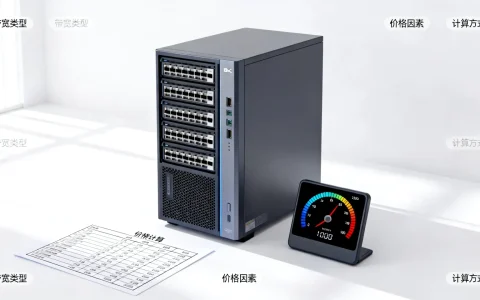
外置打印服务器、内置打印服务器(网络接口卡)和嵌入式打印服务器(软件方案),其中外置无线打印服务器是目前家用和中小办公场景的主流选择。
打印服务器到底是个什么角色
你可以把打印服务器理解成打印机和电脑之间的“翻译官+快递员”,在没有它之前,打印机只能老老实实连在一台电脑上,别的电脑要打印,必须开着那台主机,打印服务器就是为了干掉这个“必须开机”的束缚而存在的。
它本质上是一个独立的小设备或者软件协议,一头接着打印机(USB口或并口),一头接着路由器或交换机,接好之后,打印机就拥有了自己的IP地址,局域网内任何一台电脑都能直接发送打印任务给它,这和共享打印机的本质区别在于:打印服务器不依赖某台电脑的运行状态,打印服务器和共享打印机区别的核心就在于“独立性”。
按硬件形态分为三类
外置打印服务器(硬件盒子)
这是你最容易在电商平台搜到的东西,一个巴掌大的小盒子,带一个USB口和一个网口(或者支持Wi-Fi),你把它插到打印机上,再给它接上电源和网络,它就是一个独立工作的打印服务器了。
优点:
- 兼容性好,从老旧款到新款打印机基本都能带得动
- 不挑操作系统,Windows、macOS、Linux都认
- 部署灵活,放在哪里都行,只要你网线够长或者Wi-Fi信号够好
缺点:
- 需要额外花钱买(虽然不贵)
- 多一个设备就多一个故障点
目前市面上这类产品的价格从几十元到几百元不等。打印服务器价格差异主要取决于是否支持无线、是否支持多端口、是否支持移动端协议(如AirPrint)。
内置打印服务器(网络接口卡)
很多中高端激光打印机和商用复合机,出厂时就预留了网络接口,这种打印机本身就有网口,插上网线就能直接入网,这种“原生的”网络打印能力,靠的就是内置在网络主板上的一块打印服务器芯片或模块。
优点:
- 稳定性最佳,因为是打印机出厂时配套设计的
- 功能最全,不光能网络打印,还能通过网络查耗材、远程诊断
- 速度快,适合多人高频使用
缺点:
- 常见于中高速机型,采购成本偏高
- 后期想给普通打印机加装网卡,可选配件很少且安装有门槛
对于企业采购来说,行业共识认为预算允许的情况下优先选择带内置网络功能的打印机,而不是买普通版再加装外置打印服务器,前者在后期维护上省心得多。
软件打印服务器(嵌入式方案)
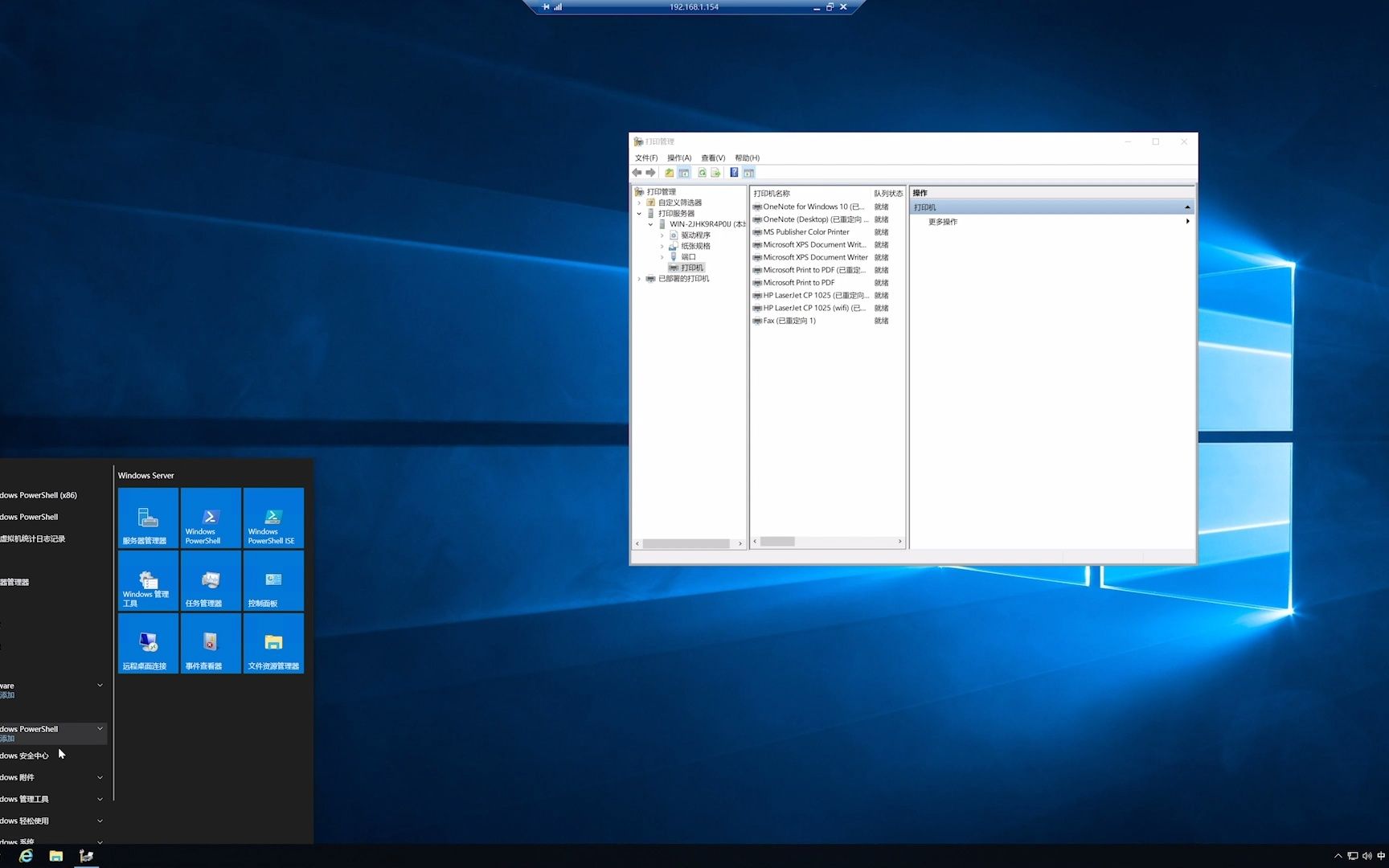
这不是一个“设备”,而是装在电脑或路由器上的一段程序,最常见的有两类:一是Windows系统自带的“打印共享服务”,二是路由器或NAS上带USB口后刷写的打印共享模块(如OpenWrt上的p910nd),它的本质是把某一台常开的设备(比如NAS)当作打印服务的宿主。
优点:
- 不花钱(软件是免费的)
- 不占用额外设备
- 如果你手头刚好有NAS或者一台不关机的旧电脑,零成本解决
缺点:
- 宿主机不能关机
- 对于小白用户来说,配置过程不够友好
按连接方式分为三类
有线(以太网)打印服务器
最传统也最可靠的方式,用网线把打印服务器接到交换机或路由器上。打印服务器怎么用其实很简单:接好线,浏览器输入它的管理后台地址,把打印机插到它的USB口上,设置好IP即可,整个过程5分钟之内能搞定。
适合打印机位置固定、网络面板附近有网口的办公室。
无线(Wi-Fi)打印服务器
这是近年来增长最快的一类,它解决了最核心的痛点:打印机不用放在路由器旁边,你只需要让打印服务器连上家里的Wi-Fi,它就能自己找到打印机并准备就绪。无线打印服务器怎么设置的关键一步,是在它的后台里正确输入你家Wi-Fi的密码(找对2.4G和5G频段是重点,多数打印服务器只认2.4G信号)。
适合家用、小型工作室、没有提前铺设网线的场所。
蓝牙/直连式打印服务器
这类产品多用于移动打印场景,比如便携式打印机搭配的蓝牙模块,它的覆盖范围小(通常10米以内),且同一时间一般只能由一台设备连接,在固定打印的场景下,性价比不高。
| 使用场景 | 推荐形态 | 预算参考(约) |
|---|---|---|
| 家用(一台打印机连Wi-Fi) | 外置无线打印服务器 | 100-200元 |
| 小微办公室(3-8人共享) | 外置有线打印服务器 | 50-150元 |
| 中型企业(打印量大、需求稳定) | 内置网络打印机 | 随打印机捆绑 |
按管理方式也分两派
独立IP管理方式
这是目前最常见的方式,打印服务器自身占一个固定IP地址,电脑端添加打印机时直接输入这个IP就行,好处是直观、好排查问题、不用装驱动(网络驱动本身在电脑系统里自带)。
后台中继管理方式
部分高端商用打印服务器,支持通过统一的管理平台来集中管理和调配多台打印机的任务,它更像是打印任务调度员,适合有几十台打印机的大型单位,从用户视角看,你只需向这个平台提交任务,至于具体由哪台打印机输出,是后台自动调度的。
如何选:先看场景再说参数
家庭场景:一台打印机,3-5台设备
最省心的做法是买一个外置无线打印服务器,具体操作路径是:先用网线把打印服务器临时连到路由器上,进后台设置Wi-Fi连接,拔掉网线,再插上打印机USB线,最后在电脑的“添加打印机”里选择“使用TCP/IP地址添加设备”,输入打印服务器的IP。
需要注意,家里的光猫自带Wi-Fi有时会有“AP隔离”设置,这会导致打印服务器和手机之间互不相通,如果碰到手机连不上打印机,先检查路由器管理后台里有没有开启“AP隔离”或“访客网络”,关掉它。
办公场景:5-20人共同使用
这时候不建议用普通家用级外置打印服务器,它的内存和处理能力扛不住多人同时投递打印任务,应该选择内置网络接口的打印机,或者购置一台商用级外置打印服务器(一般标注“企业版”或“多用户”字样)。
多用户并发时,外置盒子的缓存不足会造成丢任务、延迟、卡死,办公场景可能要优先看打印机自带网络模块,让高性能的机器去处理。
特殊场景:接口老旧的打印机
如果你办公室有一台用了七八年的老打印机,只有并口(LPT口)而没有USB口,也别急着扔,搜一下“打印服务器 并口”,能找到带有LPT接口的专用打印服务器,价格稍高但比换打印机便宜太多,这类设备多见于仓储物流单位,内部标签和单据打印用的针式打印机就靠它实现网络共享。
常见问题速查
打印服务器和共享打印机哪个快?
从传输效率来说,打印服务器和电脑直接USB连接的速度相差无几,但共享打印机的瓶颈在于宿主机负载,主机内存不足或CPU占用过高时,打印任务会严重滞后,打印服务器的专一性决定了它在这个环节更稳定,局域网内多人同时打印,打印服务器的任务队列管理也比Windows共享打印要可靠。
一个打印服务器能带两台打印机吗?
部分双口打印服务器支持带两台(比如一个USB口配一个并口),但都用USB口的双口型号不多,即便带了两台,也不建议同时高频使用,小设备的处理器性能有限,如果确实需要带多台,买那种带2个以上USB口的企业级产品更稳妥,用下来大部分时间都正常,但你拿它同时跑两台高速激光机,偶发热保护导致掉线的情况还是有的。
选购打印服务器时要看哪些参数?
主要看三点,第一,兼容协议:是否支持AirPrint(苹果设备直接打印)、Mopria(安卓通用打印)、IPP协议(跨平台通用打印标准),第二,接口类型:必须和你打印机的接口对上(USB 2.0还是USB 3.0),第三,供电方式:最好选USB供电的,省插座,但注意打印机本体必须独立供电,实际跑去应用时,第三方打印服务器有时会对某些打印机控制指令作调整,导致双面打印等高级功能出现异常,到时候优先直接看打印机的IP访问配置,这是排查思路里最快的办法。
打印服务器不是什么高深技术,它就是解决“打印机不能独立上网”这个问题的方便入口,动手能力强的人用路由器刷个固件就能搞定,追求省事的人花一百多块钱买个小盒子也踏踏实实,搞清楚自己的场景,看清打印机接口,再对照着性能参数选,这事就稳了,打印服务器种类有哪些?这个问题最核心的答案就是把“外置硬件”和“内置网卡”分清,再看自己是否需要无线,就够了。
首发原创文章,作者:王坚,如若转载,请注明出处:https://idctop.com/article/782643.html