对于远程会议与远程协助需求,最佳方案是选用集成屏幕共享和远程控制功能的会议软件,或将专业远程协助工具(如TeamViewer、AnyDesk)与视频会议软件配合使用,安装时需重点注意网络权限和系统兼容性。参考2
会议远程视频软件哪个好:核心功能与场景选择
选择远程会议软件不能只看名气,得先明确你的使用场景,是给几十人的团队做日常沟通,还是用来给客户做产品演示,又或者需要频繁进行远程技术支持?不同场景对软件的功能侧重点完全不同。
视频会议软件必备功能清单
- 高清视频与音频:基础中的基础,支持降噪和回声消除,能在弱网环境下保持稳定。
- 屏幕共享与演示:允许参会者实时查看桌面或特定窗口,多数软件还支持标注和远程控制(需单独授权)。
- 会议录制与回放:将会议过程保存到本地或云端,方便未参会者回看。
- 虚拟背景与美颜:在家庭或公共场合办公时保护隐私,提升专业形象。
- 参会人数支持:免费版通常限制在100人或40分钟以内,企业版可扩容至数百甚至上千人。
- 跨平台兼容:Windows、Mac、iOS、Android、Web端全覆盖,部分软件还支持Linux。
企业远程会议软件推荐对比
| 软件 | 免费版特点 | 付费版起价 | 远程控制能力 | 适用场景 |
|---|---|---|---|---|
| 腾讯会议 | 支持100人,单次会议限时45分钟,屏幕共享流畅 | 约30元/月/人(企业版) | 需启用“远程控制”插件,支持单向控制 | 国内团队协作、客户沟通 |
| Zoom | 免费版限40分钟,支持100人,UI简洁 | 约15美元/月/人(Pro) | 原生支持远程控制,需双方授权 | 跨国外企、教育培训 |
| 钉钉 | 免费版限100人,无时长限制,集成办公功能 | 按组织架构付费,约9.9元/月/人 | 通过“远程协助”功能实现,需对方同意 | 企业内部管理、考勤会议一体化 |
| 飞书 | 免费版限100人,提供妙记和文档协作 | 标准版约10元/月/人 | 屏幕共享时支持标注,无独立远程控制 | 注重文档协作的科技团队 |
行业共识认为,国内企业优先选择腾讯会议或钉钉,网络延迟低且符合数据安全法规;跨国团队则常选Zoom,生态兼容性更强。
视频会议软件价格因素
免费版基本能满足中小团队日常需求,但存在功能限制,付费版通常按用户数按年收取,部分企业版还提供API接口用于定制开发,如果只是临时使用,无需购买付费版;长期使用且需要合规记录,建议购买正版授权。参考2
远程协助软件怎么安装:场景与实操步骤
远程协助软件主要用于一方控制另一方电脑,解决故障或指导操作,它与会议软件是互补关系:会议软件负责沟通,远程协助软件负责直接干预。
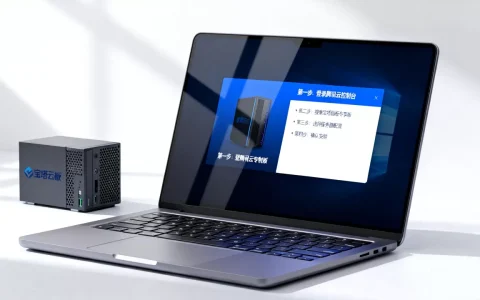
远程协助软件怎么安装:以Windows系统为例
安装流程大同小异,无论选择哪款工具,核心步骤都包含以下环节:
- 下载官方安装包:从官网(如 teamviewer.com、anydesk.com)下载,避免第三方捆绑。
- 运行安装程序:双击安装包,选择“个人/非商业用途”,如果用于企业内部,需选择“商业版”或“企业版”以避免误判。
- 设置访问权限:安装过程中会提示“允许远程控制本机”,建议勾选,同时设置安全密码或临时密码。
- 配置防火墙:Windows Defender 或第三方法庭防火墙可能会拦截连接,需在防火墙设置中允许该软件通过。
- 测试连接:在另一台设备上输入本机ID和密码,验证能否成功控制。
远程协助软件对比:TeamViewer vs AnyDesk vs Splashtop
- TeamViewer:功能最全面,支持文件传输、聊天、会议,但免费版容易触发商业检测,导致连接中断。
- AnyDesk:轻量级,延迟低,免费版限制较少,适合个人或小型团队偶尔使用。
- Splashtop:侧重企业级远程运维,支持无人值守访问,但安装配置相对复杂。
安装远程协助软件时,务必注意安全策略:不要在公共网络环境下使用,用完即关闭服务,并定期更换密码。
安装远程协助软件时的常见问题
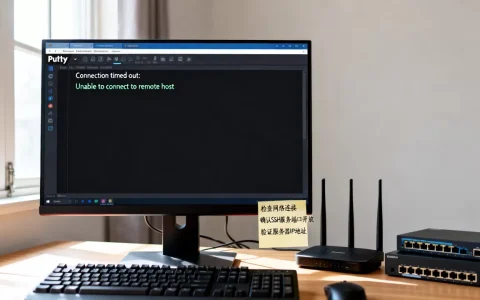
- 连接失败:双方网络互通吗?防火墙是否放行?尝试关闭Windows防火墙或添加例外规则。
- 被控制端黑屏:更新显卡驱动,或调整远程协助软件的安全设置,允许“显示桌面背景”。
- 会议软件与远程协助软件冲突:同时运行时占用的带宽和CPU会增加,建议会前关闭不必要的程序,优先保证会议流畅。
如何将会议软件与远程协助软件结合使用
远程团队协作
当会议中需要协助同事解决技术问题时,典型的流程是:
- 双方打开会议软件(如腾讯会议),建立视频通话。
- 会议发起者共享屏幕,展示问题现象。
- 如果需要更深层的控制,被协助方打开远程协助软件(如AnyDesk),将ID和密码告知会议主持人。
- 主持人通过远程协助软件连接上去,直接操作对方电脑。
客户技术支持
售前或售后支持时,客户往往不熟悉软件操作。在会议软件中启动远程控制功能(如Zoom的“远程控制请求”),或独立使用远程协助软件,都能快速解决问题,多数客户愿意接受临时工具,但需要明确告知安全措施。
实操步骤:在会议中启动远程控制(以Zoom为例)
- 发起屏幕共享后,点击顶部菜单栏的“远程控制”图标。
- 选择“请求远程控制”,对方屏幕上会弹出确认框,点击“同意”即可。
- 如需停止,直接按 Esc 键或点击“停止远程控制”。
企业远程会议软件推荐与安装远程协助软件的最佳实践
企业部署注意事项
- 统一安装与许可管理:避免员工使用个人版导致合规风险,建议购买企业版授权,统一部署。
- 安全策略:启用端到端加密,设置强制密码,禁止在会议中共享不必要的权限。
- 培训员工基本操作:每季度做一次简单培训,确保全员掌握发起会议、屏幕共享、远程协助开关等基础功能。
免费远程协助软件选择
如果预算有限,可以选择以下免费版:
- AnyDesk:个人免费版功能完整,支持5个设备,适合临时支持。
- Chrome 远程桌面:完全免费,基于浏览器,无需安装客户端,但功能较基础。
- QQ远程协助:集成在QQ中,适合国内用户,但画质较低。
需要注意的是,免费版通常不支持无人值守会话,且有一定连接数限制,长期使用建议升级到付费方案。
会议远程视频软件与远程协助软件常见问题Q&A
会议远程视频软件哪个好?
没有绝对的最好,取决于你的需求,如果你的团队主要在国内,腾讯会议的免费版性价比高,且集成远程控制插件;如果经常跨国会议,Zoom的稳定性和生态更胜一筹,建议先试用免费版,再根据实际体验决定。参考2
远程协助软件免费版够用吗?
多数情况下,免费版足以支持临时性远程协助,如帮客户解决一次软件安装问题,但如果你需要频繁发起会话、无人值守访问或集中管理设备,免费版会有限制(如连接时长、会话数)。据行业数据统计,相当一部分中小企业使用免费版即可满足80%的远程协助需求,剩余20%场景可升级付费版按需付费。
安装远程协助软件需要管理员权限吗?
通常情况下,安装过程需要管理员权限,因为软件需要写入系统目录并修改网络设置,如果用户没有管理员权限,可选择绿色免安装版(如AnyDesk、TeamViewer QuickSupport),直接运行即可,无需安装,但功能会有所精简。
首发原创文章,作者:王坚,如若转载,请注明出处:https://idctop.com/article/534960.html