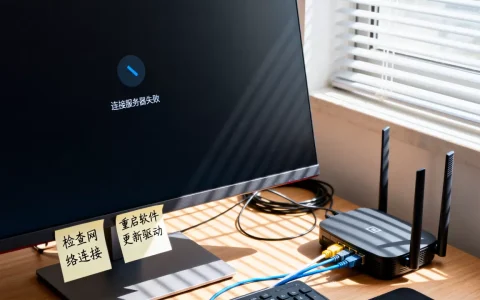
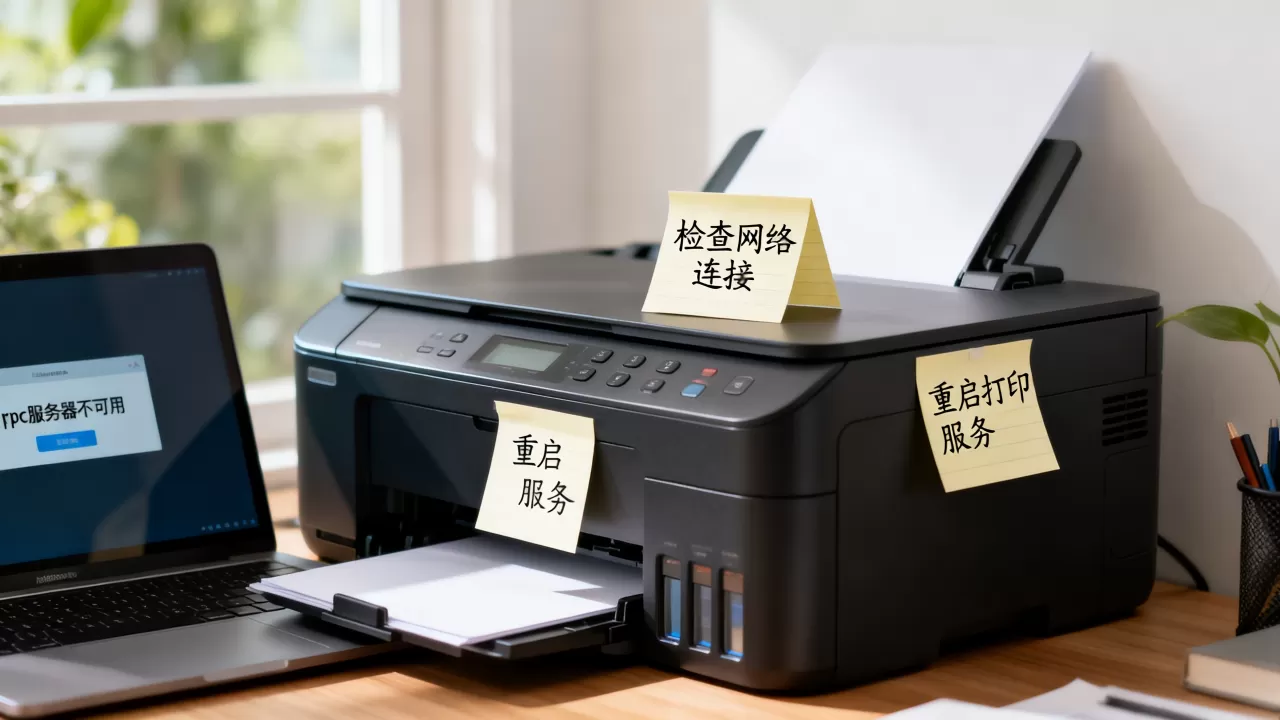
rpc服务器不可用,九成以上是Print Spooler打印服务被禁用或崩溃所致,先启动服务、清理队列、重装驱动,三步能解决绝大多数报错。这个报错不挑电脑品牌,也不分系统版本,从Win7到Win11都可能碰到,办公室里十台共享打印机有八台的故障都跟它有关,下面直接按排查顺序来,跟着操作就行。
rpc服务器不可用是什么意思
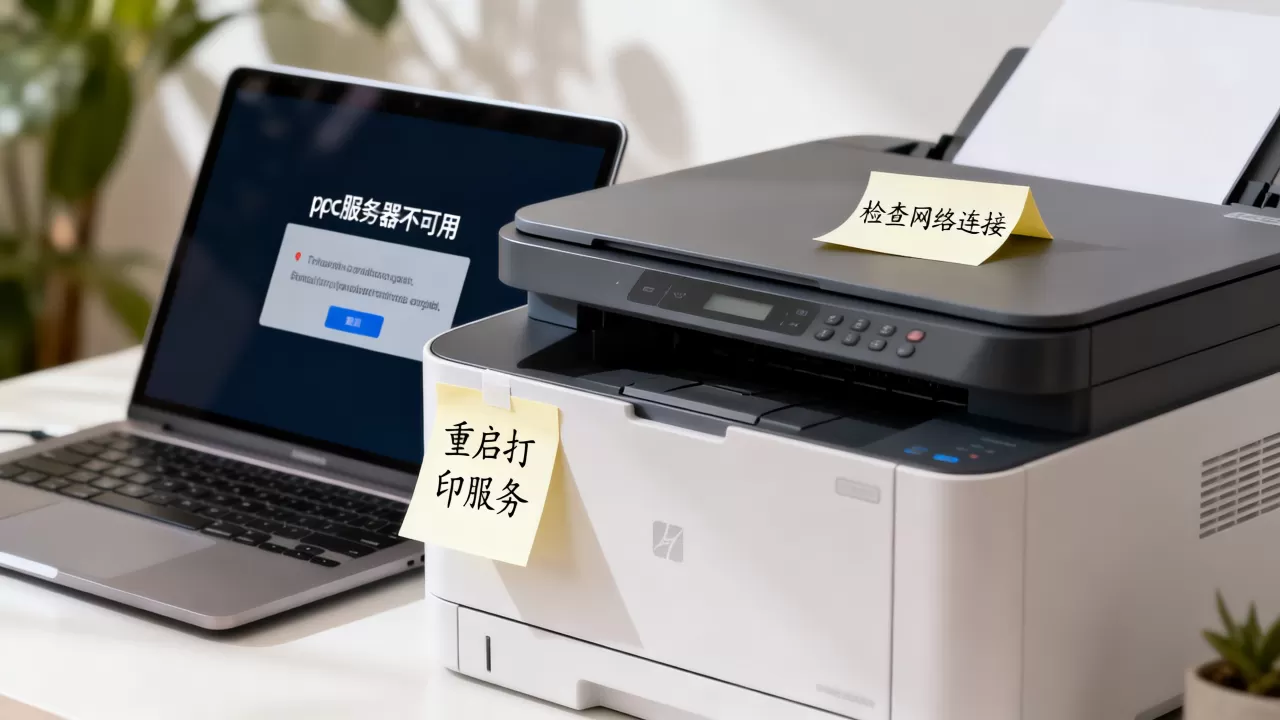
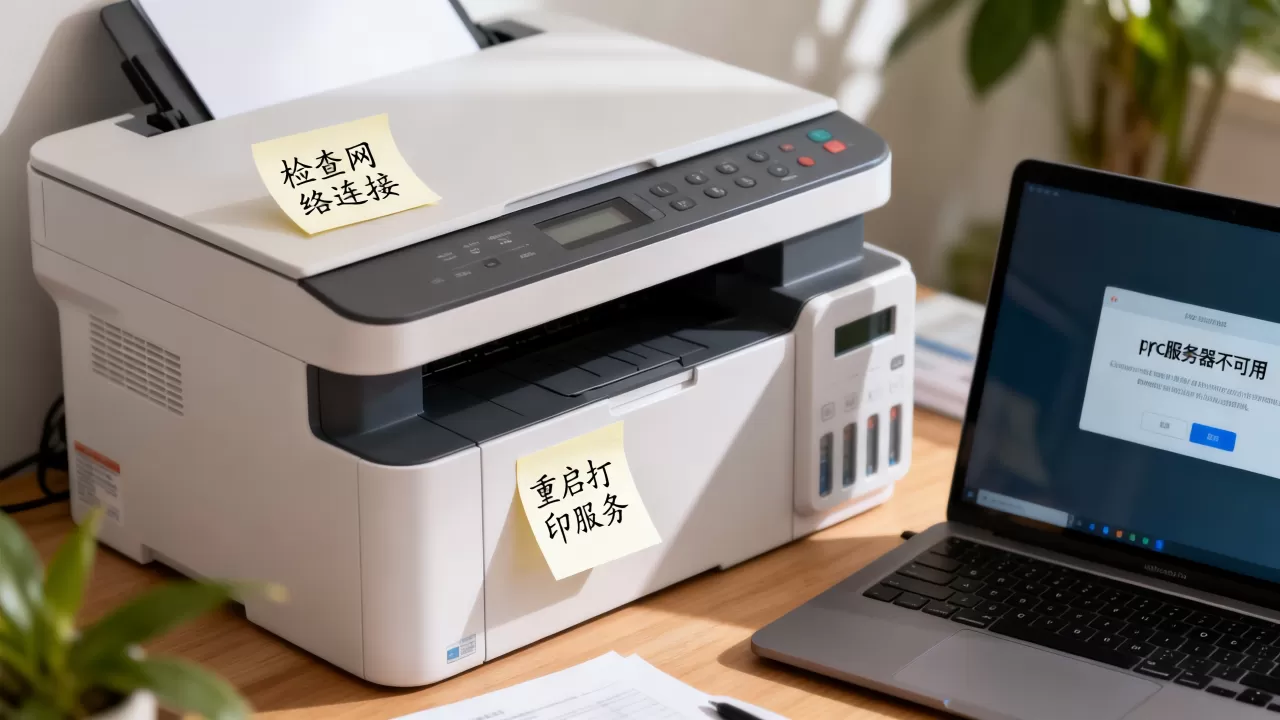
报错弹窗里的“rpc服务器不可用”看起来像系统级故障,其实放在打印场景里,指的就是电脑和打印机之间的“传话员”失联了,RPC(远程过程调用)是Windows用来让不同设备或程序互相下达指令的协议,打印任务从你的电脑发给打印机,靠的就是这个机制。

这个报错背后通常是两件事:Print Spooler服务停了,或者网络共享链路断了,Print Spooler是打印队列的“快递站”,所有打印任务都先堆在它这里,再转给打印机,快递站关门了,你发的文件自然就卡在半路,系统只能甩给你一句“rpc服务器不可用”。
快速排查:先分清是软件问题还是硬件问题
碰到报错别急着重装驱动,先花两分钟做个判断,能省下不少折腾时间。
- 看打印机屏幕:如果打印机面板显示“就绪”或“在线”,说明设备本身没问题,故障出在电脑端或网络端。
- 看电脑右下角网络图标:网络掉线也会触发这个报错,尤其是使用网络打印机的场景。
- 试打印测试页:如果打印测试页也报同样的错,基本能锁定是打印服务或驱动的问题。
从服务到驱动:三个步骤解决大部分问题
大多数情况下,问题出在打印服务被系统优化软件或手动设置误关,按照下面三步操作,能覆盖相当一部分故障场景。
第一步:启动Print Spooler服务
这是最关键的一步,大多数rpc服务器不可用都是因为这项服务处于停止状态,打开方式很简单:
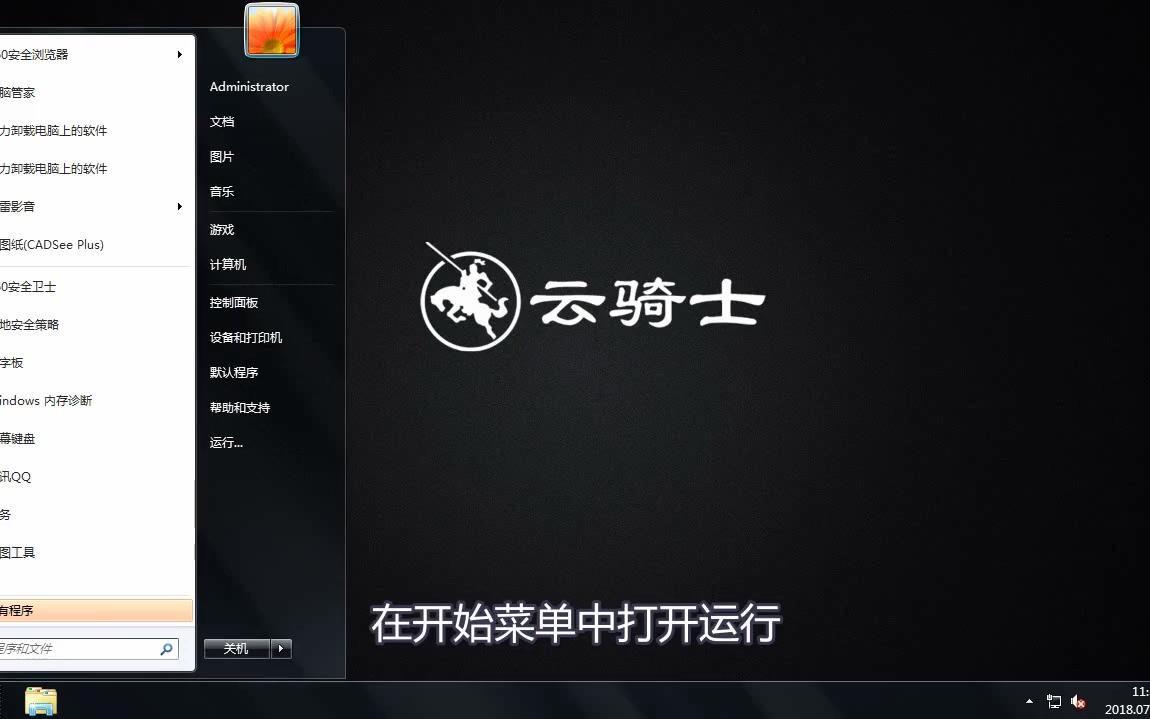
- 按下
Win + R组合键,输入services.msc回车。 - 在服务列表里找到Print Spooler,双击打开。
- 启动类型”不是“自动”,改成“自动”。
- 点击“启动”,等状态变成“正在运行”。
- 点击“确定”,再去试打印。
如果服务启动后自动停止,说明打印队列文件损坏了,需要清理残留数据,这时打开文件资源管理器,在地址栏输入
C:WindowsSystem32spoolPRINTERS,把文件夹里的文件全部删除,再回到服务窗口重启Print Spooler。
第二步:检查RPC相关服务是否正常
Print Spooler依赖另外两项服务,它们出问题也会连累打印功能:
- Remote Procedure Call (RPC):这个是系统核心服务,一般不允许手动停止,如果它没运行,系统会直接蓝屏或大量报错。
- DCOM Server Process Launcher:负责启动各类组件服务,依赖RPC。
操作方式同上,在services.msc里找到这两项,确认状态是“正在运行”,启动类型是“自动”,RPC服务如果处于“已停止”状态,不要强行启动,直接重启电脑,系统会自动恢复。
第三步:重装打印机驱动
服务恢复正常后仍然报错,说明驱动层已经损坏,卸驱动不是简单删除程序,要连残留文件一起清掉:
- 拔掉打印机数据线或断开网络连接。
- 打开“设置”>“应用”>“应用和功能”,找到打印机品牌对应的驱动软件并卸载。
- 按下
Win + R输入printui /s,打开打印服务器属性。 - 切到“驱动程序”选项卡,选中残留的驱动条目,点击“删除”。
- 重新去品牌官网下载对应型号的最新驱动,安装完成后重启电脑,再连接打印机。
行业共识认为,驱动重装是解决顽固性rpc报错最彻底的手段,因为驱动文件和系统服务之间出现权限冲突时,普通修复工具很难根治。
共享打印机rpc服务器不可用,主机和客户端都要查
局域网共享打印机场景下,这个报错多发生在客户端电脑上,排查思路和单机略有不同,重点是看主机端的共享设置和客户端端的访问权限。
主机端:确认共享状态和防火墙规则
共享打印机的电脑需要同时满足几个条件:
- 打印机处于开机且就绪状态。
- “打印机属性”>“共享”选项卡里勾选了“共享这台打印机”。
- 网络配置文件是“专用”而非“公用”,防火墙放行了“文件和打印机共享”规则。
一个容易被忽略的点是:主机电脑如果设置了休眠或睡眠,打印服务也会跟着休眠,客户端再次发起打印时,主机还没完全唤醒,就会报rpc服务器不可用,去“电源选项”里把睡眠时间改成“从不”,可以避免这个问题。
客户端端:直接通过IP访问主机
客户端连不上共享打印机时,不要反复点“添加打印机”向导,改用IP直连方式:
- 按下
Win + R输入\主机IP地址,回车。 - 在弹出的窗口里看到共享的打印机图标,双击连接。
- 系统会自动安装驱动并设为默认打印机。
如果输入IP后提示找不到网络路径,检查客户端和主机是否在同一网段,或者把主机电脑的防火墙临时关闭测试(注意测试后立即恢复)。
win10打印机rpc服务器不可用,注意Guest账户策略
Win10系统默认禁用Guest账户,这会导致从其他电脑访问共享打印机时权限不足,进而报RPC错误,解决方法是:
- 在主机端按下
Win + R输入gpedit.msc,进入“计算机配置”>“Windows设置”>“安全设置”>“本地策略”>“用户权限分配”。 - 在右侧找到“拒绝从网络访问这台计算机”,双击打开,删除列表里的Guest账户。
- 再找到“从网络访问此计算机”,双击确认Guest在列表里。
- 最后开启Guest账户:按下
Win + R输入net user guest /active:yes,回车。
这套操作对Win10和Win11的共享打印都适用,做完后再从客户端访问,报错会明显减少。
打印服务反复崩溃的深层处理
如果Print Spooler服务过一阵子就自动停止,反复出现rpc服务器不可用,说明有东西在持续干扰打印服务。
- 杀毒软件误拦:部分安全软件会把打印服务的某些行为判定为异常,去杀毒软件的“隔离区”里找找有没有spoolsv.exe相关文件,有的话恢复并加入白名单。
- 驱动冲突:电脑里同时装了多个品牌的打印机驱动,且都设置成默认打印机,会导致服务加载冲突,保留一个常用的驱动,其余全部卸载。
- 系统更新未完成:Windows更新中断后,打印组件文件可能处于半更新状态,进入“设置”>“Windows更新”>“更新历史记录”,查看是否有失败的更新,重新安装即可。
如何避免rpc服务器不可用反复出现
修复完成后,做好三件小事能减少复发概率:
- 关闭系统的“快速启动”功能,这个功能有时会导致系统服务加载不完整,打开“控制面板”>“电源选项”>“选择电源按钮的功能”,点击“更改当前不可用的设置”,取消勾选“启用快速启动”。
- 定期清理打印队列,如果打印机卡纸或卡任务,先清除队列再继续打印,不要让错误任务长期堆积。
- 保持打印机固件更新,厂商发布的固件修复的不仅是打印质量,也包括网络通信层面的兼容性问题。
打印机rpc服务器不可用,本质上是个“假复杂”问题,绕开表面报错、抓住服务、驱动、网络三个核心,排查时间能控制在十分钟以内,下次再遇到这个弹窗,按本文的顺序从服务开始查,多数情况下你不需要叫IT,自己就能解决。
rpc服务器不可用和打印后台服务有什么关系
rpc服务器不可用是打印后台服务(Print Spooler)停止后的直接表现,两者是因果链条上的上下游,Print Spooler负责把打印任务转交给打印机,它自身依赖RPC远程调用接口来接收和发送数据,当打印后台服务被禁用或崩溃,RPC接口就收不到打印指令,系统便以“rpc服务器不可用”来提示用户,所以修复顺序永远是先恢复Print Spooler服务,再排查RPC组件,最后才考虑硬件连接问题。
共享打印机rpc服务器不可用是主机问题还是客户机问题
多数情况下是主机端的打印服务或共享设置出了问题,但客户机端的访问权限同样常见,判断方法很简单:直接在主机电脑上打印测试页,如果正常,说明主机本身没问题,故障在共享配置或客户机连接方式上,如果主机打印也报错,按单机故障处理流程走一遍,两边都正常但客户机仍然报错的,重点检查客户机是否开启了Guest访问权限,以及主机防火墙是否拦截了135端口和445端口。
rpc服务器不可用重装驱动能解决吗
能解决,但前提是驱动确实是问题根源,驱动文件损坏、版本不兼容、残留驱动冲突都会导致RPC调用失败,这种情况下卸载重装是有效的,但如果是Print Spooler服务被禁用、网络链路中断或主机睡眠导致的故障,重装驱动不起任何作用,反而浪费时间,先做前面提到的服务状态检查,确认服务正常运行后仍然报错,再考虑重装驱动,这样才不走弯路。
首发原创文章,作者:王坚,如若转载,请注明出处:https://idctop.com/%e6%89%93%e5%8d%b0%e6%9c%ba%e5%87%ba%e7%8e%b0rpc%e6%9c%8d%e5%8a%a1%e5%99%a8%e4%b8%8d%e5%8f%af%e7%94%a8%ef%bc%9f%ef%bc%8c%e6%80%8e%e4%b9%88%e5%bf%ab%e9%80%9f%e8%a7%a3%e5%86%b3%ef%bc%9f/