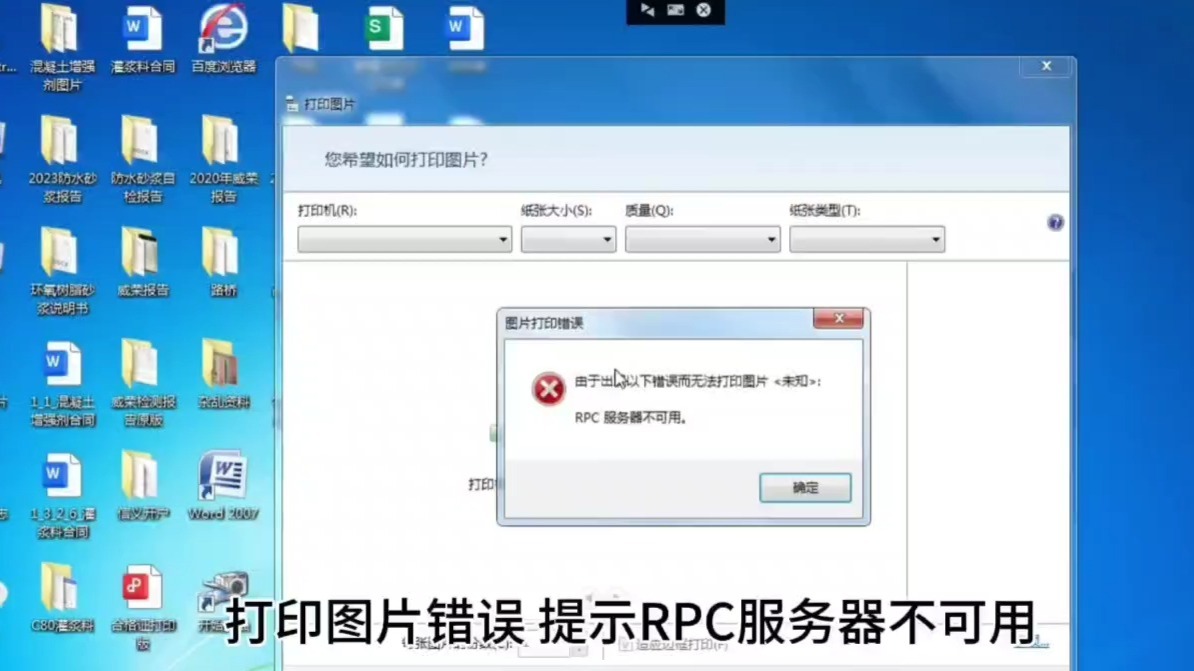
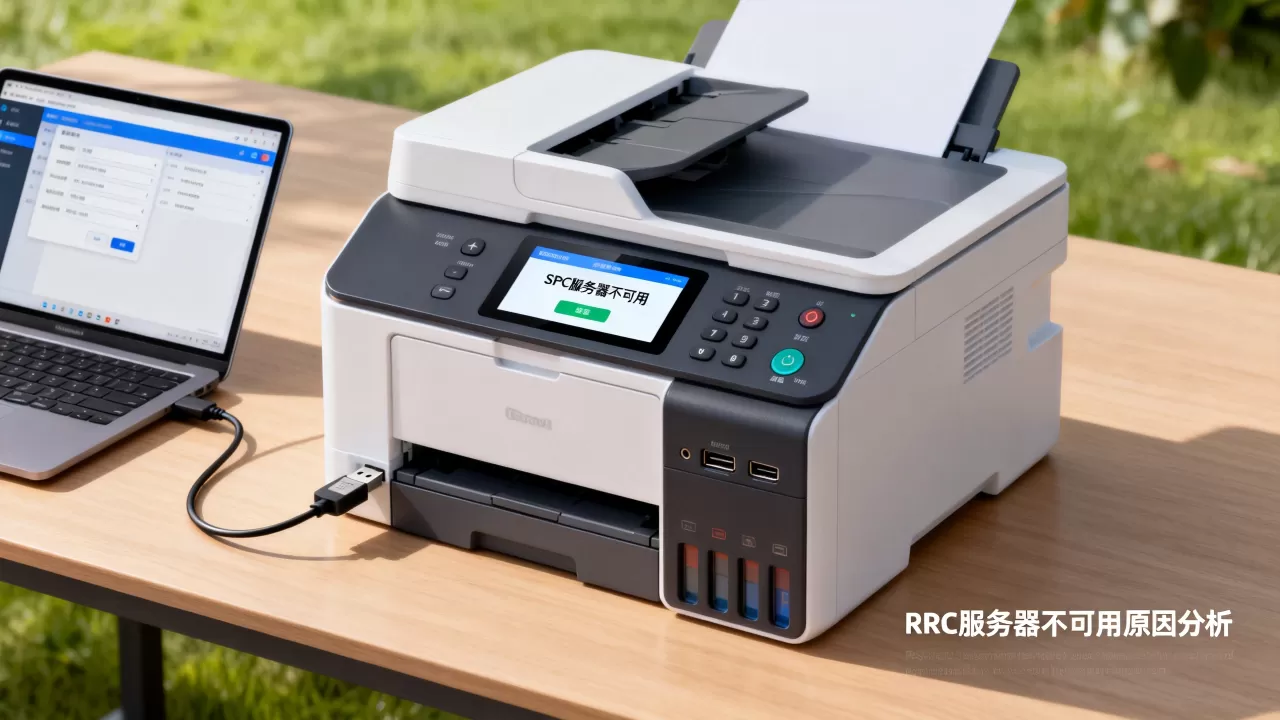
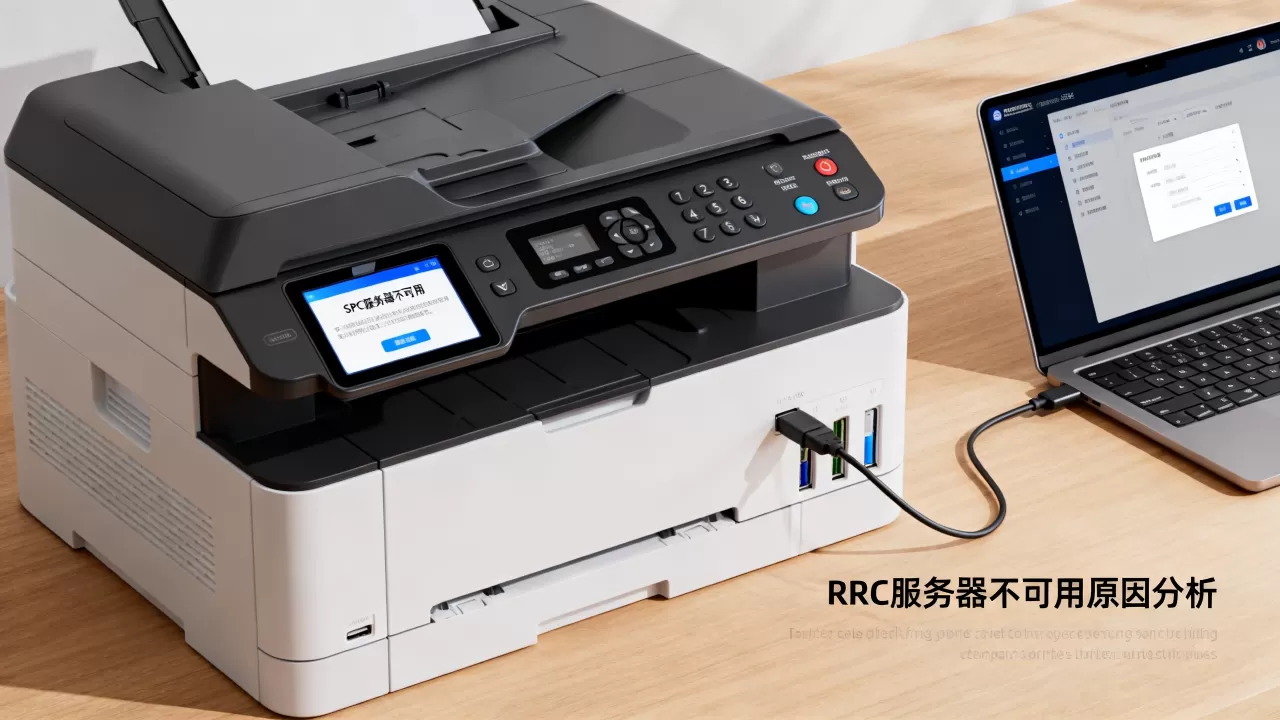
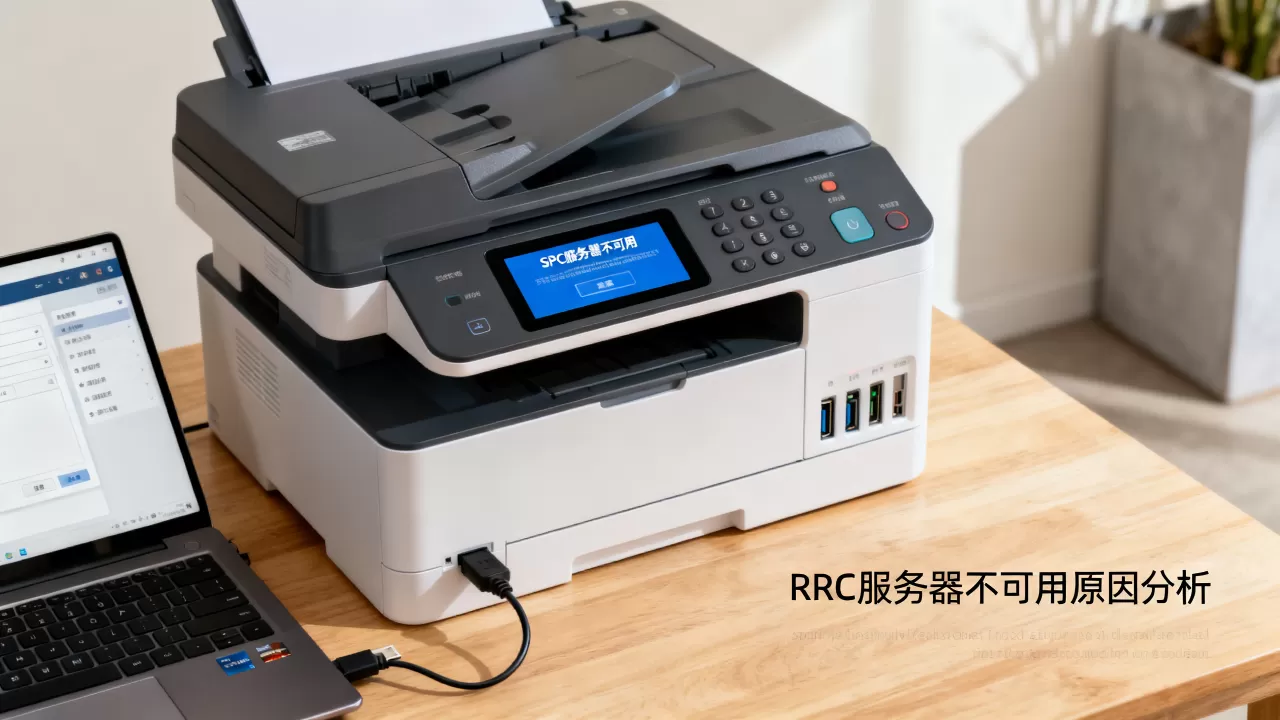
打印机显示“RPC服务器不可用”的错误,通常是由于Windows系统中的Remote Procedure Call (RPC) 服务未正常运行,导致打印机与电脑之间的通信中断,解决的关键在于重启相关服务或检查网络共享配置。
RPC(Remote Procedure Call)是Windows系统内部进程通信的基础协议,打印机依赖它来接收并处理打印任务,当服务因意外关闭、被禁用或依赖项失效时,打印机就会弹出这个提示,让你无法继续打印,无论是本地打印机还是局域网共享打印机,这个错误都很常见,而且多数情况下可以通过简单的操作自行修复。
打印机rpc服务未启动的常见原因
RPC服务本身有几个关键组件,任何一个出问题都可能引发故障,了解背后的原因能帮你更快定位问题。
服务被手动关闭或禁用
不少用户为了优化系统性能,会通过“服务”管理器禁用一些看起来不必要的服务,RPC服务虽然重要,但有时被误当作后台进程关闭,如果你最近运行过系统清理工具或手动调整过服务,很可能是这里出了问题。
系统启动时服务未自动加载
RPC服务设置为“自动”启动,但某些情况下,系统启动时服务启动失败,导致运行状态变为“停止”,这通常与系统文件损坏、驱动冲突或注册表异常有关,在Windows 10系统上尤其常见。
依赖项服务异常
RPC服务依赖于多个其他服务,包括DCOM Server Process Launcher、RPC Endpoint Mapper等,如果这些依赖服务没有运行,RPC也会无法启动,不少用户只检查了核心RPC服务,却忽略了依赖项,导致问题反复出现。
网络共享权限与防火墙干扰
当打印机通过局域网共享时,RPC需要在网络间传递调用请求,如果防火墙阻止了RPC端口(默认135端口),或者共享权限设置不当,同样会触发“RPC服务器不可用”的提示,这种情况在办公室或家庭多设备共享打印的场景下尤为突出。
打印机rpc服务器不可用怎么解决
针对上述原因,我们可以按顺序尝试以下修复步骤,这些方法在绝大多数Windows 7、Windows 10和Windows 11系统上都有效,如果你在操作过程中遇到其他弹窗,也可以先暂停,检查每一步的反馈。
手动启动RPC相关服务
这是最直接、成功率最高的方法,适合系统服务没有被严重破坏的情况。
- 按下键盘上的 Win + R 键,输入 services.msc,回车打开服务管理器。
- 在服务列表中依次找到以下三个服务:
- Remote Procedure Call (RPC)
- DCOM Server Process Launcher
- RPC Endpoint Mapper
- 确保这三个服务的状态均为“正在运行”,启动类型为“自动”,如果显示“停止”,右键点击并选择“启动”。
- 如果某个服务无法启动,检查它右侧的“依赖”选项卡,确保所有依赖服务都已启动。
多数情况下,重启RPC服务后打印机错误会立即消失,如果服务启动后还是提示不可用,可以尝试重启电脑,让服务重新加载。
修复系统文件损坏
如果服务启动时提示错误或启动后不久又自动停止,说明系统文件可能损坏,Windows内置的系统文件检查工具可以修复大部分问题。
- 以管理员身份打开命令提示符(在开始菜单搜索“cmd”,右键选择“以管理员身份运行”)。
- 输入命令 sfc /scannow,回车后等待扫描完成,这个过程可能需要10到20分钟,期间不要关闭窗口。
- 扫描结束后,如果发现损坏文件,系统会自动修复,修复完成后重启电脑,再次检查RPC服务状态。
调整网络与防火墙设置
对于局域网共享打印机,网络配置不当是常见原因,你可以按照以下步骤逐一排查:
- 在Windows防火墙中允许RPC通信:
- 打开控制面板,进入“Windows Defender 防火墙”,点击“允许应用或功能通过防火墙”。
- 确保“远程协助”和“文件和打印机共享”被勾选,包括专用和公用网络。
- 如果问题依旧,可以尝试临时关闭防火墙(仅在测试时,测试后立即开启),看错误是否消失。
- 检查打印机共享权限:
- 在打印机所在电脑上,打开“设置”>“蓝牙和其他设备”>“打印机和扫描仪”。
- 选择你的打印机,点击“打印机属性”>“共享”选项卡,勾选“共享这台打印机”。
- 确保共享名称简洁,不含中文或特殊字符,避免其他设备连接失败。
- 如果打印机通过USB连接,但在另一台电脑上通过网络共享使用,确保两台电脑在同一工作组,且IP地址处于同一网段。
使用注册表修复RPC配置(仅限高级用户)
如果以上方法都无效,可能是注册表中的RPC相关键值损坏,这个操作需要谨慎,建议先备份注册表。
- 打开注册表编辑器(Win + R,输入regedit)。
- 定位到 HKEY_LOCAL_MACHINESYSTEMCurrentControlSetServicesRpcSs。
- 确保右侧的“Start”键值数据为 2(表示自动启动),“ImagePath”键值数据为 %SystemRoot%system32svchost.exe -k rpcss。
- 同样检查 HKEY_LOCAL_MACHINESYSTEMCurrentControlSetServicesRpcEptMapper 和 DcomLaunch 的Start值是否为2。
修改后重启电脑,大多数注册表问题会被解决,如果对注册表不熟悉,建议跳过这一步,直接尝试系统还原或重置。
打印机rpc服务未启动在Windows 10/11中的特殊处理
Windows 10和Windows 11对服务的保护机制更严格,有时系统更新会重置服务状态,或者新版本系统与旧打印机驱动不兼容,针对这些场景,可以额外做以下操作。
更新或回滚打印机驱动
驱动问题可能导致RPC服务无法正常调用打印机,在Windows 10中,可以通过设备管理器检查驱动状态。
- 右键点击“开始”菜单,选择“设备管理器”。
- 展开“打印队列”或“打印机”,找到你的设备。
- 右键点击打印机,选择“更新驱动程序”>“自动搜索驱动程序”,如果系统提示已是最新,但问题依旧,尝试选择“浏览我的电脑以查找驱动程序”>“从计算机的设备驱动程序列表中选择”,选择一个兼容的旧版本驱动。
- 如果更新后问题出现,立即回滚驱动:右键点击打印机,选择“属性”>“驱动程序”>“回退驱动程序”。
检查系统更新与快速启动
Windows 10的快速启动功能有时会影响服务加载,可以尝试关闭快速启动:
- 进入“控制面板”>“电源选项”>“选择电源按钮的功能”。
- 点击“更改当前不可用的设置”,取消勾选“启用快速启动(推荐)”,然后点击“保存修改”。
- 重启电脑,看RPC服务是否恢复正常。
确保系统更新到最新版本,Windows 10的某些补丁专门修复了RPC相关的稳定问题,在“设置”>“更新和安全”中检查并安装所有可用更新。
场景化排查:局域网共享打印机与办公网络打印机
在实际办公环境中,打印机显示RPC服务器不可用往往与网络布局有关,下面分两种场景说明。
局域网共享打印机
如果你的打印机通过USB连接在一台电脑上,然后网络共享给其他电脑,问题通常出在主机或客户端的服务配置上。
- 主机端:确保主机开机且RPC服务正常运行,不要关闭或休眠,频繁开关机时,服务可能未完全加载,建议主机开机后等待一分钟再连接。
- 客户端:检查客户端是否开启了网络发现和文件共享,在“控制面板”>“网络和共享中心”>“高级共享设置”中,勾选“启用网络发现”和“启用文件和打印机共享”。
- 常见错误:客户端连接时提示“RPC服务器不可用”,但主机端一切正常,这时可以在客户端打开命令提示符,输入 ping 主机IP地址,确认网络连通性,如果ping不通,检查防火墙或物理连接。
办公网络打印机(静态IP)
如果打印机直接连接路由器或交换机,拥有独立IP地址,那么RPC问题可能出在打印机自身的网络设置上。
- 在打印机面板上查看网络配置,确保IP地址、子网掩码和网关正确。
- 在电脑上通过打印机IP添加端口:打开“打印机和扫描仪”,点击“添加打印机”,选择“我需要的打印机不在列表中”,然后选择“使用TCP/IP地址或主机名添加打印机”,输入IP地址。
- 如果添加失败,尝试在浏览器中访问打印机IP地址(如果支持),查看打印机状态页中是否有RPC相关错误日志。
预防与日常维护建议
遇到一次RPC不可用问题后,你可以通过以下习惯减少复发概率:
- 定期检查服务状态:每月一次打开服务管理器,确认RPC及其依赖服务为“自动”启动并正在运行。
- 不随意使用系统优化软件:不少优化工具会禁用RPC服务以“节省资源”,实际上反而破坏了系统稳定性。
- 保持系统和驱动更新:Windows更新会修复服务漏洞,打印机厂商也会发布兼容性更强的驱动。
- 多设备共享时使用专用打印服务器:如果有多台电脑需要频繁打印,可以考虑使用硬件打印服务器或支持网络直连的打印机,减少对主机RPC服务的依赖。
打印机显示rpc服务器不可用常见问题解答
为什么我重启了RPC服务,但打印机还是提示不可用?
重启服务后,需要同时确认依赖服务是否正常,如果RPC本身启动,但DCOM Server Process Launcher或RPC Endpoint Mapper未启动,打印任务仍然无法传输,如果打印机是通过USB连接的,USB端口驱动异常也可能导致同一条错误信息,可以尝试重新插拔USB线或更换端口。
打印机RPC服务器不可用,但其他电脑可以正常打印,怎么回事?
问题出在那台故障电脑的本地配置上,检查该电脑的RPC服务状态、防火墙设置以及是否缺少必要的网络协议,如果其他电脑使用的是同一台共享打印机,且主机RPC服务正常,那么故障电脑很可能是自身系统文件或网络组件损坏,运行sfc /scannow通常会修复。
Windows 10系统下,每次开机都提示RPC服务器不可用,必须手动启动服务,怎么解决?
这通常是因为RPC服务的启动类型被更改为“手动”或“自动(延迟启动)”,进入服务管理器,将Remote Procedure Call (RPC) 和DCOM Server Process Launcher的启动类型均改为“自动”,并确保服务状态为“正在运行”,如果重启后仍变为手动,可能是注册表被修改,使用前文提到的注册表检查方法恢复Start值为2。
问题的核心始终围绕RPC服务的运行状态与依赖关系,无论错误提示出现在哪个系统或网络环境下,优先检查服务管理器中的三个关键服务,再结合防火墙和驱动排查,大多数情况下都能在十分钟内解决。
首发原创文章,作者:王坚,如若转载,请注明出处:https://idctop.com/%e6%89%93%e5%8d%b0%e6%9c%ba%e6%98%be%e7%a4%barpc%e6%9c%8d%e5%8a%a1%e5%99%a8%e4%b8%8d%e5%8f%af%e7%94%a8%e6%80%8e%e4%b9%88%e5%8a%9e%ef%bc%8c%e6%98%af%e4%bb%80%e4%b9%88%e5%8e%9f%e5%9b%a0/