服务器带外管理口的IP并不在操作系统里,而是在主板的BMC芯片里,开机自检界面按快捷键或登录BIOS就能看到,不同厂商入口不同,本文为你整理全流程排查方法。
不少运维同行第一次接手物理服务器时,都会遇到同一个问题:系统装好了、远程桌面也能连,但想要进带外管理界面(比如iDRAC、iLO、BMC),却不知道管理口的IP是多少,这个IP和服务器操作系统的IP是两套独立的网络体系,查法完全不一样,下面直接给你一套可以照着操作的排查路径。

带外管理口的IP和系统IP,为什么是两回事
服务器主板上有一颗独立的芯片,叫BMC(基板管理控制器),它有自己的处理器、内存和网口,这个网口不参与业务数据转发,专门负责开关机、装系统、看硬件状态这些运维操作,所以操作系统里看到的网卡IP,和管理网口的IP没有任何关联,用ipconfig或ip addr是查不到管理IP的。
业内专家指出,带外管理是机房运维的生命线,业务网络断了还能靠它恢复,正因如此,管理口IP的分配一般由机房规划好,写在线槽标签或资产表里。
服务器管理口ip怎么查看:物理机最直接的三个入口
物理机的BMC管理IP,绝大多数情况下不需要进系统就能看到,按照开机到进系统的流程,逐步排查即可。
开机自检界面直接显示
多数品牌服务器开机自检时,屏幕会滚动硬件信息,其中就有BMC管理口的IP地址,具体看两个位置:
- 在内存自检(POST)阶段,留意屏幕上方或下方是否有iDRAC / iLO / BMC字样的IP地址
- 在网卡初始化阶段,部分机型会打印所有网口的MAC和IP,管理口也会列在其中
但这段信息滚动很快,建议开机后立刻按下Pause/Break键冻结画面,看清楚后按回车继续启动。
进入BIOS或BMC配置界面查看
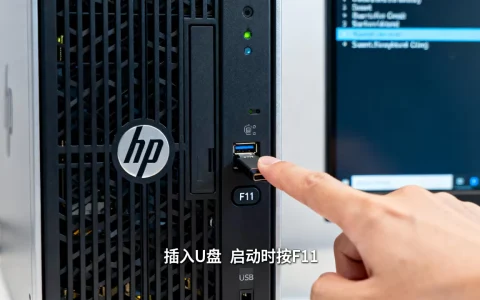
如果错过了开机画面,可以开机时按快捷键进入配置界面,不同品牌入口不同,常见组合如下:
| 服务器品牌 | 管理芯片名称 | 开机快捷键 | 查看路径 |
|---|---|---|---|
| Dell | iDRAC | Ctrl+E 或 F2 | iDRAC Settings → Network |
| HPE | iLO | F9 或 F10 | iLO 4 Configuration → Network |
| 浪潮/联想 | BMC | Del 或 F1 | BMC Network Configuration |
| 华为 | iBMC | Del 或 F2 | iBMC Management Port |
进入界面后,找到Network / NIC Configuration选项,就能看到IPv4地址、子网掩码和网关,如果有DHCP字样,说明这台机器没配固定IP,此时要么把DHCP改为Static手动配一个,要么去路由器上查它自动获取到的地址。
通过系统内命令行工具辅助查询
少数情况下,厂商会在服务器管理软件里同步BMC信息到系统,比如Dell服务器装了OMSA(OpenManage Server Administrator)后,可以用以下命令获取:
omreport chassis nic
类似的,HPE服务器装了iLO Management Interface Assistant(hponcfg)后,输入:
hponcfg /g
会直接打印iLO的网卡配置,不过这个方法依赖驱动和工具,不是每台机器都有,可作为补充手段。
如何查看服务器ip地址:云服务器和物理机的路径完全不同
这个话题经常被混淆,如果你用的是云服务器(如简米云、酷番云),所谓的管理口概念已经不存在了,云厂商把底层硬件管理完全封装,你需要在云控制台里查找:
- 登录云厂商控制台,进入云服务器ECS实例列表
- 点击实例ID,在基本信息或网络信息模块中即可看到私有IP和公网IP
- 带外管理功能(如强制重启、VNC登录)在远程连接菜单中提供,不需要关心IP
如果是物理机托管在机房,那么管理口IP一般由机房分配,账号密码在交付文档里,如果文档丢了,比较靠谱的办法是接显示器进BIOS查看,或者让机房网管帮你从交换机上反查管理口所连端口的IP。
对于如何查看服务器ip地址这类需求,还要区分操作系统类型:Windows用ipconfig,Linux用ip addr或ifconfig -a,但这些都只是业务网卡的IP,和带外管理无关。
带外管理IP查不到,可能是这几个坑
多数情况下按上述步骤都能找到,但如果你试遍了还没看到管理IP,基本是下面几种情况:
- 管理口没接网线:BMC网口默认不启用无线或自动协商,必须物理连接网线才能拿到地址
- IP网段与笔记本不在同一网段:直接ping不通是正常的,先把笔记本IP改成管理网段再试
- BMC被禁用:部分服务器出厂默认关闭BMC网口,需要进BIOS找到BMC LAN / IPMI Over LAN选项,把Disabled改为Enabled
- BMC进入恢复模式:少数情况下芯片死机,拔电源静置几分钟后再上电,通常能恢复
如果通过BIOS确认IP地址无误,但浏览器还是打不开管理界面,建议先用ping测试连通性,再检查管理口网线两端的指示灯是否都亮着,多数情况下,物理链路不通是最大原因。
不同品牌的管理IP设置逻辑,理解后就不用死记快捷键
各品牌虽然在界面上有差异,但管理IP的分配逻辑趋同:出厂默认可能是168.0.120或0.0.1这类固定地址,为了安全通常不允许直接用默认IP上网,需要手动改成机房规划的网段。
以Dell服务器举例,开机按Ctrl+E进入iDRAC设置后,选择Network,将NIC Selection设为Dedicated(使用独立管理口),然后取消DHCP,手填IP和掩码,HPE的iLO棋子类似,在Network → IPv4中直接配置,华为iBMC则在Web界面或命令行的ipmcset -t ipv4 -d value中设置。
配置完成后,管理口IP即刻生效,无需重启系统,此时用浏览器访问https://管理IP即可打开登录页,默认账号多为root或Administrator,密码印在机箱标签或交付文档上。
带外管理口的IP,建议从一开始就做好清单管理
排查带外IP这件事,最耗时间的不是操作本身,而是连了机房管理网却不知道机器在哪一排机柜,行业共识认为,绝大多数管理口失联事件源于初始信息没记录。
建议在服务器上线时就完成以下动作:
- 将管理口IP、MAC、所在机柜位置、对应交换机端口贴在机箱正面
- 管理口IP使用独立网段,与业务网段隔离,避免路由冲突
- 定期登录BMC检查固件更新和安全配置,禁用默认账号密码
给管理口设置一个固定且离线可查的IP,比任何排障技巧都管用,把IP记在资产表里,下次接新服务器时配合网管改两个数就能上线,省下的时间足够处理其他故障。
关于服务器管理口IP查看的常见问题解答
管理口IP和服务器IP可以是同一个吗?
不可以,管理口是BMC芯片独立使用的网络接口,与服务器的业务网卡在硬件上分离,两者必须使用不同的IP地址,否则会造成路由冲突,规划网络时,通常将管理网段与业务网段完全隔离。
忘记管理IP怎么查最快?
物理机最快的路径是接显示器和键盘,开机按相应快捷键进入BMC或BIOS配置界面查看,云服务器则登录云厂商控制台,在实例详情中查看网络信息即可,通常五秒内可以找到。
管理口IP缺失时可以重置吗?
可以,大多数服务器支持通过BIOS中的BMC恢复出厂设置选项重置管理网络配置,恢复为出厂默认IP或DHCP模式,重启后重新配置即可,但操作前需确认是否需要保留BMC中的日志和告警记录,恢复出厂会清空这些数据,部分Dell服务器支持长按机器上的i按钮超过20秒来恢复iDRAC网络设置,无需拆机。
首发原创文章,作者:王坚,如若转载,请注明出处:https://idctop.com/%e6%9c%8d%e5%8a%a1%e5%99%a8%e6%80%8e%e4%b9%88%e6%9f%a5%e7%9c%8b%e5%90%8e%e9%9d%a2%e7%ae%a1%e7%90%86%e5%8f%a3ip%ef%bc%9f%ef%bc%8c%e6%9c%8d%e5%8a%a1%e5%99%a8%e7%ae%a1%e7%90%86%e5%8f%a3ip%e6%80%8e/