服务器看不到工作组计算机名?核心问题与专业解决方案
服务器无法看到工作组中的计算机名,核心原因在于:工作组网络依赖的底层名称解析和服务发现机制(如NetBIOS over TCP/IP)未能正常工作。 这通常由网络配置错误、关键服务未运行、协议问题或安全策略阻止所致,以下是系统化的排查与解决步骤:

工作组名称解析机制基础
理解原理是关键,工作组环境(非域环境)中,计算机名的发现和解析主要依赖:
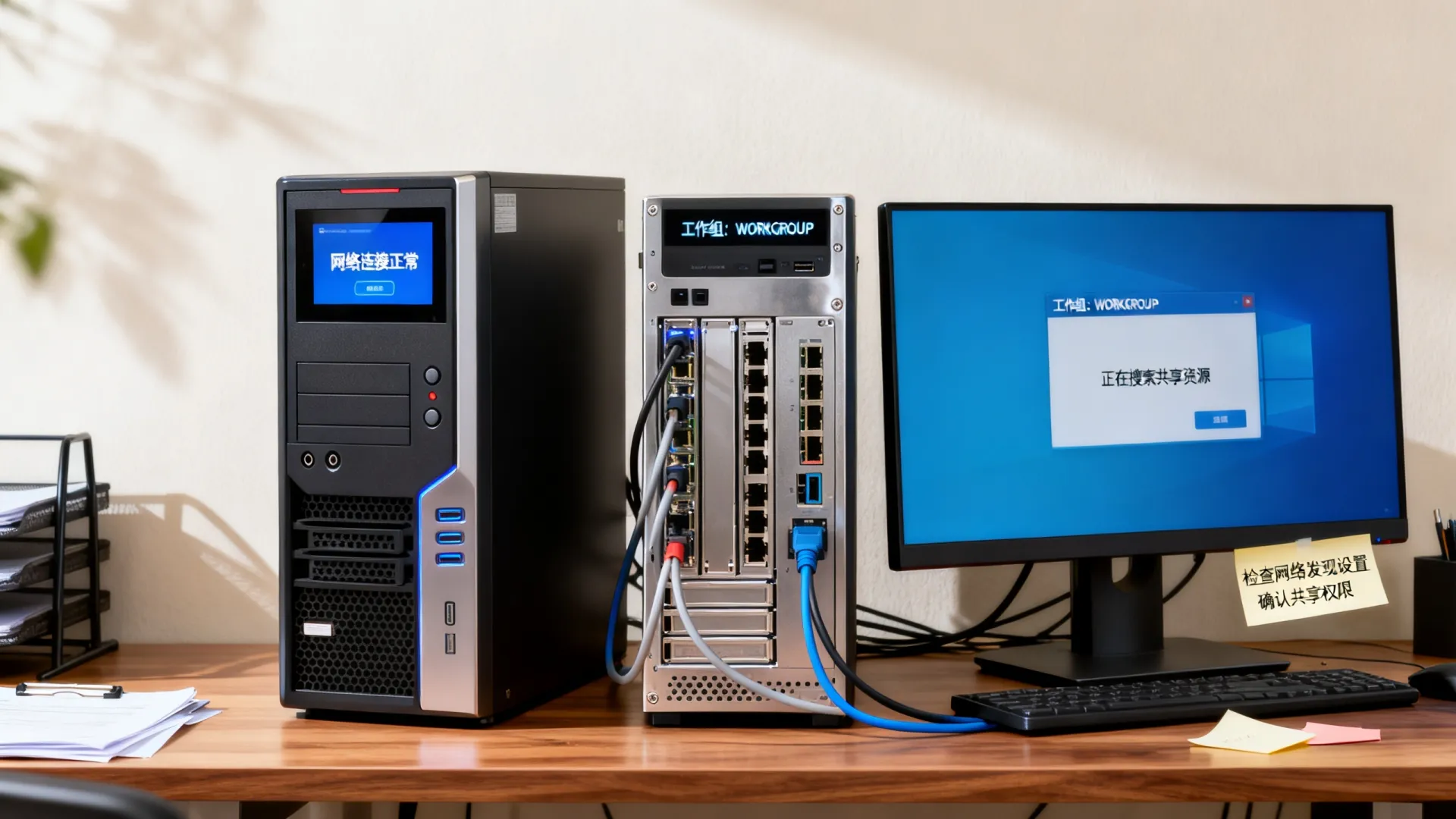
- NetBIOS over TCP/IP (NBT): 传统协议,使用UDP端口137 (NetBIOS Name Service) 进行名称注册和解析。
- 链路本地多播名称解析 (LLMNR): Windows Vista及之后系统的补充协议,当DNS和NetBIOS失败时,通过UDP 5355多播在本地子网内尝试解析。
- 计算机浏览器服务 (Computer Browser): 维护一个网络资源列表(浏览列表),工作组中会选举一台“主浏览器”负责收集和分发此列表,该服务依赖NetBIOS工作。
专业排查与解决方案 (按优先级排序)
网络基础连接与配置验证
- 物理连接与IP可达性:
- 确认服务器和目标计算机位于同一物理网络或VLAN。
- 在服务器上
ping目标计算机的IP地址,这是基础,必须通。 - 若不通,排查交换机端口、网线、防火墙(硬件/操作系统)、IP地址/子网掩码配置错误、VLAN隔离问题。
- 工作组名称一致性:
- 检查服务器和目标计算机是否配置了完全相同的工作组名(区分大小写),路径:
系统属性>计算机名>更改>工作组。
- 检查服务器和目标计算机是否配置了完全相同的工作组名(区分大小写),路径:
- 网络配置文件:
- 确保所有计算机的网络连接配置文件设置为
专用或域(如果是域成员),不能是公用,公用配置文件会启用更严格的防火墙规则。
- 确保所有计算机的网络连接配置文件设置为
核心网络服务与协议检查
- NetBIOS over TCP/IP 启用状态:
- 在服务器和目标计算机的网卡属性中检查。
- 路径:
控制面板>网络和共享中心>更改适配器设置> 右键网卡 >属性>Internet 协议版本 4 (TCP/IPv4)>属性>高级>WINS选项卡。 - 确保选择“启用 NetBIOS over TCP/IP”,避免使用“默认”设置,因其行为可能不一致。
- 关键服务运行状态:
- 在服务器和目标计算机上检查并启动以下服务(
services.msc):Computer Browser(主浏览器选举和维护列表)Function Discovery Provider HostFunction Discovery Resource PublicationDNS Client(即使工作组也用于某些解析)SSDP Discovery(UPnP相关,影响部分发现)UPnP Device Host
- 将它们的启动类型设置为
自动(特别是Computer Browser,FD PH,FD RP)。
- 在服务器和目标计算机上检查并启动以下服务(
- 防火墙规则 (核心):
- 入站规则: 确保在
专用配置文件中启用了以下规则组:文件和打印机共享 (回显请求 - ICMPv4-In)– 允许Ping。文件和打印机共享 (NB-Session-In)– 允许TCP 139。文件和打印机共享 (SMB-In)– 允许TCP 445。文件和打印机共享 (NB-Name-In)– 允许UDP 137。文件和打印机共享 (NB-Datagram-In)– 允许UDP 138。核心网络 - 组播侦听器报告 (IGMP-In)核心网络 - 组播侦听器查询 (IGMP-In)核心网络 - 回显请求 (ICMPv4-In)功能发现 - 功能发现发布和发现 (WSD-In)功能发现 - SSDP 发现 (SSDP-In)– UDP 1900。功能发现 - 发现代理 (WSDAPIn)。
- 出站规则: 通常默认允许,但检查是否有自定义规则阻止了到目标端口的出站连接(137-139, 445, 5355 UDP)。
- 快捷方式: 在
高级安全 Windows Defender 防火墙中,查看“监视”选项卡下的活动规则,确认上述规则在“配置文件”列显示为“专用”且已启用。
- 入站规则: 确保在
- LLMNR 状态 (补充):
- 运行
services.msc,确保TCP/IP NetBIOS Helper服务已启动并设为自动。 - 检查组策略或注册表是否禁用了LLMNR(一般不推荐禁用)。
- 注册表路径:
HKEY_LOCAL_MACHINESOFTWAREPoliciesMicrosoftWindows NTDNSClient,检查EnableMulticast(DWORD),值为0表示禁用,1表示启用(默认通常启用)。
- 运行
计算机浏览器服务与选举问题
- 强制浏览器服务重启: 停止并重启服务器和目标计算机上的
Computer Browser服务,等待几分钟让网络重新选举主浏览器。 - 检查主浏览器:
- 在命令提示符运行
browstat status(需要安装Windows支持工具或从资源包提取),查看输出中哪个计算机是当前域的“主浏览器”(对于工作组,域名即工作组名)。 - 如果主浏览器是一台老旧或配置不正确的计算机,尝试暂时关闭它,强制其他计算机(如你的服务器)当选。
- 在命令提示符运行
- 服务器角色影响: Windows Server默认倾向于成为主浏览器,确保其相关服务运行且防火墙允许。
高级排查工具
nbtstat命令:- 在服务器上运行
nbtstat -n,检查本地是否成功注册了NetBIOS名称(状态应为“已注册”或“冲突”)。 - 运行
nbtstat -a,尝试通过NetBIOS解析目标计算机名,成功会显示目标计算机的NetBIOS名称表和MAC地址。
- 在服务器上运行
net view命令:- 在服务器上运行
net view查看是否能列出工作组中的计算机,运行net view /workgroup:指定工作组查看。
- 在服务器上运行
- 网络嗅探:
- 使用 Wireshark 在服务器和目标计算机上抓包,过滤
udp.port == 137或nbns,观察是否有Name Query请求发出以及是否有正确的响应返回,这是诊断NetBIOS问题的金标准。
- 使用 Wireshark 在服务器和目标计算机上抓包,过滤
其他可能原因
- HOSTS/LMHOSTS 文件: 检查
C:WindowsSystem32driversetchosts和lmhosts文件是否有错误条目干扰名称解析。 - DNS后缀设置: 虽然工作组不依赖DNS,但不正确的DNS后缀设置有时会导致奇怪行为,检查网卡TCP/IPv4高级设置中的DNS后缀列表。
- 协议绑定顺序: 在网卡属性中,确保
Microsoft Networks 的文件和打印机共享协议绑定在正确的网络协议(如TCP/IPv4)之上。 - 操作系统版本差异与兼容性: 老旧系统(如WinXP)与现代系统(Win10/11, Server 2016/2019/2026)在工作组发现机制上存在差异,确保SMB版本设置(见下文)兼容。
- SMB 协议设置: 在服务器和目标计算机上运行
Get-SmbServerConfiguration | Select EnableSMB1Protocol, EnableSMB2Protocol(PowerShell)。强烈建议禁用不安全的SMB1 (EnableSMB1Protocol=$false),但需确保至少SMB2启用,禁用SMB1有时会影响旧式浏览列表发现,但现代系统应优先使用LLMNR/FD,禁用SMB1后需确保防火墙规则(尤其是基于445端口的SMB规则)配置正确。
替代方案与长期建议
- 使用IP地址访问: 最直接绕过名称解析问题的方式是在映射驱动器或访问共享时使用
<目标IP><共享名>。 - 部署DNS服务器: 即使在工作组环境,部署一个简单的DNS服务器(如Windows Server DNS角色或第三方轻量级DNS),并在所有计算机上配置使用该DNS服务器,可以极大提高名称解析的可靠性和效率,优于NetBIOS/LLMNR。
- 考虑升级到域环境: 对于多台计算机(尤其是服务器)的管理,Active Directory域服务提供了集中、安全、可靠的身份验证、策略管理和名称解析(DNS),从根本上解决工作组管理的诸多痛点,这是企业环境的最佳实践。
您是否曾在混合操作系统(如Win7/Win10/Server)的工作组环境中遭遇更棘手的浏览问题?或者成功部署了工作组DNS方案?欢迎在评论区分享您的实战经验或遇到的独特挑战!
首发原创文章,作者:王坚,如若转载,请注明出处:https://idctop.com/article/13986.html